
ASUS ROG Throne Mode-D-Emploi
Manuel PDF · 46 Pages
Français



Vérification rapide
Réponse incorrecte, veuillez réessayer.
Discutez avec votre manuel ASUS ROG Throne grâce à l'IA
Obtenez des réponses instantanées par IA à partir de votre manuel ASUS ROG Throne
Posez toutes vos questions concernant le ASUS ROG Throne. Les réponses proviennent de ce manuel, avec les pages dont elles sont tirées.
Poser une Question
Recommandez-vous Throne?
Oui NonFoire aux Questions
Connectez l'extrémité micro-B du câble au support et l'extrémité USB à votre ordinateur. Branchez l'adaptateur secteur dans une prise et connectez-le au support. Si vous souhaitez une personnalisation RGB, téléchargez et installez le logiciel Aura d'ASUS.
Cette réponse est-elle utile?
Les informations de démarrage rapide listent Windows 10, Windows 8.1 et Windows 7. Il est également indiqué qu'une connexion Internet est nécessaire pour télécharger les logiciels optionnels tels qu'Aura. Vous aurez besoin d'un port USB disponible pour connecter le support à votre PC.
Cette réponse est-elle utile?
L'indicateur utilise des couleurs et des motifs clignotants: le rouge fixe signifie la veille, le rouge clignotant signifie une erreur, le bleu clignotant signifie que la charge est en cours, et le bleu fixe signifie que l'appareil est entièrement chargé.
Cette réponse est-elle utile?
Oui. L'appareil dispose d'un hub USB 3.1, décrit comme faisant partie de la conception du support. Cela vous offre une connectivité supplémentaire directement à la station du casque.
Cette réponse est-elle utile?
Le texte insiste sur le téléchargement d'Aura pour le contrôle RGB basé sur logiciel. Bien qu'une fonctionnalité de base puisse être possible via le matériel, la personnalisation détaillée de l'éclairage est liée à l'installation du logiciel Aura.
Cette réponse est-elle utile?
Les éléments inclus listés sont le support de casque de jeu ROG Throne Qi, un câble micro-B vers USB, un adaptateur secteur et un guide de démarrage rapide.
Cette réponse est-elle utile?
Avantages et Inconvénients
Avantages

- La zone d'éclairage RGB ajoute une personnalisation à votre configuration.
- La charge sans fil Qi maintient le casque prêt sur le support.
- Le hub USB 3.1 aide à étendre les ports disponibles sur le bureau.
- L'indicateur de charge sans fil montre clairement la veille, la charge, l'erreur et la pleine charge.
- Comprend les éléments essentiels comme l'adaptateur secteur et le câble micro-B vers USB.
Inconvénients

- Nécessite une connexion à un adaptateur secteur et un port USB PC pour fonctionner.
- Le téléchargement du logiciel Aura est nécessaire pour un contrôle RGB avancé.
- La prise en charge de Windows est spécifiquement listée (Windows 10/8.1/7).
- La charge sans fil dépend de la compatibilité Qi et du placement sur la zone de charge.
- La connexion Micro-B peut être moins pratique que les types de connecteurs plus récents.
Produit Spécification
Type
Support
Description du Produit
Manuel ASUS ROG Throne: ROG Throne Qi comme mise à niveau du bureau de jeu
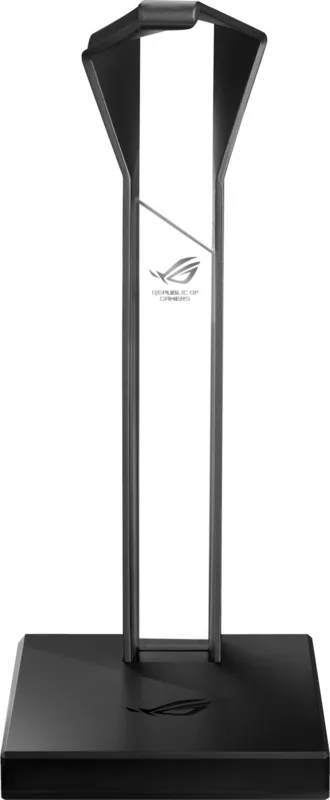
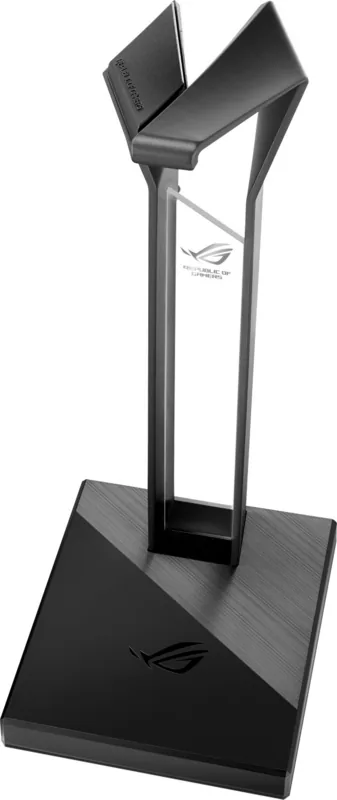
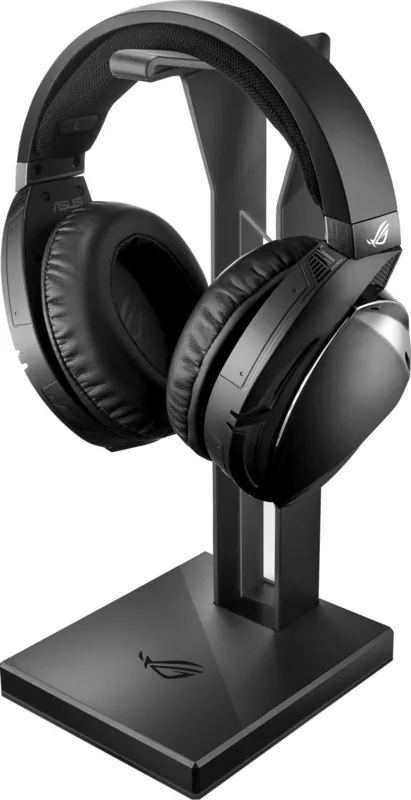
Si votre espace de jeu semble désordonné, l'ASUS ROG Throne Qi est conçu pour y mettre de l'ordre. Ce support est conçu pour maintenir votre casque en toute sécurité tout en ajoutant style et fonctionnalité. Avec son éclairage RGB caractéristique, un hub USB 3.1 pratique et la recharge sans fil Qi, il aide à transformer un simple coin de bureau en une station de commande concentrée.
Ce que vous obtenez et ce qu'il fait
Le support de casque de jeu ROG Throne Qi comprend le support lui-même, un câble micro-B vers USB, un adaptateur secteur et un guide de démarrage rapide. Une fois configuré, vous pouvez connecter l'alimentation, relier le support à votre ordinateur et éventuellement installer le logiciel ASUS Aura pour le contrôle de l'éclairage. L'appareil fournit également une sortie casque dédiée et une zone de chargement Qi, afin que votre casque puisse rester prêt pendant que d'autres périphériques partagent le même espace de travail.
Installation simplifiée
Pour commencer, connectez l'extrémité micro-B du câble au support et l'extrémité USB à votre ordinateur. Branchez l'adaptateur secteur dans une prise, puis dans le support. Pour une personnalisation complète de l'éclairage, téléchargez et installez le logiciel Aura depuis le site web d'ASUS.
La compatibilité système répertoriée est Windows 10, Windows 8.1 ou Windows 7, avec une connexion Internet nécessaire pour télécharger les logiciels facultatifs. Un port USB est requis pour la connexion.
Caractéristiques de l'appareil en un coup d'œil
Le support comprend une zone d'éclairage RGB pour un look plus personnalisé. Il dispose également d'un hub USB 3.1, vous offrant des ports supplémentaires pratiques. L'état de charge est clairement communiqué via son indicateur de charge sans fil: rouge fixe pour la veille, rouge clignotant pour une erreur, bleu clignotant pendant la charge, et bleu fixe lorsque complètement chargé.
Résultats clés
- Gardez votre casque organisé avec un support dédié et une sortie casque.
- Alimentez et chargez au même endroit grâce à la recharge sans fil Qi.
- Étendez la connectivité du bureau via un hub USB 3.1 intégré.
- Personnalisez l'éclairage via le logiciel Aura lorsqu'il est associé à votre PC.
Remarques
- L'indicateur de charge aide à diagnostiquer les états de veille, de charge, de pleine charge et d'erreur.
- Pour une utilisation sûre à long terme, évitez le démontage et suivez les règles locales d'élimination des appareils électroniques.
- Les options de recyclage et de reprise sont prises en charge par les programmes régionaux d'ASUS.
Rechercher 67 732 Manuels en ligne


Tapez la marque ou le modèle