Manual.ly Logo

ATEN CS52DP Mode-D-Emploi

0,0 · 0 Notes

Manuel PDF · 2 Pages

Français

M: QW-35-FL
page

/ 2

Loading...
db48b9d97d430fbbbd6262cde14dc087e1ef page 1
USB
DP
11
Audio
Audio
or
2a
USB
3
DP
Audio
USB
USB
Audio
Audio
Audio
USB-C Device
Keyboard
Mouse
Monitor
Speakers
Mic
Power Adapter
2b
133
2
14
15
16
17
1
1
A
Hardware Review
B
Installation
2-Port USB-C DisplayPort Hybrid Cable
KVM Switch
Quick Start Guide
CS52DP
Support and Documentation Notice
All information, documentation, fi rmware,
software utilities, and specifi cations contained in
this package are subject to change without prior
notifi cation by the manufacturer.
To reduce the environmental impact of our
products, ATEN documentation and software can
be found online at
http://www.aten.com/download/
Technical Support
www.aten.com/support
Scan for more information
Package Contents
1 CS52DP 2-Port USB-C DisplayPort
Hybrid Cable KVM Switch
1 user instructions
ATEN Website
To prevent damage to your installation from power
surges or static electricity, it is important that all
connected devices are properly grounded.
© Copyright 2022 ATEN
®
International Co. Ltd.
ATEN and the ATEN logo are registered trademarks of ATEN International Co., Ltd.
All rights reserved. All other trademarks are the property of their respective owners.
Part No. PAPE-1223-W60G Released:02/2022
Side View
Top View
2-портовый KVM-переключатель CS52DP с гибридными кабелями USB-C/DisplayPort
A
Обзор оборудования
Вид сбоку
1
Порт питания Micro USB-B
Вид сверху
1
Индикаторы портов
2
Консольные порты
3
Пульт удаленного
переключения порта
4
Разъем USB-A
B
Установка
1
Подсоедините USB-клавиатуру, USB-мышь, монитор с DisplayPort, микрофон
и динамики к соответствующим портам на CS52DP.
Примечание: Порты USB-A могут использоваться для обмена данными
с периферийными USB-устройствами. Подключите периферийные USB-
устройства, а также USB-клавиатуру или USB-мышь к USB-концентратору, а
затем подсоедините USB-концентратор к портам USB-A.
2a
Подсоедините разъемы звука, DisplayPort и USB-A встроенных KVM-кабелей
к соответствующим портам на устанавливаемом компьютере.
2b
Подсоедините разъемы звука и USB-C встроенных KVM-кабелей к
соответствующим портам на устанавливаемом устройстве с USB-C.
3
(Дополнительно) Для получения питания от другого источника (напр., ПК,
USB-концентратора, USB-адаптера питания 5В пост. тока) подсоедините его
к порту питания Micro USB-B с помощью кабеля Micro USB-B.
Примечание: Кабель Micro USB-B не входит в комплект поставки.
Дополнительные сведения можно получить у местного поставщика.
C
Эксплуатация
Для переключения KVM-управления между двумя компьютерами используется
пульт удаленного переключения порта. Индикатор выбранного порта горит
зеленым.
www.aten.com
5
Разъем DisplayPort
6
Звуковые разъемы
7
Разъем USB-C
Interruttore KVM per cavo ibrido DisplayPort USB C a 2 porte CS52DP
A
Revisione Hardware
Vista laterale
1
Porta di alimentazione USB Micro-B
Vista dall'alto
1
LED della porta
2
porte console
3
selettore della porta remota
4
Connettore USB tipo A
B
Installazione
1
Connetti il mouse USB, la tastiera USB, lo schermo DisplayPort, microfono, e gli
altoparlanti alle loro rispettive porte sul CS52DP.
Nota: Le porte USB di tipo A si possono usare per condividere periferiche USB.
Connetti le periferiche USB e la tastiera USB o il mouse USB a un hub USB, e poi
connetti il hub USB a una delle porte USB di tipo A.
2a
Attacca i connettori DisplayPort, USB di tipo A, e audio dei cavi KVM inclusi alle loro
rispettive porte sul computer che stai installando.
2b
Attacca i connettori USB-C e audio dei cavi KVM inclusi alle loro rispettive porte del
dispositivo USB-C che stai installando.
3
(Facoltativo) Attacca un cavo USB Micro-B alla porta di alimentazione USB Micro-B
per alimentare da un’altra fonte USB (per esempio un PC, un bivio USB, un
adattatore DC 5V USB).
Nota: Il cavo USB Micro-B non è compreso nella confezione. Per ulteriori
informazioni contatta il tuo rivenditore locale.
C
Funzionamento
Premi il selettore della porta remota per far passare il controllo KVM da un computer
all’altro. La porta LED per la porta selezionata si illumina di verde.
www.aten.com
5
Connettore DisplayPort
6
connettori audio
7
Connettore USB-C
Conmutador KVM de cable híbrido DisplayPort USB-C de 2 puertos CS52DP
A
Revisión del hardware
Vista lateral
1
Puerto de alimentación USB Micro-B
Vista superior
1
LED de puerto
2
Puertos de consola
3
selector de puerto remoto
4
Conector USB Tipo-A
B
Instalación
1
Conecte el ratón USB, el teclado USB, el monitor DisplayPort, el micrófono y los
altavoces en sus respectivos puertos en el CS52DP.
Nota: Los puertos USB Tipo-A se pueden utilizar para compartir periféricos USB.
Conecte los periféricos USB y el teclado USB o el ratón USB en un concentrador
USB y luego conecte el concentrador USB en uno de los puertos USB Tipo-A.
2a
Enchufe los conectores DisplayPort, USB Tipo-A y de audio de los cables KVM
adjuntos en los respectivos puertos del ordenador que esté instalando.
2b
Enchufe los conectores USB-C y de audio de los cables KVM adjuntos en los
respectivos puertos del dispositivo USB-C que esté instalando.
3
(Opcional) Conecte un cable USB Micro-B al puerto de alimentación USB Micro-B
para obtener energía adicional de otra fuente de alimentación (es decir, PC,
concentrador USB o adaptador de corriente USB 5V CC).
Nota: El cable USB Micro-B no está incluido en este envase. Póngase en contacto
con su distribuidor local para obtener más información.
C
Funcionamiento
Pulse el selector de puerto remoto para cambiar el control KVM entre los dos
ordenadores. El LED del puerto seleccionado se ilumina en verde.
www.aten.com
5
Conector DisplayPort
6
conectores de audio
7
Conector USB-C
CS52DP 2-Port USB-C DisplayPort Hybrid Kabel KVM Switch
A
Hardware Übersicht
Seitenansicht
1
USB Micro-B Netzanschluss
Ansicht von oben
1
Anschluss LEDs
2
Konsolenanschlüsse
3
Remote-Port-Wähler
4
USB Typ-A Anschluss
B
Installation
1
Schließen Sie die USB-Maus, die USB-Tastatur, den DisplayPort Monitor, das Mikrofon
und die Lautsprecher an die entsprechenden Anschlüsse des CS52DP an.
Hinweis: Die USB Typ-A Anschlüsse können für USB-Peripherie-Freigabe verwendet
werden. Schließen Sie die USB-Peripheriegeräte und die USB-Tastatur oder USB-
Maus an einen USB-Hub an, und verbinden Sie den USB-Hub dann mit einem der
USB Typ-A Anschlüsse.
2a
Verbinden Sie die DisplayPort-, USB Typ-A- und Audio-Anschlüsse der
angeschlossenen KVM-Kabel mit den entsprechenden Anschlüssen am zu
installierenden Computer.
2b
Verbinden Sie die USB-C und Audio-Anschlüsse der angeschlossenen KVM-Kabel
mit den entsprechenden Anschlüssen am zu installierenden USB-C Gerät.
3
(Optional) Schließen Sie ein USB Micro-B Kabel an den USB Micro-B Stromanschluss
an, um eine zusätzliche Stromversorgung von einer anderen USB-Stromquelle zu
erhalten (z.B. PC, USB-Hub oder DC 5V USB-Netzteil).
Hinweis: Das USB Micro-B Kabel ist nicht im Lieferumfang enthalten. Bitte
kontaktieren Sie Ihren Händler vor Ort, um weitere Informationen zu erhalten.
C
Bedienung
Drücken Sie den Remote-Port-Wähler, um die KVM Steuerung zwischen den beiden
Computern umzuschalten. Die Anschluss-LED für den ausgewählten Anschluss leuchtet
grün.
www.aten.com
5
DisplayPort Anschluss
6
Audioanschlüsse
7
USB-C Anschluss
Commutateur KVM à câble hybride et DisplayPort USB-C 2-ports CS52DP
A
Présentation du matériel
Vue latérale
1
Port électrique USB micro-B
Vue de haut
1
LEDs de port
2
ports de console
3
Sélecteur de port à distance
4
Connecteur USB type-A
B
Installation
1
Connectez la souris USB, le clavier USB, l’écran à DisplayPort, le microphone et les
haut-parleurs dans leurs ports respectifs sur le CS52DP.
Remarque : Les ports USB type-A peuvent être utilisés pour le partage des appareils
USB. Connectez les appareils USB et le clavier USB ou la souris USB dans un hub
USB, puis connectez le hub USB dans un des ports USB type-A.
2a
Connectez les connecteurs DisplayPort, USB Type-A et audio des câbles KVM reliés
dans leurs ports respectifs sur l’ordinateur que vous installez.
2b
Connectez les connecteurs USB-C et audio des câbles KVM reliés dans leurs ports
respectifs sur l’appareil USB-C que vous installez.
3
(Facultatif) Connectez un câble USB Micro-B dans le port électrique USB Micro-B
pour obtenir une alimentation électrique supplémentaire depuis une autre source
électrique USB (comme un PC, un hub USB ou un adaptateur électrique USB 5V
CC).
Remarque : Le câble USB Micro-B n’est pas inclus dans l’emballage. Veuillez
contacter votre vendeur local pour plus d’informations.
C
Fonctionnement
Appuyer sur le sélecteur de port à distance pour faire basculer la commande KVM entre
les deux ordinateurs. La LED du port sélectionné s’allume en vert.
www.aten.com
5
Connecteur DisplayPort
6
Connecteurs audio
7
Connecteur USB-C
CS52DP 2-Port USB-C DisplayPort Hybrid Cable KVM Switch
A
Hardware Review
Side View
1
USB Micro-B power port
Top View
1
port LEDs
2
console ports
3
remote port selector
4
USB Type-A connector
B
Installation
1
Connect the USB mouse, USB keyboard, DisplayPort monitor, microphone, and
speakers into their respective ports on the CS52DP.
Note: The USB Type-A ports can be used for USB peripheral sharing. Connect the
USB peripherals and the USB keyboard or USB mouse into a USB hub, and then
connect the USB hub into one of the USB Type-A ports.
2a
Connect the DisplayPort, USB Type-A, and audio connectors of the attached KVM
cables into their respective ports on the computer that you are installing.
2b
Connect the USB-C and audio connectors of the attached KVM cables into their
respective ports on the USB-C device that you are installing.
3
(Optional) Connect a USB Micro-B cable into the USB Micro-B power port to get
additional power supply from another USB power source (i.e. PC, USB hub, or DC 5V
USB power adapter).
Note: The USB Micro-B cable is not included in the package. Please contact your
local dealer for more information.
C
Operation
Press the remote port selector to switch KVM control between the two computers. The
port LED for the selected port lights green.
www.aten.com
5
DisplayPort connector
6
audio connectors
7
USB-C connector

Discutez avec votre manuel ATEN CS52DP grâce à l'IA

Obtenez des réponses instantanées par IA à partir de votre manuel ATEN CS52DP

Posez toutes vos questions concernant le ATEN CS52DP. Les réponses proviennent de ce manuel, avec les pages dont elles sont tirées.

Poser une Question

0/1000

Recommandez-vous CS52DP?

Oui Non

Foire aux Questions

A

Il contrôle deux ordinateurs séparés à partir d'un seul ensemble de périphériques, vous permettant de basculer rapidement entre eux.

Cette réponse est-elle utile?

A

Appuyez sur le sélecteur de port à distance situé sur le panneau avant pour basculer immédiatement le contrôle entre les systèmes connectés.

Cette réponse est-elle utile?

A

Le panneau avant dispose de ports de console, de connecteurs audio et d'un sélecteur de port à distance avec indicateurs LED pour le statut.

Cette réponse est-elle utile?

A

Non, le câble d'alimentation Micro-B n'est pas inclus dans le paquet standard, vous pouvez donc devoir le trouver séparément.

Cette réponse est-elle utile?

A

Oui, vous pouvez connecter des périphériques supplémentaires à un hub USB et relier ce hub aux ports USB Type-A pour le partage.

Cette réponse est-elle utile?

A

L'indicateur LED pour le port sélectionné s'allume en vert pour fournir une confirmation visuelle de la connexion active.

Cette réponse est-elle utile?

A

Oui, tous les périphériques connectés doivent être correctement mis à la terre pour éviter tout dommage dû à l'électricité statique ou aux surtensions.

Cette réponse est-elle utile?

M: QW-35-FL

Avantages et Inconvénients

Avantages

  • Supporte les entrées DisplayPort et USB-C de manière transparente pour une connectivité polyvalente.
  • Inclut des connecteurs audio pour le partage de microphone et de haut-parleurs sur les machines.
  • Basculement facile avec sélecteur de port à distance et indicateurs LED vert visuelle.
  • Les ports USB Type-A permettent le partage de hub de périphériques USB pour les imprimantes et disques.
  • Consolide l'espace de travail en utilisant une configuration de clavier et moniteur unique pour deux PC.
VS

Inconvénients

  • Le câble d'alimentation Micro-B n'est pas inclus dans la boîte d'emballage avec l'unité.
  • Nécessite des câbles hybrides spécifiques pour les appareils DisplayPort et USB-C pour fonctionner.
  • Limité à seulement deux systèmes informatiques pour le partage de contrôle à la fois.
  • Nécessite une mise à la terre correcte pour prévenir les dommages dus à l'électricité statique ou aux surtensions.
  • Le sélecteur de port à distance peut nécessiter de tendre si l'unité est montée loin.
M: QW-35-FL

Produit Spécification

Type

Commutateur KVM

Ports

2 (1x DisplayPort 1,2, 1x USB-C)

Vidéo

DisplayPort 1,2

Clavier/Souris

2x USB-A

Audio

2x Jack Audio 3,5 mm

Réseau

Non applicable

Résolution

4 096 x 2 160 @ 60 Hz

Commutation

Filaire (Bouton à distance)

M: QW-35-FL

Description du Produit

Améliorez la productivité multi-ordinateur avec l'appareil ATEN

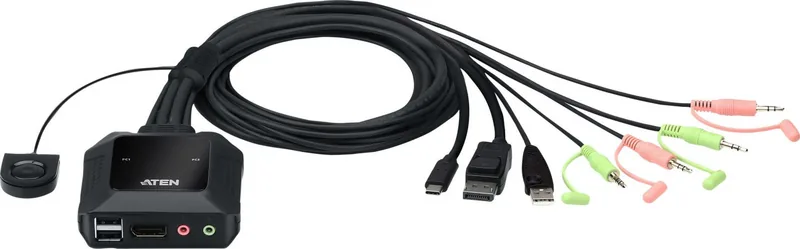
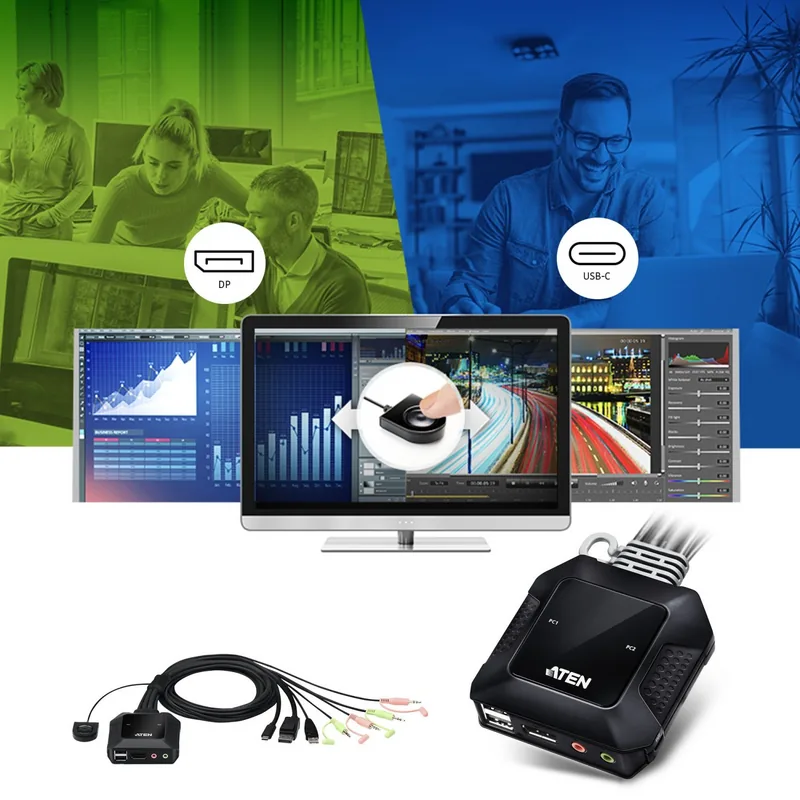
Dans l'environnement numérique rapide d'aujourd'hui, gérer plusieurs appareils sans encombrement est essentiel. Le Commutateur KVM ATEN Câble Hybride DisplayPort USB-C 2 Ports offre une solution élégante pour les utilisateurs ayant besoin d'un contrôle fluide sur deux ordinateurs distincts à partir d'un seul ensemble de périphériques. Que vous soyez un développeur professionnel gérant du code sur différentes machines ou un amateur de bureau à domicile gérant des systèmes de travail et personnels, ce commutateur consolide votre espace de travail efficacement. Il se distingue comme un outil polyvalent conçu pour simplifier grandement les configurations complexes.

Normes de connectivité transparente

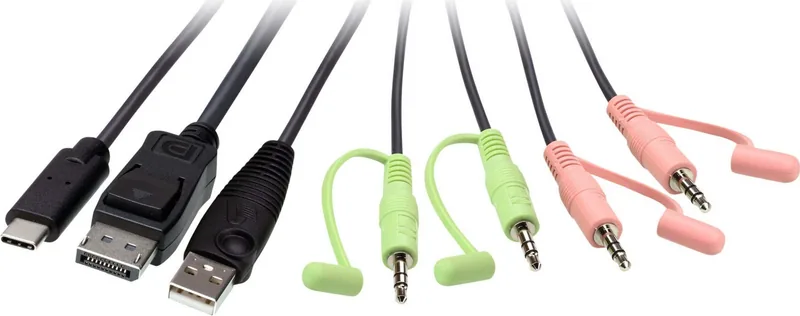
Cet appareil se connecte directement à vos unités système à l'aide de câbles hybrides qui supportent plusieurs types de signaux efficacement. Un côté utilise DisplayPort, USB-A et audio pour les ordinateurs standards, tandis que l'autre supporte l'USB-C haut débit pour les ordinateurs portables et stations d'accueil modernes. La connexion audio est totalement intégrée, vous permettant de partager haut-parleurs et microphones sur les deux systèmes sans déconnecter les câbles physiques. Vous avez simplement un moniteur, un clavier et une souris, et le commutateur gère la logique de routage pour vous parfaitement. Cela assure que votre bureau reste propre et ordonné.

Fonctions avancées et installation

La configuration est simple une fois que vous comprenez clairement la disposition des ports. Vous connectez votre moniteur, clavier, souris et équipement audio aux ports de console situés sur la face de l'unité. Crucialement, les ports USB Type-A permettent le partage de périphériques au-delà des seuls claviers. Vous pouvez connecter des périphériques supplémentaires comme des imprimantes ou des disques à un hub USB et relier ce hub au port pour les partager entre les machines. Pour des performances optimales, en particulier avec des appareils USB-C à forte consommation, connecter une source d'alimentation externe via le port Micro-B est fortement recommandé.

Considérations de sécurité

Pour la sécurité, assurez-vous que tous les appareils connectés sont correctement mis à la terre pour éviter tout dommage dû à l'électricité statique ou aux surtensions. C'est essentiel pour prévenir les problèmes électriques pendant l'opération. Le basculement entre les systèmes est intuitif et rapide pour l'utilisateur final. Un sélecteur de port à distance situé sur le panneau avant vous permet de basculer le contrôle instantanément. Lorsqu'un port spécifique est actif, l'indicateur LED correspondant s'allume en vert, fournissant une confirmation visuelle claire. Cela élimine les suppositions et économise un temps précieux lors de la transition entre les tâches ou des environnements de test efficacement.

Notes de mise en œuvre

Assurez une bonne ventilation autour de l'unité. N'empilez pas d'autres éléments au-dessus du logement pour éviter la surchauffe. L'adaptateur d'alimentation nécessite une connexion DC 5V stable pour de meilleurs résultats. Vérifiez les câbles régulièrement pour usure ou dommages. Sécurisez toutes les connexions pour éviter les signaux instables.

Conclusion sur l'efficacité

En réduisant l'encombrement de câbles et en améliorant l'efficacité, ce commutateur KVM prouve sa valeur dans n'importe quelle configuration professionnelle aujourd'hui. Il supporte diverses normes de connexion héritées et modernes tout en maintenant la fidélité audio et les performances. Découvrez une gestion de flux de travail fluide et priorisez les performances avec cette solution matérielle robuste. Il est idéal pour les utilisateurs cherchant un pont fiable entre des plateformes informatiques disparates ayant besoin de stabilité.

M: QW-35-FL

© Copyright 2026 Manual.ly