l'allumer. Une fois qu’il est allumé, vous pouvez mettre les serveurs sous
tension.
Fixation des câbles
Pour plus de sécurité, utilisez des supports de câble Lok-U-Plug ATEN pour fi xer
les câbles. Fixez les supports de câble en utilisant les orifi ces prévus à cet effet
autour des différentes prises d‘alimentation. (Plus plus de détails, consultez
le manuel d’utilisation des commutateurs KN1132V/KN2116VA/KN2132VA/
KN4116VA/KN4132VA/KN4164V/KN8132V/KN8164V.)
Hardwareübersicht
A
Vorderseitige Ansicht
1. LED-Betriebsanzeigen
2. Port-LEDs
3. LAN-LED-Anzeigen
4. Laptop-USB-Konsolport (LUC)
5. USB-Ports
6. Schalter zum Zurücksetzen
7. Audioports
8. Portumschalter-Tasten
Rückseitige Ansicht
1. Netzeingangsbuchsen (mit Löchern für die Lok-U-Plug-Kabelhalter)
2. Netzschalter
3. Zweiter LAN-Port
4. PON-Anschluss
5. Erster LAN-Port
6. Serieller Port
7. Lokale Konsolports
8. KVM-Ports
9. Erdungsanschluss
10. Reserviert für Konsolport der Gegenstelle
Presentación del hardware
A
Vista frontal
1. Indicadores de alimentación
2. Indicadores LED de los puertos
3. Indicadores LAN
4. Puerto de consola de computadora portátil (LUC)
5. Puertos USB
6. Interruptor de reseteo
7. Puertos de audio
8. Botones de conmutación entre puertos
Vista posterior
1. Entradas de alimentación (con agujeros para sujetadores de cables Lok-U-
Plug)
2. Interruptores de alimentación
3. Puerto LAN secundario
4. Puerto PON
5. Puerto LAN primario
6. Puerto serie
7. Puertos de consola local
8. Puertos KVM
9. Toma de tierra
10. Reservado para puerto de consola remota
Hardware
A
Vista anteriore
1. LED d’alimentazione
2. LED delle
po
rte
3. LED LAN
4. Porta USB di collegamento alla console laptop (LUC)
5. Porte USB
6. Interruttore di ripristino
7. Porte audio
8. Pulsanti del cambiamento di porta
Vista posteriore
1. Prese d’alimentazione (con fori per i fermacavi Lok-U-Plug)
2. Interruttori di alimentazione
3. Porta LAN secondaria
4. Porta PON
5. Porta LAN primaria
6. Porta seriale
7. Porte console locale
8. Porte KVM
9. Terminale di messa a terra
10. Riservata per la porta della console remota
Hardware installieren
B
Rack-Montage
Um das Gerät vorne im Rack einzubauen, gehen Sie folgendermaßen vor:
1. Lösen und entfernen Sie die Schrauben von der Vorderseite.
2. Schrauben Sie die Montagehalterungen an die Vorderseiten des
Gerätegehäuses.
3. Schieben Sie das Gerät von vorne in das Rack und schrauben es fest.
Installation
1. Verbinden Sie die Stecker der USB-Tastatur und -Maus sowie den DVI- bzw.
VGA-Stecker der lokalen Konsole mit den Konsolports des Gerätes. Jede
Buchse ist durch ein entsprechendes Symbol sowie farblich gekennzeichnet.
Hinweis: 1. USB-Tastaturen und –Mäuse können bequem an die USB-
Anschlüsse der Vorderseite angeschlossen wenden, aber bei
Bedarf auch an die des Konsolportabschnitts.
2. Die maximale Entfernung zwischen dem KVM over IP-Switch
und dem lokalen Monitor beträgt 20 m.
2. Verbinden Sie einen beliebigen KVM-Port mit einem KVM-Adapterkabel, das
für den anzuschließenden Server geeignet ist. Verwenden Sie dazu ein Kat.
5e/6-Kabel.
Hinweis: Die maximale Entfernung zwischen dem KVM over IP-Switch und
dem KVM-Adapterkabel darf die maximal zulässige für das KVM-
Adapterkabel angegebene Entfernung nicht überschreiten.
Instalar el hardware
B
Montaje en rack
Para montar la unidad en la parte frontal del rack, haga lo siguiente:
1. Retire los tornillos de la parte frontal de la unidad.
2. Atornille las escuadras de montaje en los laterales delanteros de la unidad.
3. Deslice la unidad en la parte frontal del rack y fíjela al rack.
Instalación
1. Conecte los cables del teclado y mouse USB así como DVI o VGA locales a
los puertos de consola local de la unidad. Cada puerto lleva el código de
color estándar, además de un icono para su identifi cación.
Nota: 1. Los teclados y mouses USB se pueden conectar a los puertos USB
situados en el panel frontal de la unidad así como a los puertos de
la sección de consola local situados en el panel posterior.
2. La distancia máxima entre el conmutador KVM sobre IP y el
monitor local no debe exceder los 20 m.
2. Conecte cualquier puerto KVM disponible al cable adaptador KVM
adecuado para el servidor que vaya a instalar. Para ello, use un cable de
categoría 5e/6.
Nota: La distancia entre el conmutador KVM sobre IP y el cable adaptador
KVM no debe exceder la distancia máxima especifi cada para el cable
adaptador KVM que esté empleando.
3. Enchufe los conectores del cable adaptador KVM a los puertos
correspondientes del servidor que quiera instalar.
Installazione dell'hardwaree
B
Montaggio in rack
Per montare il dispositivo nel lato anteriore del rack, procedere come segue:
1. Rimuovere le due viti poste sul davanti dell’unità.
2. Avvitare le staffe per il montaggio sul lati anteriori dell’unità.
3. Far scivolare il dispositivo nella parte anteriore del rack e fi ssarlo ad esso.
Installazione
1. Collegare mouse e tastiera USB e i connettori DVI o VGA della console locale
alle rispettive porte dell’unità. Ogni porta è contrassegnata da un colore e
da un’icona appropriata.
Nota: 1. È possibile inserire mouse e tastiere USB nelle porte USB sul lato
anteriore oppure nelle porte della sezione console.
2. La distanza tra lo switch KVM over IP e il monitor locale non deve
superare i 20 metri.
2. Utilizzare un cavo Cat 5e/6 per collegare qualsiasi porta KVM disponibile a
un cavo adattatore KVM adeguato al server che si sta confi gurando.
Nota: la distanza tra lo switch KVM over IP e il cavo adattatore KVM non
deve superare la distanza massima specifi cata per il cavo adattatore
KVM utilizzato.
3. Inserire i connettori del cavo dell’adattatore KVM nelle porte corrispondenti
del server che si sta confi gurando.
4. Collegare la LAN alla porta LAN primaria degli switch KVM over IP mediante
un cavo Ethernet.
3. Verbinden Sie den Stecker des KVM-Adapterkabels mit den betreffenden
Ports des anzuschließenden Servers.
4. Verbinden Sie ein Ethernet-Kabel von Ihrem lokalen Netzwerk mit dem
ersten LAN-Port des KVM over IP-Switches.
5. (Optional) Verbinden Sie ein weiteres Ethernet-Kabel von Ihrem lokalen
Netzwerk mit dem zweiten LAN-Port des KVM over IP-Switches.
6. (Optional) Verbinden Sie den PON-Port des KVM over IP-Switches mit dem
PON-Port eines SA0142-Adapters. Verwenden Sie dazu ein Kat. 5e/6-Kabel.
Verbinden Sie anschließend den Adapter mit dem Port PON IN eines PN0108
Power Over the NET™-Gerätes.
7. (Optional) Verbinden Sie den PON-Port des KVM over IP-Switches mit dem
seriellen Port eines SA0142-Adapters. Verwenden Sie dazu ein Kat. 5e/6-
Kabel. Verbinden Sie anschließend den seriellen Anschluss des Adapters mit
dem DB-9-Anschluss eines Modems.
8. (Optional) Erden Sie die Einheit mithilfe eines Erdleiters. Verbinden Sie dazu
das eine Ende des Leiters mit der Erdungsschelle und das andere Ende mit
einem geerdeten Gegenstand.
9. Verbinden Sie das bzw. die mitgelieferte(n) Netzkabel mit der
Stromeingangsbuchse am Switch und dem Stromnetz. Wenn Sie eine
einzige Netzeingangsbuchse anschließen, achten Sie darauf, dass Sie den
richtigen Netzschalter einschalten. Bei Verwendung beider Netzeingänge
können Sie einen beliebigen Netzschalter verwenden, um den KVM-
Switch einzuschalten. Oder schalten Sie sie beide ein, um eine duale
Stromversorgung zu gewährleisten.
4. Conecte un cable Ethernet de la red local al puerto LAN primario del
conmutador KVM sobre IP.
5. (Opcional) Conecte otro cable Ethernet de la red local al puerto LAN
secundario del conmutador KVM sobre IP.
6. (Opcional) Conecte el puerto PON del conmutador KVM sobre IP a un
adaptador SA0142. Para ello, emplee un cable de Cat. 5e/6. Conecte el
adaptador al puerto de entrada PON de una unidad PN0108 Power Over the
NET™.
7. (Opcional) Conecte el puerto serie del conmutador KVM sobre IP a un
adaptador SA0142. Para ello, emplee un cable de Cat. 5e/6. Enchufe el
conector serie del adaptador al puerto DB-9 de un módem.
8. (Opcional) Emplee un conductor de tierra para conectar la unidad a tierra.
Para ello, conecte un extremo del conductor al terminal de tierra del equipo
y el otro extremo a un objeto ya puesto a tierra.
9. Conecte el/los cable(s) de alimentación incluido(s) a la entrada de
alimentación del conmutador y luego a una toma eléctrica. Si solo quiere
conectar una toma eléctrica, deberá encender el equipo con el interruptor
de alimentación adecuado. Si lo conecta a dos tomas, cualquiera de los
interruptores de alimentación servirá para encender el conmutador KVM. O
encienda los dos para obtener una alimentación doble.
10. Una vez conectado el conmutador KN1132V/KN2116VA/KN2132VA/
KN4116VA/KN4132VA/KN4164V/KN8132V/KN8164V, puede encenderlo.
A continuación, encienda los servidores.
5. (Opzionale) Collegare la LAN alla porta LAN secondaria degli switch KVM
over IP mediante un cavo Ethernet.
6. (Opzionale) Utilizzare un cavo Cat 5e/6 per connettere la porta PON degli
switch KVM over IP ad un adattatore SA0142. Connettere l’adattatore alla
porta PON IN di un’unità PN0108 Power over the Net™.
7. (Opzionale) Utilizzare un cavo Cat 5e/6 per connettere la porta seriale degli
switch KVM over IP ad un adattatore SA0142. Collegare il connettore seriale
dell’adattatore alla porta DB-9 del modem.
8. (Opzionale) Utilizzare un fi lo apposito per mettere a terra l’unità collegando
un’estremità del fi lo a terminale di messa a terra e l’altra estremità a un
oggetto dotato di adeguata messa a terra.
9. Collegare i(l) cavo/i di alimentazione fornito/i insieme a questa confezione
nella/e presa/e di alimentazione dello switch e quindi all’alimentazione
CA. Se si utilizza un'unica presa d'alimentazione, assicurarsi di accendere
l'interruttore corretto. Se si utilizzano entrambe le prese, è possibile
utilizzare uno qualsiasi degli interruttori per accendere lo switch KVM
oppure entrambi per attivare la doppia alimentazione.
10. Una volta collegato il KN1132V/KN2116VA/KN2132VA/KN4116VA/
KN4132VA/KN4164V/KN8132V/KN8164V, accendere l’alimentazione. Una
volta acceso il dispositivo è possibile accendere i server.
Support and Documentation Notice
All information, documentation, fi rmware,
software utilities, and specifi cations
contained in this package are subject to
change without prior notifi cation by
the manufacturer.
To reduce the environmental impact of our
products, ATEN documentation and software
can be found online at
http://www.aten.com/download/
Technical Support
www.aten.com/support
이 기기는 업무용(A급) 전자파적합기기로서 판매자 또는 사용
자는 이 점을 주의하시기 바라며, 가정외의 지역에서 사용하
는 것을 목적으로 합니다.
EMC Information
FEDERAL COMMUNICATIONS COMMISSION INTERFERENCE
STATEMENT:
This equipment has been tested and found to comply with the limits
for a Class A digital device, pursuant to Part 15 of the FCC Rules.
These limits are designed to provide reasonable protection against
harmful interference when the equipment is operated in a commercial
environment. This equipment generates, uses, and can radiate radio
frequency energy and, if not installed and used in accordance with
the instruction manual, may cause harmful interference to radio
communications. Operation of this equipment in a residential area
is likely to cause harmful interference in which case the user will be
required to correct the interference at his own expense.
FCC Caution: Any changes or modifi cations not expressly approved by
the party responsible for compliance could void the user's authority to
operate this equipment.
Warning: Operation of this equipment in a residential environment
could cause radio interference.
Warning: This equipment is compliant with Class A of CISPR 32. In a
residential environment this equipment may cause radio interference.
Suggestion: Shielded twisted pair (STP) cables must be used with the
unit to ensure compliance with FCC & CE standards.
This device complies with Part 15 of the FCC Rules. Operation is subject
to the following two conditions:(1) this device mat not cause harmful
interference, and(2) this device must accept any interference received,
including interference that may cause undesired operation.
Scan for
more information
A
Hardware Review
/2
%
Vérification rapide
Je ne suis pas un robot
Réponse incorrecte, veuillez réessayer.
Discutez avec votre manuel ATEN KN1132V grâce à l'IA
Obtenez des réponses instantanées par IA à partir de votre manuel ATEN KN1132V
Posez toutes vos questions concernant le ATEN KN1132V. Les réponses proviennent de ce manuel, avec les pages dont elles sont tirées.
Poser une Question
0/1000
Recommandez-vous KN1132V?
OuiNon
Foire aux
Questions
A
Connectez un clavier et une souris USB aux ports de la console et branchez un connecteur DVI ou VGA pour le moniteur local. Les ports sont codés par couleur et marqués par des icônes. Vous pouvez également utiliser les connexions USB sur le panneau avant si disponibles, selon votre configuration.
Cette réponse est-elle utile?
A
Le moniteur local ne doit pas dépasser 20 mètres du commutateur KVM sur IP. Cette limite est destinée à maintenir la stabilité du comportement de la vidéo et de la console locales, planifiez donc le placement du rack et le câblage en conséquence.
Cette réponse est-elle utile?
A
Utilisez un câblage Cat 5e/6 pour relier chaque port KVM disponible au câble adaptateur KVM approprié pour le serveur que vous installez. Assurez-vous également que la distance entre le KN1132V et le câble adaptateur KVM ne dépasse pas la distance maximale spécifiée pour le câble adaptateur.
Cette réponse est-elle utile?
A
Utilisez le port LAN primaire pour connecter l'Ethernet de votre LAN. Un port LAN secondaire est facultatif pour une redondance réseau supplémentaire, selon la conception de votre environnement.
Cette réponse est-elle utile?
A
Oui. Le commutateur prend en charge une ou deux prises de courant. Pour une double alimentation, vous pouvez activer la redondance en allumant les deux interrupteurs d'alimentation. Lors de l'utilisation d'une seule prise, allumez l'interrupteur d'alimentation correct pour cette prise.
Cette réponse est-elle utile?
A
Utilisez les supports de câble ATEN Lok-U-Plug pour fixer le cordon d'alimentation. Fixez les supports en utilisant les trous spécialement conçus autour de chaque prise de courant. Cela réduit la tension sur la connexion d'alimentation et améliore la sécurité pendant le fonctionnement.
Cette réponse est-elle utile?
M: GO-GEM-FL-25
Avantageset Inconvénients
Avantages
Les voyants d'état du panneau avant et la console USB d'ordinateur portable (LUC) aident les opérateurs à vérifier rapidement la connectivité.
Prise en charge de la console locale via clavier/souris USB plus DVI ou VGA pour un accès immédiat pendant la configuration.
Prend en charge le câblage de serveur Cat 5e/6 avec des contraintes de distance spécifiées pour des liaisons d'adaptateur KVM fiables.
La capacité de double alimentation prend en charge la redondance pour la stabilité du rack.
Les supports de câble ATEN Lok-U-Plug permettent une gestion plus sûre et plus propre des cordons d'alimentation.
VS
Inconvénients
La distance du moniteur local est limitée à 20 m du commutateur KVM sur IP.
L'installation dépend de câbles adaptateurs KVM corrects et d'un câblage Cat 5e/6 avec des distances maximales strictes.
Les fonctionnalités optionnelles (telles que les scénarios PON ou série) nécessitent des adaptateurs et équipements compatibles supplémentaires.
La séquence de démarrage est importante : allumez d'abord le commutateur, puis les serveurs.
M: GO-GEM-FL-25
Produit
Spécification
Type
Commutateur IP
Ports
32
Moniteur
DVI, VGA
Clavier/Souris
PS/2 et USB
Audio
2x Jack
LAN
1000Base-T
Résolution
1920x1200
M: GO-GEM-FL-25
Description du Produit
Commutateur KVM sur IP ATEN KN1132V : Contrôle local fiable pour la gestion de serveurs à distance
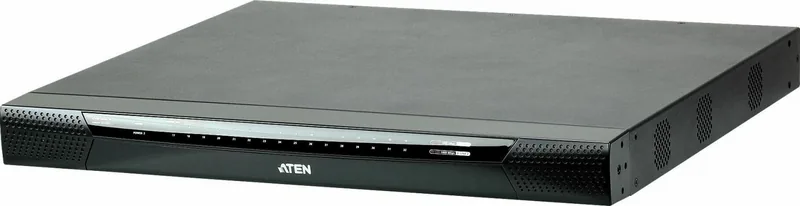
Le ATEN KN1132V est un commutateur KVM sur IP conçu pour intégrer le contrôle de console locale (clavier et souris USB ainsi que DVI ou VGA) dans un flux de travail centralisé et basé sur le réseau. Avec des voyants d'état sur le panneau avant, un port USB de console d'ordinateur portable (LUC) et des commandes dédiées de commutation de port, il est conçu pour les administrateurs qui ont besoin d'une visibilité rapide et claire lors de la connexion de plusieurs serveurs.
Une fois l'unité montée, la configuration matérielle suit une approche simple : connectez la console locale aux ports de la console, reliez chaque serveur via des câbles adaptateurs KVM appropriés, puis mettez le réseau en ligne à l'aide du port LAN primaire (avec un LAN secondaire facultatif pour la redondance). Le commutateur est destiné à des déploiements propres et reproductibles dans les salles de serveurs où l'organisation des câbles et les pratiques d'installation cohérentes sont importantes.
Un détail clé est la directive de distance pour le fonctionnement local. La distance du moniteur local par rapport au commutateur KVM sur IP ne doit pas dépasser 20 mètres, vous aidant à planifier la disposition physique en toute confiance. Pour le câblage du serveur, utilisez Cat 5e/6 et assurez-vous que la distance entre le commutateur KVM sur IP et le câble adaptateur KVM reste dans la limite maximale spécifiée pour le câble adaptateur que vous utilisez.
Pour l'alimentation et la résilience, le KN1132V comprend des prises de courant et des interrupteurs qui prennent en charge un fonctionnement à alimentation unique ou double. Après le câblage, vous allumez d'abord le commutateur, puis les serveurs, garantissant une séquence de démarrage prévisible. Pour une sécurité accrue, la gestion des câbles d'alimentation est prise en charge par les supports de câble ATEN Lok-U-Plug, qui fixent le cordon d'alimentation à l'aide de trous spécialement conçus autour de chaque prise de courant.
Selon votre environnement, des points d'intégration facultatifs peuvent étendre votre système. L'unité comprend un port PON et un port série (et conserve un port de console distante réservé), ce qui la rend compatible avec des scénarios nécessitant une infrastructure supplémentaire telle que des composants Power over the NET. Si vous suivez un plan d'installation, le Manuel ATEN KN1132V est une référence utile pour les options et les limites de connexion exactes.
Résultats clés
Les indicateurs clairs du panneau avant et des ports (Alimentation, Port, LAN, LUC USB) facilitent la vérification de l'état du système.
Prend en charge la configuration de la console locale avec clavier/souris USB et connexions DVI ou VGA.
L'installation des câbles utilise Cat 5e/6 avec des règles de distance pour une performance stable de l'adaptateur KVM.
L'activation de la double alimentation prend en charge la redondance pour des opérations de rack ininterrompues.
Remarques
Prévoyez une distance de moniteur local jusqu'à 20 m.
Fixez les câbles d'alimentation à l'aide des supports Lok-U-Plug pour améliorer la sécurité et soulager la tension.
Lors de l'utilisation de la double alimentation, vous pouvez activer la double alimentation en allumant les deux interrupteurs d'alimentation.