* Attenzione: AUKEY può assicurare un servizio post-vendita solo per prodotti acquistati direttamente da AUKEY. Se l’acquisto è stato
effettuato da un venditore diverso, si prega di contattare quest’ultimo per problemi relativi al servizio o alla garanzia.
/1
%
Vérification rapide
Je ne suis pas un robot
Réponse incorrecte, veuillez réessayer.
Discutez avec votre manuel Aukey PC-W1 grâce à l'IA
Obtenez des réponses instantanées par IA à partir de votre manuel Aukey PC-W1
Posez toutes vos questions concernant le Aukey PC-W1. Les réponses proviennent de ce manuel, avec les pages dont elles sont tirées.
Poser une Question
0/1000
Recommandez-vous PC-W1?
OuiNon
0
Lena Kruger
il y a 5 mois
Cette webcam fonctionne-t-elle avec Microsoft Teams, et comment puis-je la réparer si Teams ne détecte pas la caméra ?
0
Manual.ly
il y a 5 mois
La webcam devrait fonctionner comme un appareil video USB standard, mais la compatibilite peut dependre de votre ordinateur, de votre systeme d'exploitation, des autorisations et des parametres des pilotes. Si Teams ne la detecte pas, verifiez que la camera est selectionnee dans Parametres Teams > Appareils, autorisez l'acces a la camera dans les parametres de confidentialite de votre systeme, fermez les autres applications qui utilisent la camera et reconnectez-la a un autre port USB. La mise a jour de Teams et de votre systeme d'exploitation peut egalement aider. Si cela ne fonctionne toujours pas, testez la camera dans une autre application afin de determiner si le probleme est specifique a Teams.
M: gpt-5.6-terra
M: gpt-5.6-terra
Foire aux
Questions
A
L'Aukey PC-W1 enregistre des videos en 1080p, 720p, 480p et 240p, toutes a une cadence maximale de 30 images par seconde. Son reglage principal Full HD 1080p convient parfaitement aux appels video, aux reunions virtuelles, a l'apprentissage en ligne et aux enregistrements de base.
Cette réponse est-elle utile?
A
Oui. La webcam comprend un microphone integre pour une capture vocale pratique pendant les appels et les enregistrements. Il est utile pour une communication simple sur ordinateur sans necessiter de microphone externe separe.
Cette réponse est-elle utile?
A
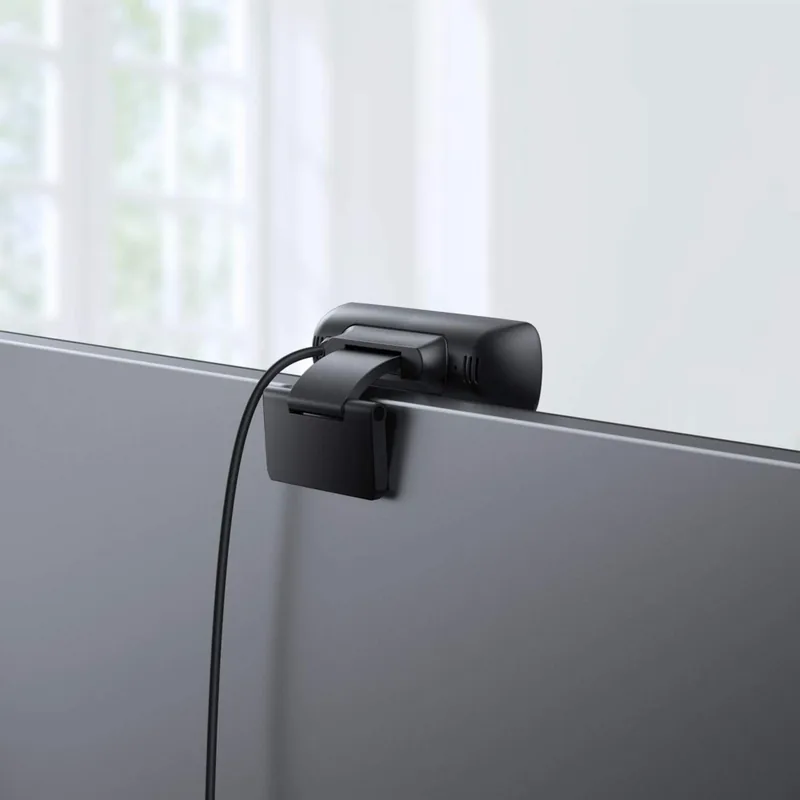
Posez la partie inferieure rembourree de caoutchouc sur le bord superieur d'un moniteur ou d'un ecran d'ordinateur portable, avec le patin en caoutchouc arriere en contact avec l'arriere de l'ecran. Inclinez la camera selon vos besoins tout en maintenant les deux patins en contact pour une fixation stable.
Cette réponse est-elle utile?
A
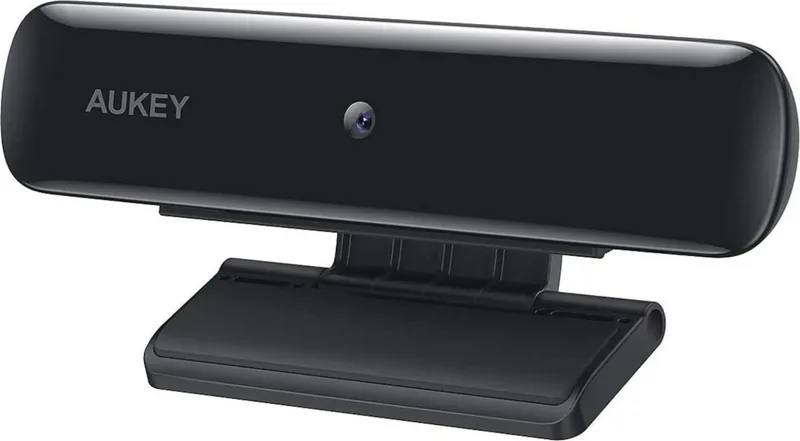
Oui. Placez le cote en plastique lisse de la pince ou du support pliable sur une surface plane et stable sous la camera. Ajustez les charnieres et l'inclinaison de la camera jusqu'a ce que l'angle de vue soit stable et adapte a votre configuration.
Cette réponse est-elle utile?
A
La LED s'allume en rouge lorsque la webcam est connectee via USB. Elle devient violette lorsque la camera est active dans un logiciel de visioconference ou d'enregistrement.
Cette réponse est-elle utile?
A
La webcam prend en charge les systemes fonctionnant sous Windows XP ou version ulterieure, Mac OS 10.7 ou version ulterieure et Android 4.0 ou version ulterieure. Connectez-la a l'aide du cable USB integre et selectionnez-la dans votre application de camera compatible preferee.
Cette réponse est-elle utile?
M: gpt-5.6-terra
Avantageset Inconvénients
Avantages
La video Full HD 1080p a 30 images par seconde permet des appels video et des enregistrements clairs.
Le microphone integre fournit un son pratique pour la communication quotidienne.
La pince pliable avec rembourrage en caoutchouc fonctionne sur les moniteurs, les ordinateurs portables et les surfaces planes de bureau.
Prend en charge les appareils Windows, Mac OS et Android avec une simple connexion USB.
Le voyant LED affiche l'etat de connexion en rouge et l'etat actif de la camera en violet.
VS
Inconvénients
La mise au point fixe est optimisee pour les sujets situes entre 0,5 et 3 metres.
Le cable USB integre de 170 mm peut limiter la flexibilite de placement.
Le champ de vision de 75 degres peut etre etroit pour les grands groupes ou les pieces larges.
La capacite en faible luminosite est specifiee a 5 lux, un eclairage plus lumineux est donc preferable.
La sortie MJPEG peut ne pas convenir a tous les flux de travail d'enregistrement avances.
M: gpt-5.6-terra
Produit
Spécification
Type
Webcam
Capteur d'image
1 x 1/2,7" CMOS 2,0 MP
Resolution
1 920 x 1 080 pixels (30 i/s)
Angle de vision
75 degres
Compression/codecs
MJPEG
Sans fil
S/O
Mise au point
Mise au point fixe
Cache-camera
S/O
Microphone
Integre
Haut-parleur
S/O
Eclairage
S/O
Longueur du cable
1,70 m
Alimentation
Via USB
Fixation
Clip de fixation
Dimensions
10,59 x 5 x 3,51 cm
Poids
79,95 g
M: gpt-5.6-terra
Description du Produit
Webcam Aukey PC-W1 1080p - Lire, telecharger et imprimer gratuitement
La webcam Aukey PC-W1 1080p est une camera USB compacte concue pour des appels video quotidiens clairs, des reunions en ligne, des cours a distance et des enregistrements simples. Avec une video Full HD 1080p a 30 images par seconde, elle fournit une image detaillee qui rend les conversations plus naturelles et professionnelles. Son capteur CMOS de 2,0 megapixels prend egalement en charge les options d'enregistrement en 720p, 480p et 240p pour les logiciels ou les connexions necessitant des resolutions inferieures.
Installation simple pour le travail et la maison
La webcam se connecte via son cable USB integre, ce qui permet une installation rapide sur les ordinateurs et appareils compatibles. Branchez-la sur un port USB disponible, ouvrez votre application preferee de visioconference ou d'enregistrement, puis ajustez la camera pour obtenir le cadrage souhaite. Une LED rouge indique que la webcam est connectee, tandis qu'une LED violette indique que la camera est active.
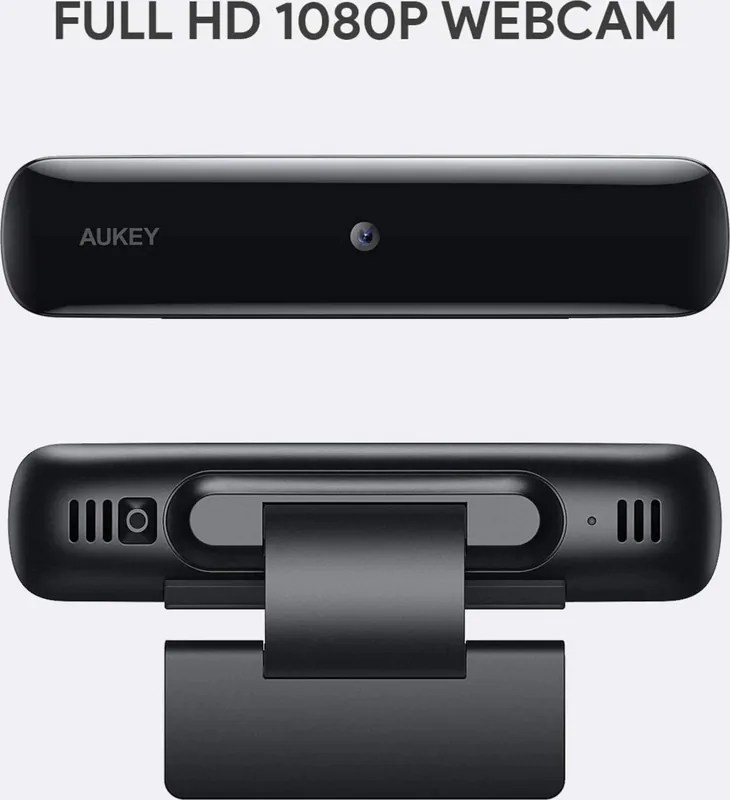
L'Aukey PC-W1 comprend une pince et un support pliables avec rembourrage en caoutchouc. Elle peut reposer solidement sur le bord superieur d'un ecran plat ou d'un ecran d'ordinateur portable, ou etre placee sur un bureau ou toute autre surface plane stable. Le support reglable et le corps inclinable de la camera facilitent le reglage d'un angle pratique pour les reunions, le streaming ou les appels personnels.
Cadrage clair et audio integre
Une plage de mise au point fixe de 0,5 a 3 metres convient aux configurations de bureau classiques, en gardant l'interlocuteur dans le champ sans reglages complexes. La webcam offre un angle de vue d'au moins 75 degres, fournissant suffisamment d'espace pour un seul utilisateur et une portion confortable de l'arriere-plan. Un microphone integre permet une capture vocale pratique, reduisant le besoin d'equipement supplementaire lors des appels occasionnels.
Le design leger de 80 g mesure 106 x 50 x 35 mm, ce qui lui permet de s'integrer facilement dans un espace de travail a domicile ou un sac de voyage. Elle est compatible avec Windows XP ou version ulterieure, Mac OS 10.7 ou version ulterieure, et Android 4.0 ou version ulterieure. La camera utilise une sortie video MJPEG et fonctionne a des temperatures allant de -10 C a 50 C.
Une webcam pratique au quotidien
Pour les utilisateurs recherchant une camera simple pour la communication en ligne, la PC-W1 equilibre video Full HD, audio integre, positionnement flexible et commodite USB. Nettoyez la lentille avec un chiffon doux pour lentilles, assurez-vous que le support est stable avant utilisation et gardez la webcam a l'ecart des liquides, de la chaleur extreme et des champs magnetiques puissants.
Remarque : La lentille a mise au point fixe offre les meilleures performances lorsque le sujet se trouve dans sa plage de mise au point de 0,5 a 3 metres. Pour un positionnement plus sur de l'ecran, maintenez les deux patins en caoutchouc en contact avec l'ecran.




Lena Kruger
il y a 5 mois
Cette webcam fonctionne-t-elle avec Microsoft Teams, et comment puis-je la réparer si Teams ne détecte pas la caméra ?
Manual.ly
il y a 5 mois
La webcam devrait fonctionner comme un appareil video USB standard, mais la compatibilite peut dependre de votre ordinateur, de votre systeme d'exploitation, des autorisations et des parametres des pilotes. Si Teams ne la detecte pas, verifiez que la camera est selectionnee dans Parametres Teams > Appareils, autorisez l'acces a la camera dans les parametres de confidentialite de votre systeme, fermez les autres applications qui utilisent la camera et reconnectez-la a un autre port USB. La mise a jour de Teams et de votre systeme d'exploitation peut egalement aider. Si cela ne fonctionne toujours pas, testez la camera dans une autre application afin de determiner si le probleme est specifique a Teams.