
Cudy X6 Mode-D-Emploi
Manuel PDF · 2 Pages
Français



Vérification rapide
Réponse incorrecte, veuillez réessayer.
Discutez avec votre manuel Cudy X6 grâce à l'IA
Obtenez des réponses instantanées par IA à partir de votre manuel Cudy X6
Posez toutes vos questions concernant le Cudy X6. Les réponses proviennent de ce manuel, avec les pages dont elles sont tirées.
Poser une Question
Recommandez-vous X6?
Oui NonFoire aux Questions
Ouvrez un navigateur Web et allez sur http://cudy.net ou http://192.168.10.1. Utilisez admin comme mot de passe par défaut. Si la fenêtre de connexion n'apparaît pas, mettez votre ordinateur en obtention automatique d'IP et DNS, vérifiez l'URL, essayez un autre navigateur, redémarrez le routeur ou basculez l'adaptateur réseau.
Cette réponse est-elle utile?
Assurez-vous que le routeur est sous tension et que les câbles sont sécurisés. Vérifiez l'interface large bande et les connexions LAN. Essayez de vous connecter via Ethernet pour configurer, restaurez les paramètres d'usine si nécessaire, et redémarrez le routeur. Si le signal échoue toujours, une défaillance matérielle peut être la cause — contactez le support.
Cette réponse est-elle utile?
Lorsque le routeur est allumé, appuyez et maintenez le bouton Reset pendant environ 6 secondes. Attendez 1 à 2 minutes que l'appareil redémarre et restaure les paramètres d'usine. Notez que cela effacera les configurations personnalisées, y compris les noms Wi‑Fi, mots de passe et paramètres réseau.
Cette réponse est-elle utile?
Confirmez que votre téléphone est connecté au Wi‑Fi du routeur Cudy (le SSID par défaut est sur l'étiquette inférieure) et que vous avez saisi la bonne adresse (http://cudy.net ou 192.168.10.1). Si les problèmes persistent, suivez les étapes de la Q1 : IP automatique, un autre navigateur, ou reconnectez-vous au bon Wi‑Fi.
Cette réponse est-elle utile?
Voyant système : clignote pendant le démarrage, fixe lorsque prêt. Voyant Internet : indique si connecté ou non. Voyant WPS : indique un WPS en cours. Les voyants Ethernet montrent l'état de lien par port. Maintenir Reset ~6s restaure les paramètres ; maintenir WPS ~1s déclenche l'appairage.
Cette réponse est-elle utile?
Oui. Si votre accès Internet est une ligne Ethernet directe depuis la prise murale (sans modem), branchez-la dans le port WAN/INTERNET du routeur et ignorez les étapes de cycle d'alimentation du modem. Ensuite, procédez à la configuration du routeur comme d'habitude.
Cette réponse est-elle utile?
Visitez http://www.cudy.com/support ou envoyez un e‑mail à [email protected] pour le support technique, les téléchargements et le manuel d'utilisation incluant les instructions d'installation et les ressources de dépannage.
Cette réponse est-elle utile?
Avantages et Inconvénients
Avantages

- Le Wi‑Fi 6 (AX1800) améliore les performances multi‑appareils et le débit pour le streaming et les jeux.
- Configuration rapide simple via http://cudy.net ou 192.168.10.1 avec accès administrateur par défaut.
- Voyants LED clairs et boutons physiques pour la réinitialisation et le WPS facilitent le dépannage de base.
- Prend en charge à la fois les ports LAN filaires et le sans‑fil double bande pour une connectivité flexible.
- Guide d'installation multilingue et SSID/mot de passe par défaut visibles sur l'étiquette de l'appareil.
Inconvénients

- Les fonctions de gestion de base peuvent être limitées comparées aux routeurs haut de gamme pour les utilisateurs avancés.
- Le mot de passe administrateur par défaut est générique ; les utilisateurs doivent le changer pour sécuriser le réseau.
- Une réinitialisation d'usine est requise pour certains problèmes persistants, ce qui efface les paramètres personnalisés.
- Aucune mention explicite de fonctionnalités de sécurité avancées comme WPA3 ou VPN intégré.
- Les performances dépendent du FAI et de l'emplacement ; les problèmes de signal nécessitent des vérifications manuelles et des réinitialisations.
Produit Spécification
Modem
S/O
WAN
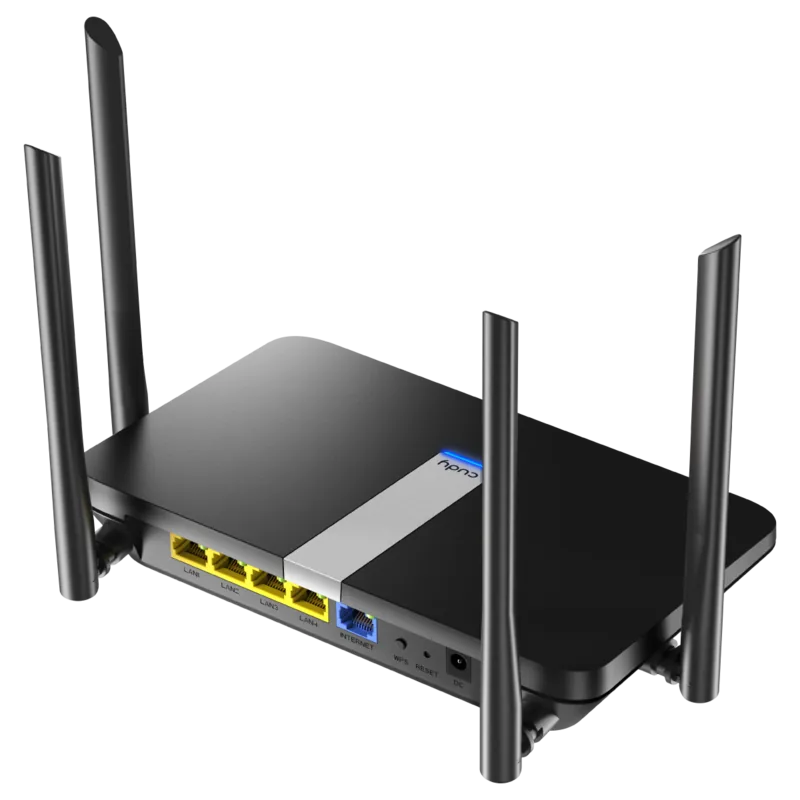
1x 1000Base-T
LAN
4x 1000Base-T
Sans fil
WLAN 802.11a/b/g/n/ac/ax (Wi-Fi 6), simultanée
Débit de transfert
574 Mbps (2,4 GHz), 1201 Mbps (5 GHz)
Sécurité
WEP, WPA, WPA2, WPA3, WPS
Antennes
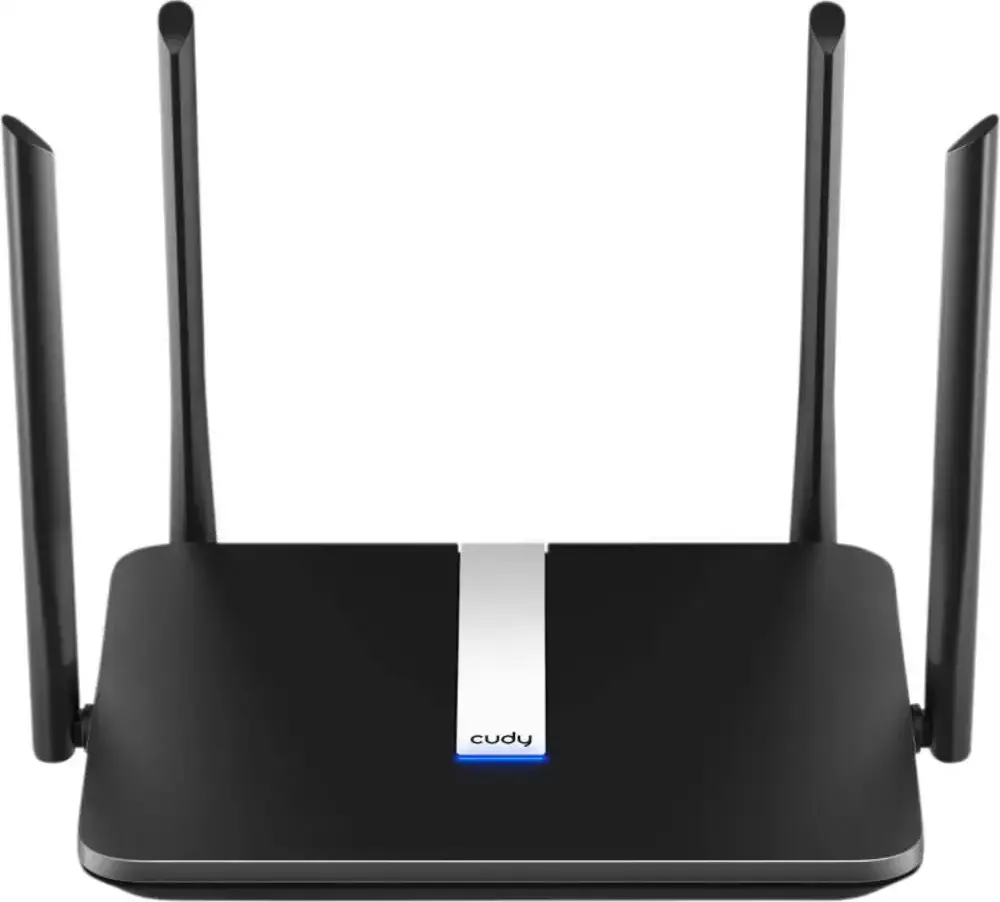
4x externes
Ports
S/O
Consommation électrique
non spécifiée (consommation, fonctionnement), 12 V / 1 A / 12 W (sortie max. de l'alimentation)
Dimensions
205 x 138 x 38 mm
Fonctionnalités
MU-MIMO, IPv6, VPN passthrough (PPTP/L2TP), Itinérance, Mesh (bande partagée), OpenWRT
Capacité de bande
Double bande (simultanée), Mesh (bande partagée)
Garantie fabricant
trois ans
Débit de transfert 802.11ax (Wi-Fi 6 / Wi-Fi 6E) 2.4GHz
574 Mbps (Flux spatiaux: 2x2, Bande passante: 40 MHz, Modulation: 1024-QAM)
Débit de transfert 802.11ax (Wi-Fi 6 / Wi-Fi 6E) 5GHz
1201 Mbps (Flux spatiaux: 2x2, Bande passante: 80 MHz, Modulation: 1024-QAM)
Remarque
Spécification du débit de transfert pour 802.11ax à 2,4 GHz et 5 GHz. (802.11ax (2,4 GHz) 2x2 40 MHz 1024-QAM: 574 Mbps, 802.11ax (5 GHz) 2x2 80 MHz 1024-QAM: 1201 Mbps)
Remarque #2
Open-/DD-WRT peut n'être disponible que pour certaines révisions, veuillez consulter les liens supplémentaires !
Remarque #3
Dans certains cas, la spécification de consommation maximale du fabricant ne correspond qu'à la puissance de sortie maximale du bloc d'alimentation et ne constitue donc pas une information significative pour la consommation électrique quotidienne.
Description du Produit
Cudy X6, AX1800 Manuel — Aperçu rapide
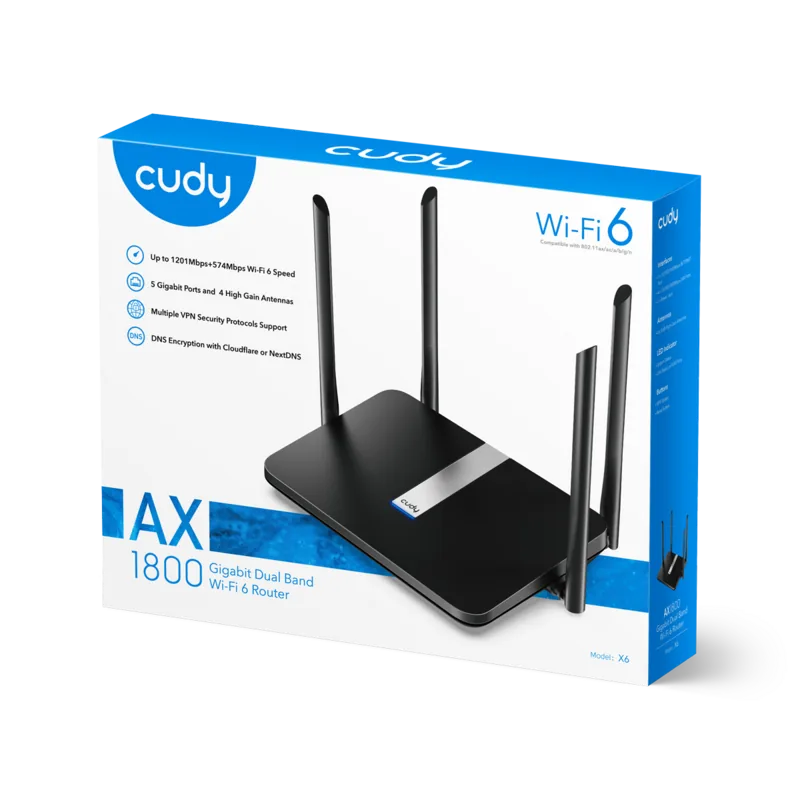
Le Cudy X6 AX1800 est un routeur Wi‑Fi 6 double bande conçu pour un usage domestique et les petits bureaux. Il offre un bon équilibre entre performances sans fil, installation simple et fonctions de gestion essentielles. Avec des vitesses de classe AX1800, il prend en charge les bandes 2,4 GHz et 5 GHz pour fournir un débit plus rapide et une meilleure capacité d'appareils par rapport aux anciennes normes Wi‑Fi.
Principales fonctionnalités et points d'installation
Le Cudy X6 propose un assistant d'installation rapide accessible via http://cudy.net ou 192.168.10.1 en utilisant les identifiants administrateur par défaut. L'installation physique est simple : connectez le modem au port WAN/INTERNET du routeur, branchez l'alimentation, attendez que la LED système devienne fixe, puis suivez les étapes à l'écran. Si le FAI fournit une connexion Ethernet directement depuis la prise murale, branchez-la dans le port WAN et ignorez les étapes spécifiques au modem. Pour les appareils filaires, utilisez les ports LAN ; les clients sans fil se connectent en utilisant le SSID et le mot de passe imprimés sous le routeur.
Le produit inclut des voyants LED indiquant l'état du système, le statut WPS, la connectivité Internet et l'état de lien Ethernet par port. Les boutons de réinitialisation et WPS sont clairement étiquetés — maintenez enfoncé pendant six secondes pour restaurer les paramètres d'usine, ou appuyez une seconde pour déclencher l'appairage WPS.
Gestion et dépannage
Les problèmes de connexion au panneau d'administration proviennent souvent de paramètres IP statiques sur un client ou d'entrées de navigateur incorrectes ; passer l'ordinateur en obtention automatique d'IP et vérifier l'URL résout généralement le problème. Si le Wi‑Fi est absent, vérifiez l'alimentation et les câbles, essayez une configuration filaire pour la configuration, ou effectuez une réinitialisation d'usine si nécessaire. Après le redémarrage, assurez-vous que votre appareil se reconnecte au Wi‑Fi Cudy (SSID imprimé sur l'étiquette) plutôt qu'à un autre réseau.
Performances et cas d'utilisation
En tant que routeur AX1800, le X6 prend en charge les fonctionnalités modernes du Wi‑Fi 6 comme une efficacité spectrale améliorée et la gestion multi‑appareils, le rendant adapté au streaming HD, aux jeux en ligne et à de nombreux appareils domotiques. Son installation compacte et son guide d'installation rapide multilingue le rendent accessible aux utilisateurs non techniques tout en offrant des contrôles suffisants pour la gestion réseau de base.
Remarques
- Connexion par défaut : http://cudy.net ou 192.168.10.1 (mot de passe : admin).
- Le SSID et le mot de passe par défaut sont imprimés sur l'étiquette inférieure.
- Maintenez la réinitialisation ~6s pour restaurer les paramètres d'usine ; maintenez WPS ~1s pour activer l'appairage.
- Contactez le support sur http://www.cudy.com/support ou [email protected].
Profitez de connexions stables et d'une configuration simplifiée avec le Cudy X6, AX1800 — un choix pratique pour les besoins sans fil quotidiens.
Rechercher 67 732 Manuels en ligne


Tapez la marque ou le modèle
officia_minus
il y a 9 mois
Puis-je installer OpenWrt sur ce routeur s'il n'accepte que les images de firmware signées ? Y a-t-il un moyen officiel de commencer et ensuite de passer à une version plus récente d'OpenWrt ?
Manual.ly
il y a 9 mois
Oui. Puisque le routeur ne flashe que des images signées, vous ne pouvez généralement pas passer directement a une version OpenWrt arbitraire. Le fabricant fournit une image OpenWrt (généralement une version plus ancienne mais compatible) que vous pouvez installer via l'interface web du routeur. Une fois que l'appareil a démarré avec cette version d'OpenWrt, vous pouvez ensuite effectuer la mise a niveau vers la version actuelle d'OpenWrt en utilisant le processus de mise a niveau normal au sein d'OpenWrt. Veuillez confirmer le modèle exact et la cible matérielle avant l'installation, et sauvegardez votre configuration avant la mise a niveau.