
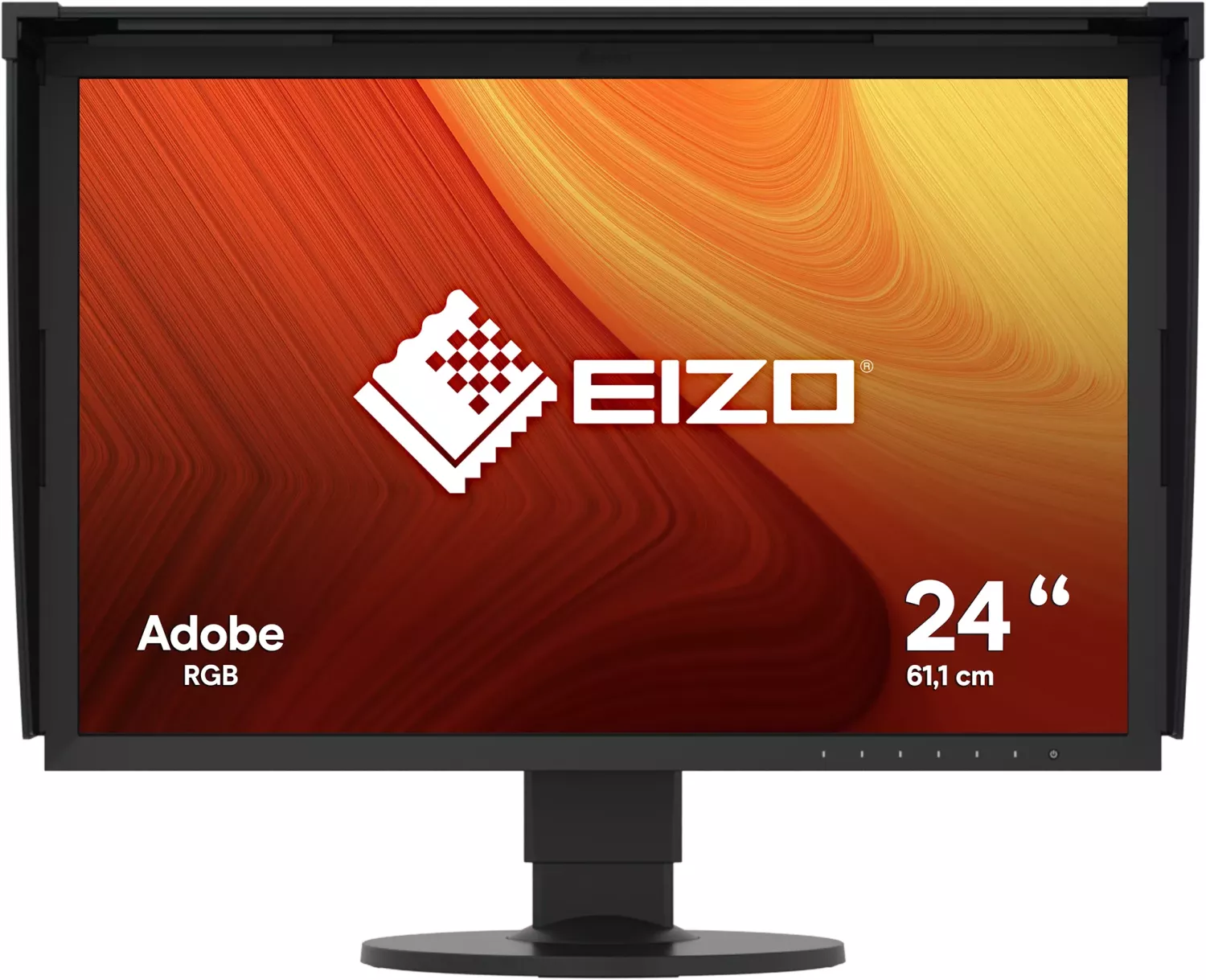
Eizo ColorEdge CG2420 Mode-D-Emploi
Manuel PDF · 75 Pages
Français



Vérification rapide
Réponse incorrecte, veuillez réessayer.
Discutez avec votre manuel Eizo ColorEdge CG2420 grâce à l'IA
Obtenez des réponses instantanées par IA à partir de votre manuel Eizo ColorEdge CG2420
Posez toutes vos questions concernant le Eizo ColorEdge CG2420. Les réponses proviennent de ce manuel, avec les pages dont elles sont tirées.
ColorEdge CG2420 Programme d'entretien
Prenez une pause de 10 minutes chaque heure pour prévenir la fatigue oculaire.
Utilisez le nettoyant d'écran fourni pour les taches; n'utilisez pas d'alcool ou de solvants. Éteignez le moniteur si de la condensation se forme.
Poser une Question
Recommandez-vous ColorEdge CG2420?
Oui NonFoire aux Questions
Il convient le mieux aux tâches sensibles aux couleurs comme la retouche photo, la conception graphique, la production graphique et d'autres flux de travail où la précision des couleurs et la stabilité de l'image sont essentielles.
Cette réponse est-elle utile?
Oui. Il inclut un capteur d'étalonnage intégré et prend en charge SelfCalibration, ce qui aide à maintenir automatiquement l'écran aligné sur vos objectifs choisis.
Cette réponse est-elle utile?
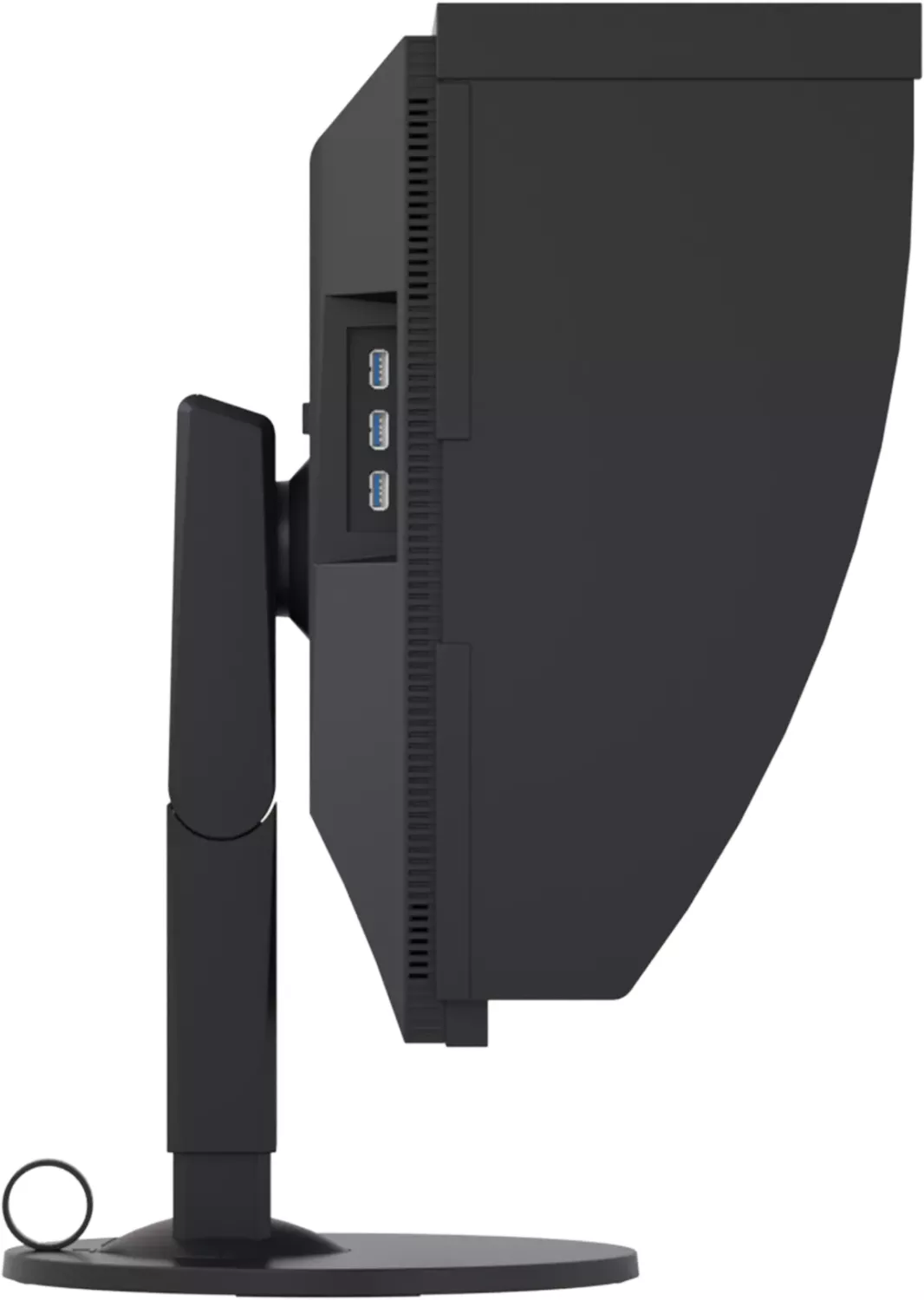
Il propose des entrées DVI-D, HDMI et DisplayPort, ainsi qu'une connectivité hub USB pour les périphériques compatibles et la recharge.
Cette réponse est-elle utile?
Oui. Le moniteur prend en charge les versions courantes de Windows et les systèmes Mac OS X, et il fonctionne aussi avec le logiciel ColorNavigator 6 d'Eizo pour l'étalonnage et la création de profils.
Cette réponse est-elle utile?
Sa large couverture Adobe RGB, sa dalle IPS, sa résolution 1920 × 1200, ses performances de contraste et ses outils d'étalonnage en font un excellent choix pour un travail visuel précis.
Cette réponse est-elle utile?
Oui. L'écran doit chauffer avant les réglages fins ou l'étalonnage, et le manuel recommande d'attendre suffisamment longtemps pour que la dalle se stabilise correctement.
Cette réponse est-elle utile?
Avantages et Inconvénients
Avantages

- Sa couverture Adobe RGB à 99 % et ses angles de vision IPS le rendent bien adapté aux travaux où la couleur est critique.
- Le capteur intégré avec SelfCalibration aide à maintenir un étalonnage constant dans le temps.
- La résolution 1920 × 1200 offre plus d'espace vertical pour l'édition et les timelines.
- Le hub USB 3.0, la charge rapide et les multiples entrées vidéo ajoutent une connectivité pratique.
Inconvénients

- Il faut un temps de chauffe et un étalonnage soigneux pour obtenir les résultats les plus précis.
- Le son via HDMI et DisplayPort n'est pas pris en charge, donc l'audio doit venir d'ailleurs.
- Le nettoyage et la manipulation demandent de la prudence ; les produits chimiques agressifs ou une pression excessive peuvent endommager la dalle.
- Les meilleures performances dépendent d'une installation correcte, des câbles recommandés et d'un éclairage ambiant idéal.
Produit Spécification
Fonction
Moniteur (fixe)
Diagonale
24" (61,0 cm)
Résolution
1920 x 1200 (WUXGA), 16:10, 94 ppp
Dalle
IPS, Fabricant: Panasonic (VVX24F152H00)
Rétroéclairage
LED
Luminosité
400 cd/m² (typique)
Contraste
1 500:1 (statique)
Temps de réponse
10ms (GtG)
Fréquence de rafraîchissement
60 Hz (1920 x 1200)
Fréquence du signal
15-78 kHz (H) / 24-61 Hz (V)
Connectique
1x HDMI 1.4, 1x DisplayPort 1.1, 1x DVI, 1x USB-B 3.0 (Amont, 5 Gb/s), 3x USB-A 3.0 (Aval, 5 Gb/s), 1x AC-In C13 (Connexion d'alimentation)
Forme
droit (plat)
Angle de vision
178° / 178°
Revêtement
anti-reflet (mat)
Profondeur de couleur
10 bits (1.07 milliard de couleurs)
FRC
oui (8 bits+2 bits)
sRGB
100%
Adobe RGB
99%
DCI-P3
98%
LUT (Table de correspondance)
16 bits, Calibration matérielle (Eizo SelfCalibration)
Commandes
boutons mécaniques
Ergonomie
avec support, réglable en hauteur (155 mm), Pivot (+90°), pivotant (+172°), inclinable (+35° / -5°)
VESA
100x100 (occupé)
Consommation électrique
79 W (maximum), 20 W (typique), 0,6 W (Veille), 23 W (Ancienne étiquette énergétique A+++ à G)
Efficacité énergétique SDR (A à G)
21 kWh / 1000 h (F)
Ancienne efficacité énergétique (A+++ à G)
33,6 kWh (A)
Fonctionnalités spéciales
Pare-lumière
Ratio écran-corps
Inf% (calculé)
Dimensions
554 x 551 x 245 mm (LxHxP) avec support rétracté
Couleur
noir (cadre d'affichage) / noir (bordure inférieure) / noir (support)
Poids
7,80 kg (avec support)
Alimentation électrique
interne
Garantie
cinq ans (Service de remplacement sur site)
Notation USB
Lien
Description du Produit
Eizo ColorEdge CG2420, 24 pouces : un moniteur fidèle aux couleurs conçu pour le travail créatif exigeant
Le manuel du Eizo ColorEdge CG2420, 24 pouces présente un écran conçu pour les utilisateurs qui accordent de l'importance à la précision, à la cohérence et au contrôle du flux de travail. Ce moniteur large de 24 pouces est pensé pour la retouche photo, la conception graphique et d'autres tâches visuelles où la reproduction fidèle des couleurs compte autant que la netteté des détails. Avec une dalle IPS de 1920 × 1200, il offre un équilibre pratique entre espace d'affichage, angles de vision stables et qualité d'image fiable.
L'un de ses principaux atouts est sa large couverture colorimétrique. Le moniteur couvre 99 % de l'Adobe RGB et prend aussi en charge le sRGB, ce qui en fait un excellent choix pour les travaux gérés en couleur. Un rapport de contraste de 1500:1 aide à produire des noirs plus profonds et une image mieux définie, tandis que le capteur d'étalonnage intégré et la fonction SelfCalibration réduisent le besoin d'ajustements manuels constants. Pour les créateurs qui ont besoin d'un écran fiable dans le temps, c'est un avantage majeur.
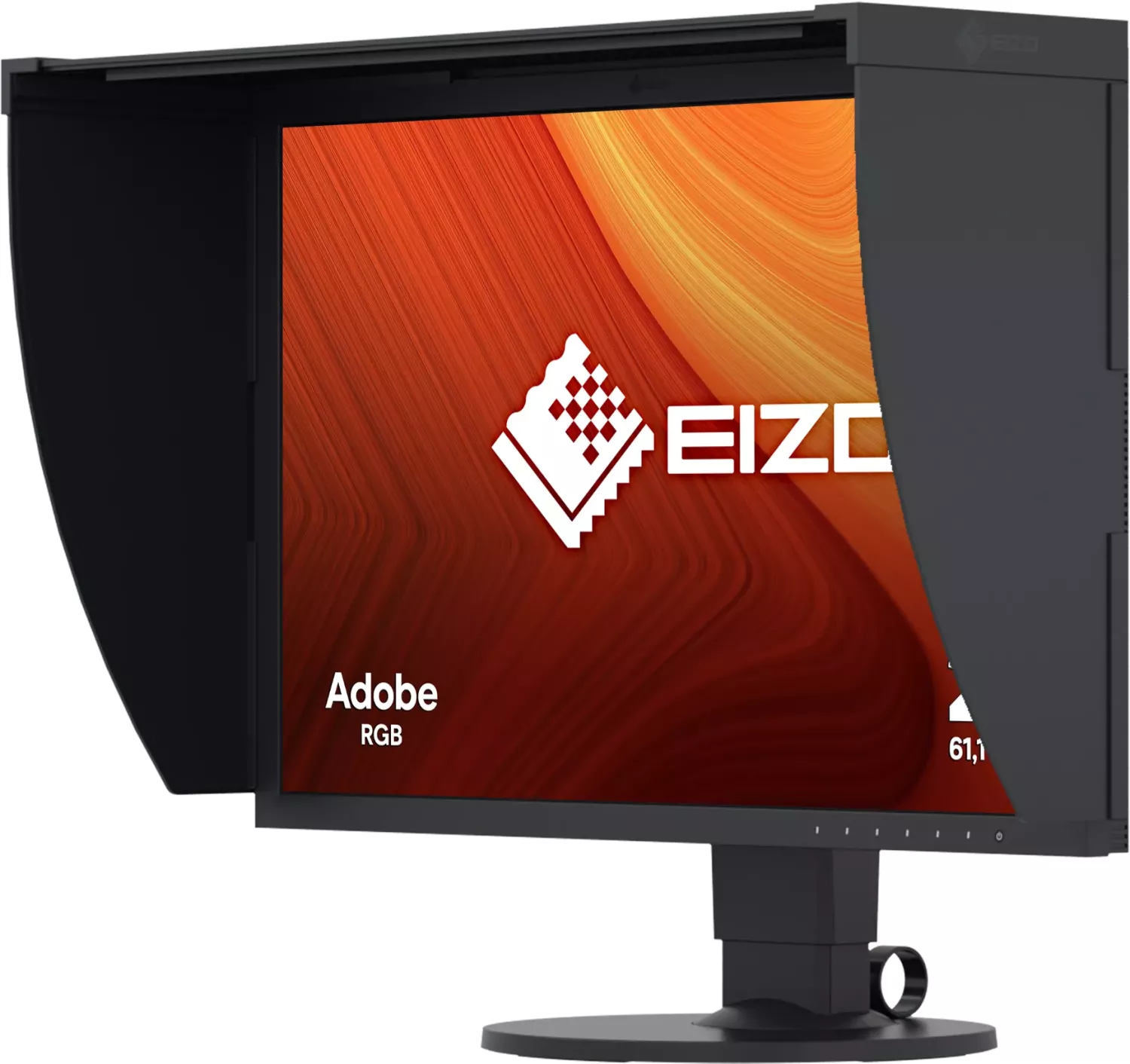
Le CG2420 est également conçu pour la flexibilité. Il intègre des entrées DVI-D, HDMI et DisplayPort, ainsi qu'un hub USB 3.0 pour connecter des périphériques et recharger des appareils mobiles compatibles. Le pare-soleil fourni aide à bloquer les reflets ambiants gênants, ce qui est particulièrement utile dans les studios ou bureaux lumineux. Son pied offre de généreux réglages en hauteur, inclinaison et rotation, afin de l'adapter à une posture de travail plus confortable pendant les longues sessions d'édition.
Autre point fort : le logiciel d'assistance. ColorNavigator 6 d'Eizo aide les utilisateurs à calibrer l'écran et à créer des profils de couleur, offrant davantage de contrôle sur les flux de travail professionnels. Le moniteur prend également en charge le contenu HDCP et propose différents modes de couleur pour une utilisation standard, Adobe RGB, sRGB et basée sur l'étalonnage. En pratique, cela signifie que l'écran peut passer d'un usage général à un travail de production précis sans grande difficulté.
Pour de meilleurs résultats, il faut laisser le moniteur chauffer avant l'étalonnage ou les réglages fins. Le capteur intégré ne doit pas être touché, et l'écran doit être nettoyé avec précaution, uniquement avec des matériaux sûrs. Comme la plupart des moniteurs couleur haut de gamme, il récompense une utilisation soigneuse par des performances stables et fiables.
Notes
- Laisser la dalle se stabiliser avant l'étalonnage.
- Utiliser les câbles et accessoires recommandés pour de meilleurs résultats.
- Garder la zone du capteur propre et à l'abri d'une lumière intense.
- Des réglages de luminosité plus faibles peuvent aider à prolonger la cohérence de la dalle à long terme.
Rechercher 67 706 Manuels en ligne


Tapez la marque ou le modèle
Toby Ellis
il y a 8 mois
Mon CG2420 semble légèrement plus sombre dans les coins (même avec DUE). J'ai aussi remarqué quelques points magenta sur fond blanc. Est-ce que cela signifie qu'il est défectueux, et quelle est la couverture pour les défauts de sous-pixels ?
Manual.ly
il y a 8 mois
Le DUE (Digital Uniformity Equalizer) ameliore l'uniformite, mais il ne peut pas garantir une luminosite et une couleur identiques a 100 pour cent en tout point. Un leger assombrissement des coins peut se situer dans les tolerances du panneau/reglage. Pour obtenir les resultats les plus precis, laissez le moniteur chauffer, puis lancez la calibration et appliquez le profil de couleur adapte a votre flux de travail. Si vous constatez des defauts de sous-pixels persistants (des taches qui restent visibles a travers les tests et les angles de vision), veuillez cesser le depannage et contacter le support pour une verification du panneau. La couverture des defauts de pixels depend generalement de la garantie applicable/classe de defaut de pixels et du nombre et du type exacts de sous-pixels affectes. Ayez des photos et un modele de test prets lorsque vous soumettez le cas.