Typ emittiertes LichtBereich nicht sichtbarer Wellenlängen
Anzahl der Tasten8 * darunter Radtaste
AußenmaßeTrackball Hauptgerät:
Ungefähr B 108 mm × T135 mm × H 48 mm
Empfängereinheit:
Ungefähr B 14 mm × T 19 mm× H5 mm
Gewicht
Trackball Hauptgerät:Ca. 260 g (ohne Batterien)
Empfängereinheit: Ca. 2 g
Betriebstemperatur/
Betriebsfeuchtigkeit
5° bis 40° C/bis zu 90 % relative
Luftfeuchtigkeit (doch ohne Kondensation)
Lagertemperatur/
Lagerfeuchtigkeit
-10° bis 60° C/biss zu 90 % relative
Luftfeuchtigkeit (doch ohne Kondensation)
Unterstützten
Batterien
Jede 1 AA Alkali-Batterie, AA Mangan-
Batterie, AA Nickel-Metallhydrid-Batterie
Betriebszeit
Schätzung bei der Verwendung einer Alkali-Batterie
<Niedrigenergie-Modus>
Dauerbetriebszeit:
(2,4 GHz)Ungefähr 134 Stunden
(Bluetooth)Ungefähr 167 Stunden
Dauer der Standby-Zeit:
(2,4 GHz)Ungefähr 925 Tage
(Bluetooth)Ungefähr 925 Tage
Geschätzte Nutzungsdauer:
(2,4 GHz)Ungefähr 301 Tage
(Bluetooth)Ungefähr 366 Tage
<High-Speed-Modus>
Dauerbetriebszeit:
(2,4 GHz)Ungefähr 91 Stunden
(Bluetooth)Ungefähr 104 Stunden
Dauer der Standby-Zeit:
(2,4 GHz)Ungefähr 925 Tage
(Bluetooth)Ungefähr 925 Tage
Geschätzte Nutzungsdauer:
(2,4 GHz)Ungefähr 211 Tage
(Bluetooth)Ungefähr 240 Tage
(Obige Berechnung geht davon aus, dass
der Computer achtStunden am Tag
benutzt wird, wobei 5 % der Zeit mit dem
Betrieb des Trackballs verbracht werden.)
Nombre decompte500/1000/1500 ppp (commutables)
InterfaceUSB
* Pour le mode de connexion filaire/sans
fil de 2,4 GHz
Forme du
connecteur
USB (A) mâle
* Pour le mode de connexion filaire/sans
fil de 2,4 GHz
Systèmes
d’exploitation
compatibles
Windows
®
10, Windows
®
8.1,
Windows
®
RT 8.1, Windows
®
7,
macOS High Sierra(10.13) *,
*
Prise en charge uniquement pour les
modèles avec Bluetooth4.0 ou une
version ultérieure installée en standard
(vous devrez peut-être le mettre à jour vers
latoute dernière version dechaquesystème
d’exploitationou installerdes packs de service.)
Méthodede
communication
Méthode GFSK
Fréquence radioBande 2,4 GHz
Méthodepar onde
radio
Matériaux non magnétiques (tels que des
pupitres en bois): environ 10 m
Matériaux magnétiques (tels que des
pupitres en fer): environ 3 m
*
Cesont desvaleurs d’essai en environnement
de l’entreprise et elles ne sont pas garanties.
Lire la méthodeMéthode de capteur optique
Typede lumière émisGamme de longueurs d’onde non visibles
Nombre de boutons8 * y compris le bouton de la boule
Dimensions
externes
Module principal du Trackball:
Environ L108 mm × P135 mm × H48 mm
Appareil récepteur:
Environ L14 mm × P19 mm × H5 mm
PoidsModule principal du Trackball:
Environ 260g (batteries non incluses)
Appareil récepteur: Environ 2g
Température de fonc-
tionnement/humidité
5°C à 40°C / jusqu’à 90% de RH
(cependant sans condensation)
Température de
stockage/humidité
-10°C à 60°C / jusqu’à 90% de RH
(cependant sans condensation)
Batteries prises en
charge
N’importe quelle batterie alcaline AA,
batterie au manganèse AA, batterie de
nickel-métal hydrure de type AA
Temps
d’exploitation
Estimez quand vousutiliserez des
batteries ou piles alcalines
<Mode Veille ou mode faible énergie>
Temps de fonctionnement continu:
(2,4 GHz)Environ 134 heures
(Bluetooth)Environ 167 heures
Temps de veille continu:
(2,4 GHz)Environ 925 jours
(Bluetooth)Environ 925 jours
Temps d’usage estimé:
(2,4 GHz)Environ 301 jours
(Bluetoo
th)Environ 366 jours
<Mode Haute Vitesse>
Temps de fonctionnement continu:
(2,4 GHz)Environ 91 heures
(Bluetooth)Environ 104 heures
Temps de veille continu:
(2,4 GHz)Environ 925 jours
(Bluetooth)Environ 925 jours
Temps d’usage estimé:
(2,4 GHz)Environ 211 jours
(Bluetooth)Environ 240 jours
(Les points sus citéspartent de l’hypothèseque
l’ordinateurest utilisépendant 8 heures par jour,
avec 5% de temps passé àutiliser le trackball.)
Número de recuento500/1000/1500 dpi (conmutable)
InterfazUSB
*
Para el modo de conexión por cable e
inalámbrico de 2,4 GHz
Forma de conectorUSB (A) male
*
Para el modo de conexión por cable e
inalámbrico de 2,4 GHz
Sistema operativo
compatible
Windows
®
10, Windows
®
8.1,
Windows
®
RT 8.1, Windows
®
7,
macOS High Sierra(10.13) *
*
Soporte sólo para los modelos conBluetooth4.0
o una versión posteriorinstalada de serie
(puede que necesite actualizar a la última versión de
cada sistema operativo o instalar el service pack.)
Métodode
comunicación
Método GFSK
Frecuenciade radioBanda de 2,4 GHz
Alcancedelas
ondas de radio
Materiales no-magnéticos (tales como
escritorios de madera): aproximadamente 10 m
Materiales magnéticos (tales como
escritorios de hierro): aproximadamente 3 m
*
Estosson valores de prueba en el entorno
de la empresa y noestán garantizados.
MétododelecturaMétodo de sensor óptico
Tipode luz emitidaAlcance de longitud de onda no visible
Número debotones8 * incluido el botón derueda
Dimensiones
exteriores
Unidad principal de trackball:
Aprox. An 108 mm × Pr 135 mm× Al 48 mm
Receptor:
Aprox. An 14 mm × Pr 19 mm × Al5 mm
PesoUnidad principal detrackball:
Aprox. 260 g (pilas no incluidas)
Receptor: Aproximadamente 2 g
Humedad/temperatura
de funcionamiento
5°C a 40°C/ hasta 90%RH
(sin condensación)
Humedad/temperatura
dealmacenamiento
-10°Ca 60°C/ hasta 90%RH
(sin condensación)
Pilas compatiblesCualquier pila alcalina AA, pila de
manganeso AA, batería recargable de
níquel hidruro metálico de tipo AA
Tiempode
funcionamiento
Estimación al usar pilas alcalinas
<Modo de ahorro de energía>
Tiempo de funcionamiento continuo:
(2,4 GHz)Aproximadamente 134 horas
(Bluetooth)Aproximadamente 167 horas
Tiempo en espera continuo:
(2,4 GHz)Aproximadamente 925 días
(Bluetooth)Aproximadamente 925 días
Tiempo de uso estimado:
(2,4 GHz)Aproximadamente 301 días
(Bluetooth)Ap
roximadamente 366 días
<Modo de alta velocidad>
Tiempo de funcionamiento continuo:
(2,4 GHz)Aproximadamente 91 horas
(Bluetooth)Aproximadamente 104 horas
Tiempo en espera continuo:
(2,4 GHz)Aproximadamente 925 días
(Bluetooth)Aproximadamente 925 días
Tiempo de uso estimado:
(2,4 GHz)Aproximadamente 211 días
(Bluetooth)Aproximadamente 240 días
(Loanterior es suponiendo que seutiliza el
ordenador durante ocho horas al día con
un 5% del tiempo usando el trackball.)
Download "ELECOM Mouse Assistant" from the
ELECOM website to use its button assignment
and high-speed scrolling functions.
https://www.elecom.co.jp/r/132.html
https://www.elecom.co.jp/r/133.html
Mac
Win
Laden Sie „ELECOM Mouse Assistant“ von der
ELECOM-Webseite herunter, um die Funktionen für
Tastenzuordnung und Hochgeschwindigkeits-Scrolling zu nutzen.
https://www.elecom.co.jp/r/132.html
https://www.elecom.co.jp/r/133.html
Mac
Win
Téléchargez ‘’ELECOM Mouse Assistant’’ depuis le
site web de ELECOM afin d’utiliser ses fonctions
d’attribution et de défilement à haute vitesse.
https://www.elecom.co.jp/r/132.html
https://www.elecom.co.jp/r/133.html
Mac
Win
Descargue ‘’ELECOM Mouse Assistant’’ desde la
página web para usar las funciones de desplazamiento
de alta velocidad y la asignación de botón.
https://www.elecom.co.jp/r/132.html
https://www.elecom.co.jp/r/133.html
Mac
Win
Bluetooth2.4 GHz wireless
Blue indicator
Red indicator
Red indicator
Contact surface
Blue indicator
The pairing method may differ depending on the PC you are using.
In that case, please read the instruction manual for your PC.
Blue indicator
Blue indicator
Bluetooth2,4 GHz kabellos
Blaue Anzeige
Rote Anzeige
Rote Anzeige
Kontaktfläche
Blaue Anzeige
Die Kopplungsmethode kann je nach eingesetztem PC unterschiedlich sein.
Bitte lesen Sie in diesem Fall die Bedienungsanleitung Ihres PCs.
Blaue Anzeige
Blaue Anzeige
Bluetooth
2,4 GHz sans fil
Voyant bleu
Voyant rouge
Voyant rouge
Surface de contact
Voyant bleu
La méthode d’appariement peut différer selon le PC que vous utilisez.
Dans ce cas, veuillez lire le manuel d’instructions pour votre PC.
Voyant bleu
Voyant bleu
Bluetooth2.4 GHz wireless
Indicador azul
Indicador rojo
Indicador rojo
Zona de contacto
Indicador azul
El método de sincronización puede variar en función del PC que se está utilizando.
En ese caso, lea el manual de instrucciones para su PC.
Indicador azul
Indicador azul
Model: M-XPT1MRModell: M-XPT1MR
Modèle: M-XPT1MRModelo: M-XPT1MR
4“Back” button
3Tilt wheel
Operates the “Back” button on the
Web browser.
5“Forward” button
Operates the “Forward” button on the
Web browser.
6,
7,
8
Function buttons 1 to 3
Functions can be assigned to this
button.At the time of purchase, no
functions have been assigned. In
order to assign functions, acquire and
install the Elecom Mouse Assistant.
18
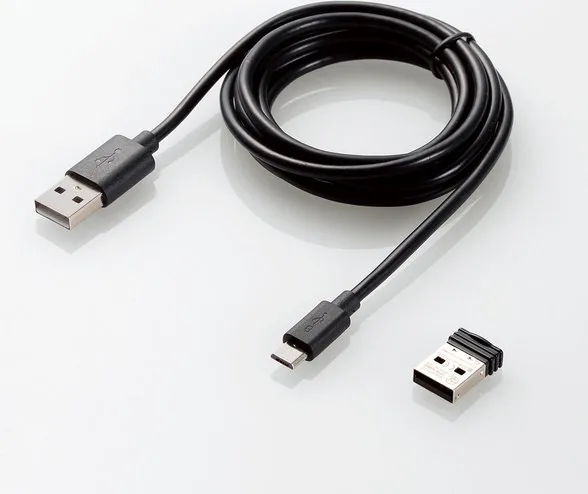
Receiver unit storage
section
15
Pairing button
19
Battery cover
20
Battery storage section
21USB connector (male)
17Ball removal hole
16Optical sensor
(reverse side of ball)
Remove ball during maintenance
13Power mode selection
switch
14
Pointer speed change switch
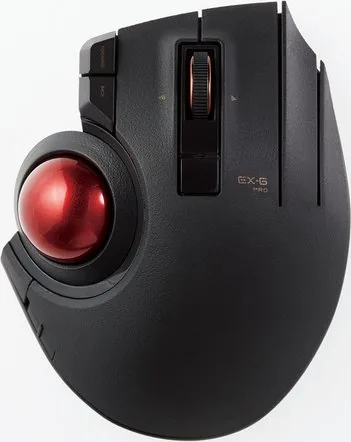
9Trackball
10LED lamp
11USB [A] connector
12Connection mode selection switch
Each time the button is pressed, the count
number (movement speed of the pointer)
switches between three stages of
500/1000/1500.
When the count number is changed, the
current count number is shown by the
number of times the LED lamp blinks.
one blink 500 counts
two blinks 1000 counts
three blinks 1500 counts
Switches between 2.4 GHz wireless
connection and Bluetooth
connection.
* Cannot connect to two units at the
same time, such as to a PC and
tablet.
During pairing standby state, the
LED blinks red.
When power is ON, the LED is lit
red for a fixed time.
When remaining battery becomes
low during use, the LED blinks red.
1Left button
2Right button
Use a cotton bud or similar to remove the dust accumulated on the
three contact surfaces of the red ball.
How to clean the trackball
Specifications
Use a finger (or a pen) to push the ball out from the reverse side.
4Schaltfläche „Zurück“
3Tilt-Wheel
Betätigt die Schaltfläche „Zurück“ im
Web-Browser.
5Schaltfläche „Vorwärts“
Betätigt die Schaltfläche „Weiter“ im
Web-Browser.
6,
7,
8
Funktionstasten 1 bis 3
Dieser Schaltfläche können
Funktionen zugewiesen werden. Zum
Zeitpunkt des Kaufs wurden keine
Funktionen zugewiesen. Um
Funktionen zuzuweisen, erwerben
und installieren Sie den Elecom
Maus-Assistenten.
18
Speicherbereich für
Empfängereinheit
15
Paarungstaste
19
Batterieabdeckung
20
Batteriespeicherbereich
21USB-Verbindung (Stecker)
17Loch zur Entfernung des Balls
16Optischer Sensor
(Rückseite der Kugel)
Kugel während der Wartung
entfernen
13
Power-Modus-Wahlschalter
14
Schalter zum Ändern der Zeigergeschwindigkeit
9Trackball
10LED-Leuchte
11[A] USB-Anschluss
12Wahlschalter Verbindungsmodus
Immer wenn die Taste gedrückt wird,
wechselt die Zählnummer (Bewegungsge-
schwindigkeit des Zeigers) zwischen drei
Stufen 500/1000/1500.
Wird die Zählnummer geändert, so wird die
aktuelle Zählnummer durch die Anzahl der
Male angezeigt, wenn die LED-Lampe blinkt.
einmal blinken 500 Zählungen
zweimal blinken 1000 Zählungen
dreimal blinken 1500 Zählungen
Wechselt zwischen 2,4 GHz WLAN-
und Bluetooth-Verbindung.
* Es kann nicht gleichzeitig mit zwei
Geräten verbunden werden, z. B.
mit einem PC und einem Tablet.
Während der Paarung im
Ruhezustand blinkt die LED rot.
Wenn das Gerät EIN-geschaltet ist,
leuchtet die LED eine bestimmte
Zeit lang rot.
Wenn die verbleibende Batterie
während des Gebrauchs schwach
wird, blinkt die LED rot.
1Linke Taste
2Rechte Taste
Entfernen Sie den Staub auf den drei Orten, wo die roten
Supportballs den Trackball berühren, mit einem Wattetampon.
Reinigung des Trackballs
Technische Daten
Drücken Sie den Ball hinten mit Ihrem Finger oder einem Kulli heraus.
4Bouton ‘’Retour’’
3Boule directionnelle
Actionne le bouton «Retour» du
navigateur Web.
5Bouton ‘’Avancer’’
Actionne le bouton «Avancer» du
navigateur Web.
6,
7,
8
Boutons de fonction 1 - 3
Les fonctions peuvent être attribuées
à ce bouton. Au moment de l’achat,
aucune fonction n’a été attribuée.
Pour attribuer des fonctions, veuillez
acquérir et installer l’Aide pour la
souris Elecom.
18
Section de stockage de
l’appareil récepteur
15
Bouton d’appariement
19
Couvercle de la batterie
20
Section de la batterie
de stockage
21Connecteur USB (mâle)
17Trou de retrait de la boule
16Capteur optique
(verso de la boule)
Retirez la boule pendant
l’entretien
13Commutateur de sélection
de mode d’alimentation
14
Commutateur de changement de
vitesse du pointeur
9Trackball
10Lampe à LED
11Connecteur USB [A]
12Commutateur de sélection de
mode de connexion
Chaque fois que le bouton est appuyé,
le nombre de compte (vitesse de
déplacement du pointeur) bascule
entre trois étapes de 500/1000/1500.
Lorsque le nombre de compte est
modifié, le nombre de compte courant
est indiqué par le nombre de fois que le
voyant LED clignote.
un clignotement 500 comptes
deux clignotements 1000 comptes
trois clignotements 1500 comptes
Permet de basculer entre la
connexion sans fil 2,4 GHz et la
connexion Bluetooth.
* Impossible de se connecter à deux
unités en même temps, comme à
un PC et une tablette.
Au cours de l’état de veille de
l’appariement, le voyant LED
clignote rouge.
Lorsque l’appareil est sous tension,
le voyant LED est rouge pendant
un temps fixe.
Lorsque la batterie restante baisse
pendant l’utilisation, le voyant LED
clignote rouge.
1Bouton gauche
2Bouton droit
Ôtez la poussière des surfaces où les trois roulements rouges
entrent en contact avec le trackball en utilisant un tampon de coton.
Nettoyage du trackball
Spécifications
Poussez la boule vers l’extérieur depuis l’arrière avec votre doigt ou
un stylo.
4Botón “Retroceso”
3Rueda de inclinación
Funciona el botón "Retroceso" en el
navegador Web.
5Botón “Avance”
Funciona el botón "Avance" en el
navegador Web.
6,
7,
8
Botones de función 1 a 3
Se pueden asignar funciones a este
botón. No hay asignada ninguna
función en el momento de la compra.
Para poder asignar funciones, adquirir e
instalar el Asistente de Elecom Mouse.
18
Sección de almacenamiento
del receptor
15
Botón de sincronización
19
Tapa de la pila
20
Sección de almacenamiento
de la pila
21Conector USB (macho)
17Orifico de extracción de la bola
16Sensor óptico
(parte de atrás de la bola)
Extraiga la bola durante el
mantenimiento
13Interruptor de selección
de modo de alimentación
14
Interruptor de cambio de velocidad
de puntero
9Trackball
10Lámpara LED
11Conector USB [A]
12Interruptor de selección de modo
de conexión
Cada vez que se presiona el botón, el
cuenta números (velocidad de
movimiento del puntero) cambia entre
tres etapas de 500/1000/1500.
Cuando se cambia el cuenta números, el
cuenta números actual aparece a través
del número de veces que parpadea la
lámpara LED.
un parpadeo 500 recuentos
dos parpadeos 1000 recuentos
tres parpadeos 1500 recuentos
Cambia entre la conexión inalámbrica
de 2,4 GHz y la conexión Bluetooth.
* No se puede conectar a dos
unidades al mismo tiempo, como a
un PC y un tablet.
Durante la sincronización del estado de
suspensión, el LED parpadea en rojo.
Cuando está encendido, el LED se
ilumina en color rojo por un tiempo fijo.
Cuando queda poca batería durante el
uso, el LED parpadea en rojo.
1Botón izquierdo
2Botón derecho
Limpie el polvo de las zonas donde las tres bolas de soporte rojo
hacen contacto con el trackball con un bastoncillo de algodón.
Limpieza del trackball
Especificaciones
Saque la bola de la parte posterior con la ayuda de su dedo o un
bolígrafo.
/4
%
Vérification rapide
Je ne suis pas un robot
Réponse incorrecte, veuillez réessayer.
Discutez avec votre manuel Elecom EX-G Pro M-XPT1MR grâce à l'IA
Obtenez des réponses instantanées par IA à partir de votre manuel Elecom EX-G Pro M-XPT1MR
Posez toutes vos questions concernant le Elecom EX-G Pro M-XPT1MR. Les réponses proviennent de ce manuel, avec les pages dont elles sont tirées.
EX-G Pro M-XPT1MR
Programme d'entretien
Intervalle
Tache de maintenance
Dans le manuel
Si nécessaire
Nettoyer la poussière des surfaces de contact du trackball
Utiliser un coton-tige pour enlever la poussière accumulée sur les trois surfaces de contact de la boule rouge. Pousser la boule depuis le côté opposé à l'aide d'un doigt ou d'un stylo.
Essuyer le corps du produit avec un chiffon doux et sec
Si le corps du produit est sale, essuyez-le avec un chiffon doux et sec. Ne pas utiliser de liquides volatils tels que diluant pour peinture, benzène ou alcool.
Appuyez sur le bouton de l\'interrupteur de changement de vitesse du pointeur pour parcourir 500, 1000 ou 1500 DPI. Le paramètre actuel est confirmé par des clignotements LED, un pour 500, deux pour 1000 et trois pour 1500.
Cette réponse est-elle utile?
A
Oui, lorsqu\'il est connecté via le câble USB, le dispositif fonctionne sans piles AA. Cependant, la fonctionnalité sans fil nécessite de l\'alimentation des piles pour fonctionner correctement.
Cette réponse est-elle utile?
A
Il prend en charge Windows 10, 8.1 et 7. Pour les connexions Bluetooth sur les systèmes plus anciens, vous pouvez avoir besoin d\'un adaptateur Bluetooth 4.0 si votre ordinateur ne l\'a pas intégré.
Cette réponse est-elle utile?
A
Retirez la boule à l\'aide du trou d\'épingle pour accéder à l\'intérieur. Utilisez un coton-tige pour enlever doucement la poussière accumulée des trois surfaces de contact rouges des roulements à billes.
Cette réponse est-elle utile?
A
La portée du signal est d\'environ 10 mètres sur des surfaces non magnétiques comme les bureaux en bois. Elle tombe à environ 3 mètres près des matériaux magnétiques tels que les bureaux en fer.
Cette réponse est-elle utile?
A
Oui, les boutons 6, 7 et 8 sont des boutons de fonction. Vous devez télécharger le logiciel Elecom Mouse Assistant pour assigner des fonctions spécifiques à ces boutons à partir de zéro.
Cette réponse est-elle utile?
A
L\'autonomie de la batterie varie selon le mode. En mode Bluetooth basse énergie, une opération continue dure environ 167 heures avant une recharge nécessaire pour le cycle suivant.
Cette réponse est-elle utile?
M: QW-35-FL
Avantageset Inconvénients
Avantages
Deux options de connectivité permettent une utilisation filaire et sans fil pour une flexibilité et une stabilité maximales.
Huit boutons programmables permettent une personnalisation extensive pour la productivité et les tâches de navigation Web.
Des paramètres DPI commutables fournissent un contrôle précis du curseur de 500 à 1500 comptées par mouvement.
Une longue durée de batterie assure une opération continue avec des modes d\'économie d\'énergie automatiques pendant l\'inactivité.
La conception ergonomique de la boule de souris réduit la contrainte sur le poignet et prend en charge le positionnement naturel de la main pendant l\'utilisation.
VS
Inconvénients
Nécessite des piles AA séparées pour une opération sans fil sauf en mode filaire uniquement.
Le processus d\'appariement peut être complexe sur les anciens systèmes d\'exploitation ne disposant pas d\'un support Bluetooth natif.
La taille physique peut ne pas convenir à tous les configurations de bureau ou les espaces de travail ergonomiques exiguës confortablement.
N\'est pas étanche donc les éclaboussures de liquide peuvent endommager le capteur optique interne et l\'électronique.
La fonctionnalité de personnalisation des boutons nécessite d\'installer le logiciel spécifique Elecom Mouse Assistant.
M: QW-35-FL
Produit
Spécification
Type
Trackball
Boutons
8
Connectivité
Filaire, USB-A ou sans fil (2,4 GHz, Bluetooth)
Alimentation
1x AA
Dimensions (LxHxP)
10,80 x 4,78 x 13,49 cm
Poids
146,85 g
Fonctionnalités
Récepteur rangeable, Interrupteurs Omron, Indicateur de batterie
M: QW-35-FL
Description du Produit
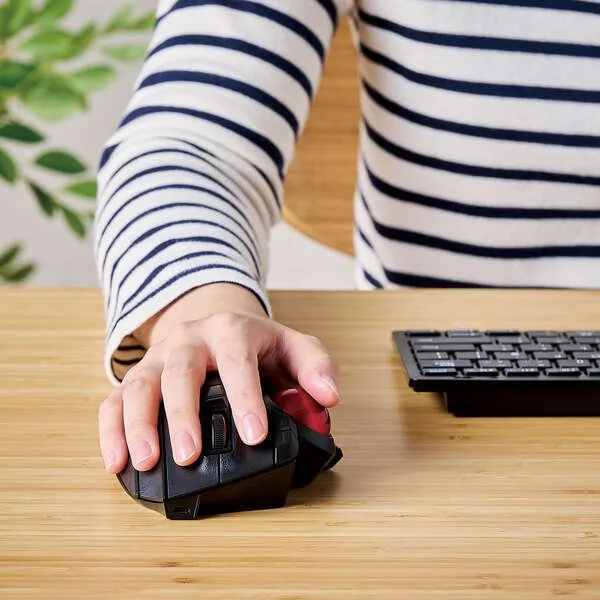
Découvrez Elecom EX-G Pro M-XPT1MRXBK Souris à boule\n\nL'EX-G Pro M-XPT1MRXBK Souris à boule noir/boule rouge, droite, USB/Bluetooth Manuel désigne un périphérique haute performance conçu pour le confort et la précision. Cet appareil s'adresse spécifiquement aux utilisateurs qui nécessitent une réduction de la tension au poignet lors de longues sessions informatiques. La conception ergonomique soutient une position naturelle de la main, ce qui aide à prévenir les blessures de répétition au fil du temps. Il se distingue comme un outil fiable pour le travail de bureau et les tâches créatives.\n\n### Options de connectivité polyvalentes\n\nL'utilisation de cet appareil est intuitive pour tous les niveaux de compétence. Vous pouvez basculer entre le mode Haute vitesse et le mode Économie d'énergie en utilisant l'interrupteur dédié sur le côté. Cela vous permet d'équilibrer la réactivité avec l'autonomie selon les besoins actuels. Pour ceux ayant besoin d'une connexion stable, le port câble USB fonctionne sans piles à l'intérieur du dispositif. Les utilisateurs sans fil bénéficient de la compatibilité 2.4 GHz ou Bluetooth pour la flexibilité. L'appariement consiste à maintenir le bouton en bas pendant quelques secondes pour synchroniser avec votre système. L'unité réceptrice stocke directement au sein du boîtier principal pour la sécurité. La portée sans fil fonctionne bien jusqu'à 10 mètres sur des surfaces non magnétiques.\n\n### Personnalisation et contrôles\n\nLe matériel comprend huit boutons, y compris une molette de bascule fonctionnelle. Cela permet une personnalisation large des contrôles par le biais d'utilitaires logiciels spécifiques comme l'Elecom Mouse Assistant. Vous pouvez assigner des macros pour la productivité ou les tâches de navigation Web. Des macros peuvent inclure des contrôles multimédias pour une gestion plus facile du divertissement. La vitesse du pointeur est ajustable via un interrupteur qui commute entre 500, 1000 et 1500 paramètres DPI. Une lampe LED confirme le niveau de sensibilité actuel en clignotant des motifs distincts constamment. Cela garantit que vous connaissez toujours la vitesse de votre curseur d'un coup d'œil. Les boutons Arrière et Avant rationalisent considérablement votre expérience de navigation Web. La surface de la souris à boule est lisse et facile à saisir.\n\n### Batterie et entretien\n\nL'alimentation est fournie par des piles AA standards pour assurer de longues périodes d'utilisation. L'unité dispose d'un mode d'économie d'énergie automatique pour conserver l'alimentation lors de l'inactivité. Une lumière LED rouge indique les niveaux de batterie faible avant que le dispositif cesse de fonctionner. Le nettoyage consiste à retirer la boule pour effacer la poussière des surfaces de contact avec soin. Les avertissements de sécurité conseillent contre l'exposition à l'humidité et la chute de l'unité sur des sols durs. Les recommandations de stockage suggèrent de la garder hors de la lumière directe du soleil pour protéger les matériaux.\n\n### Exigences système et stabilité\n\nLa compatibilité s'étend à Windows 10, 8.1, et 7 ainsi que macOS High Sierra. Bluetooth 4.0 ou plus est requis pour les connexions sans fil sur les systèmes plus anciens pour assurer la stabilité. Les pilotes s'installent automatiquement pour la plupart des fonctions filaires sans logiciel supplémentaire. Le dispositif prend en charge des piles alcalines AA standards ou rechargeables pour l'alimentation. Cette flexibilité garantit que la souris à boule reste fonctionnelle pendant des années d'utilisation quotidienne. Le capteur optique fournit un suivi précis sur diverses surfaces de bureau sans problèmes de latence.\n\n### Dimensions et spécifications physiques\n\nLa taille physique mesure environ 108 par 135 par 48 millimètres. Elle pèse environ 260 grammes sans piles incluses dans la masse totale de l'unité. Le récepteur compact est très léger à environ deux grammes. Il fonctionne dans une plage de température de 5 degrés à 40 degrés Celsius. Les niveaux d'humidité doivent rester en dessous de 90 pour cent sans condensation. Cela garantit que la productivité reste élevée pendant que vous travaillez confortablement toute la journée. Le dispositif offre stabilité et fiabilité pour les environnements professionnels.