Manual.ly Logo

Elgato Light Strip Mode-D-Emploi

4,0 · 1 Notes

Manuel PDF · 8 Pages

Français

M: gpt-5.6-terra
page

/ 8

Loading...
f01f21c1bd0aa3a41d0268f31446c07255c5 page 4
Montage
• Vous pouvez ajuster la longueur de Light
Strip en fonction des besoins de votre
installation. Pour raccourcir Light Strip,
coupez le ruban au niveau d’un des traits
de découpe (tous les 33 cm environ) avec
une paire de ciseaux.
• Avant toute chose, débranchez Light
Strip de son alimentation.
• Nettoyez le support sur lequel vous
comptez installer le ruban avec
un chiffon non pelucheux. Retirez
légèrement la pellicule de protection
pour découvrir une petite partie de la
face arrière adhésive de Light Strip, puis
xez le ruban à la surface souhaitée en
appuyant pendant cinq à dix secondes.
Décollez doucement le reste de la
pellicule de protection avec une main
tout en appuyant sur la partie à coller
avec l’autre main. Une fois l’installation
terminée, faites glisser l’extrémité de
vos doigts sur toute la longueur de
Light Strip en appuyant fermement pour
renforcer l’adhérence. Utilisez les bandes
adhésives tesa
®
supplémentaires pour
installer le contrôleur.
Installation
• Téléchargez et installez l’application
Control Center pour Mac, Windows,
iOS ou Android.
• Branchez le ruban LED au contrôleur.
Connectez ensuite le contrôleur à
l’adaptateur secteur, et branchez ce
dernier à une prise électrique.
• Une fois mis sous tension, Light Strip
lance un court cycle d’allumage des
différentes couleurs, puis active le mode
jumelage.
• Ouvrez l‘application Control Center et
associez votre Light Strip au logiciel en
cliquant sur l’icône +. Control Center
vous guidera alors tout au long du
processus de configuration.
• Pour procéder au jumelage Wi-Fi avec
un Mac, allumez Light Strip, cliquez
sur l’icône Wi-Fi dans le menu État
qui se trouve en haut à droite, puis
sélectionnez votre nouvel accessoire.
Une fois que vous avez suivi la procédure
de configuration dans Utilitaire Airport,
vous avez accès à votre Light Strip dans
Elgato Control Center.
• Utilisez Control Center pour allumer
et éteindre votre Light Strip, régler la
luminosité, ajuster avec précision la
couleur et régler la température. Si
votre PC n’a pas de connexion Wi-Fi,
utilisez l’application Elgato Control
Center de votre appareil iOS ou Android
pour ajouter votre Light Strip. La
FR
connexion Wi-Fi n’est requise que lors
de l’association initiale. Une fois qu’il
est associé à l‘application, vous pouvez
contrôler votre Light Strip avec n’importe
quel appareil laire ou sans l de votre
réseau.
Réinitialisation
• La réinitialisation rétablit les réglages
d’usine de votre Light Strip et efface
tous les identiants Wi-Fi. Appuyez sur
le bouton RESET pendant au moins 10
secondes avec un petit outil, jusqu’à
ce que la lumière clignote trois fois en
rouge. Light Strip va alors redémarrer
automatiquement et lancer un cycle
d’allumage des différentes couleurs
avant de réactiver le mode jumelage.
Avertissement
• En cas d’utilisation prolongée, Light Strip
peut devenir chaud.
Manipulez-le avec précaution.
• Light Strip est réservé à un usage en
intérieur.
• Ne couvrez pas ce produit, en particulier
le contrôleur.
• Faites particulièrement attention si des
enfants se trouvent à proximité lors de
l’installation.
• Ne laissez pas Light Strip exposé à la
lumière directe du soleil.
• Pensez à dépoussiérer et nettoyer la
surface lumineuse. Si Light Strip est
sale, essuyez-le doucement avec un
chiffon doux humidié avec un peu
d’eau et un détergent doux et neutre.
Le benzène, les diluants et les autres
substances volatiles peuvent entraîner
des dégâts irréparables et ne doivent en
aucun cas être utilisés pour nettoyer ce
produit.
• N’utilisez pas ce produit pour d’autres
applications que celles dénies dans le
présent guide ou sur l’emballage.
• N’utilisez pas d’autres accessoires que
ceux fournis avec le produit ou désignés
comme compatibles par le fabricant.
Befestigung
• Die Länge von Light Strip kann nach
Bedarf angepasst werden. Um Light Strip
zu kürzen, schneide ihn entlang einer der
vorgegebenen Schnittmarken (etwa alle
33 cm) mit einer Schere durch.
• Trenne Light Strip vor dem Kürzen
vom Stromnetz.
• Reinige die Fläche, an der du Light
Strip befestigen möchtest, mit einem
fusselfreien Tuch. Ziehe einen Teil
der Schutzfolie ab, um einen kurzen
Abschnitt der haftenden Rückseite von
Light Strip freizulegen, und drücke ihn 5
bis 10 Sekunden lang an die gewünschte
Fläche. Ziehe mit einer Hand langsam
die übrige Folie ab, während du mit
der anderen Hand die neu freigelegten
Abschnitte der haftenden Rückseite
andrückst. Sobald Light Strip vollständig
befestigt ist, fahre mit den Fingerspitzen
kräftig die gesamte Länge des Streifens
entlang, damit er so fest wie möglich
sitzt. Befestige den Controller mit den
zusätzlichen tesa
®
-Klebestreifen.
Installation
• Lade und installierte die App „Control
Center“ für Mac, Windows, iOS
oder Android.
• Schließe den LED-Streifen am Controller
an. Verbinde den Controller mit dem
Netzteil und stecke dieses in eine
Steckdose.
• Nach dem Einschalten leuchtet
Light Strip nacheinander in allen
Farben auf und wechselt dann in den
Kopplungsmodus.
• Starte die Control Center-App und
wähle „+“, um Light Strip einzurichten.
Control Center führt dich dann durch die
Einrichtung.
• Einrichten über WLAN mit einem
Mac: Schalte Light Strip ein, klicke
auf das WLAN-Symbol oben rechts
im Statusmenü und wähle das
neue Zubehörgerät. Nachdem der
Einrichtungsvorgang mit dem AirPort-
Dienstprogramm abgeschlossen wurde,
kann Light Strip im Elgato Control Center
angewählt werden.
• Verwende Control Center, um Light
Strip ein- und auszuschalten, die
Helligkeit anzupassen und die Farbe und
Farbtemperatur abzustimmen. Wenn
dein PC kein WLAN unterstützt, füge
Light Strip mit der Elgato Control Center-
App auf deinem iOS- oder Android-Gerät
hinzu. Die WLAN-Verbindung ist nur
zur Einrichtung vor der ersten Nutzung
erforderlich. Danach kannst du Light
Strip mit jedem Gerät im Netzwerk
steuern, unabhängig davon, ob er per
Kabel oder drahtlos mit dem Netzwerk
verbunden ist.
Zurücksetzen
• RESET stellt die Werkseinstellungen
von Light Strip wieder her und löscht
alle WLAN-Zugangsdaten vom Gerät.
Halte die Taste RESET mit einem kleinen
Werkzeug mindestens 10 Sekunden
lang gedrückt, bis das Licht dreimal rot
aufblinkt. Light Strip wird automatisch
neu gestartet und leuchtet nacheinander
in allen Farben auf, bevor er wieder in
den Kopplungsmodus wechselt.
DE
Warnhinweise
• Light Strip kann bei längerer Nutzung
heiß werden. Bitte gehe stets
vorsichtig vor.
• Light Strip ist nur zur Verwendung in
geschlossenen Räumen vorgesehen.
• Decke das Gerät nicht ab, insbesondere
nicht den Controller.
• Bei Anwesenheit von Kindern ist
besondere Vorsicht geboten.
• Setze Light Strip keinem direkten
Sonnenlicht aus.
• Halte die Leuchtäche frei von
Schmutz und Staub. Sollte Light
Strip verschmutzen, wische ihn mit
einem weichen Tuch ab. Du kannst
das Reinigungstuch auch mit Wasser
und einem milden Neutralreiniger
anfeuchten. Reinigungsbenzin,
Verdünner und andere üchtige
Stoffe können das Produkt dauerhaft
beschädigen und dürfen daher nicht
verwendet werden.
• Verwende das Produkt nicht zu anderen
Zwecken als denen, die in dieser
Anleitung oder auf der Verpackung
beschrieben sind.
• Verwende ausschließlich Zubehör, das
dem Produkt beilag oder laut Hersteller
kompatibel ist.
Mounting
• La longitud de la Light Strip se puede
ajustar para la aplicación que necesites.
Para acortar la Light Strip, usa unas
tijeras y corta por una de las líneas de
recorte indicadas (hay una más o menos
cada 33 cm / 13 pulgadas).
• Desconecta la Light Strip de la corriente
antes de cortarla.
• Limpia la supercie de montaje con un
trapo que no suelte bras. Retira parte
de la película protectora para exponer
una sección corta de la base adhesiva
de la Light Strip y pégala a la supercie
de montaje aplicando presión de 5 a 10
segundos. Retira lentamente el resto de
la película con una mano mientras con la
otra presionas las zonas adhesivas que
van quedando expuestas. Una vez que
esté montada del todo, pasa los dedos
rmemente por toda la Light Strip para
maximizar la fuerza de la unión. Usa las
bandas adhesivas tesa
®
adicionales
para montar el controlador.
Instalación
• Descarga e instala la aplicación Control
Center para Mac, Windows, iOS o
Android.
• Conecta la tira LED al controlador. A
continuación, conecta el controlador al
adaptador de corriente y enchúfalo a una
toma de corriente.
• Tras encenderla, tu Light Strip hará un
ciclo rápido de color y activará el modo
de enlazado.
• Abre la aplicación Control Center y
enlaza tu Light Strip pulsando el icono +.
Control Center te guiará por el proceso
de configuración.
• Para enlazar por Wi-Fi usando un Mac,
enciende la Light Strip, pulsa el icono de
Wi-Fi que hay en el menú de la barra de
estado en la esquina superior derecha
y selecciona el nuevo accesorio. Tras
finalizar el proceso de configuración de
la Utilidad Airport, tu Light Strip ya será
accesible desde Elgato Control Center.
• Usa Control Center para encender o
apagar tu Light Strip, ajustar el brillo y
escoger la temperatura de color exacta.
Si tu ordenador no tiene Wi-Fi, usa la
aplicación Elgato Control Center en tu
dispositivo iOS o Android para añadir tu
Light Strip. Solo se necesita conexión
Wi-Fi para el enlace inicial. Una vez que
la hayas enlazado, podrás controlar tu
Light Strip desde cualquier dispositivo
en tu red con conexión por cable o
inalámbrica.
Restaurar
• RESET (restaurar) restaura los ajustes de
fábrica de tu Light Strip y borra todas las
credenciales de Wi-Fi. Mantén pulsado
el botón RESET durante al menos 10
segundos, hasta que la luz parpadee 3
veces en rojo. Light Strip se reiniciará
automáticamente y hará un ciclo de color
antes de volver a activar el modo de
enlazado.
Advertencia
• Tu Light Strip puede calentarse durante
un uso prolongado. Manéjala siempre
con cuidado.
• Light Strip está diseñada únicamente
para uso en interiores.
• No tapes este producto, sobre todo el
controlador.
• Ten especial cuidado al montarlo cerca
de niños.
• No expongas tu Light Strip a la luz
directa del sol.
• Mantén la supercie luminosa libre de
suciedad y polvo. Si tu Light Strip se
ensucia, límpiala con cuidado usando un
paño suave ligeramente humedecido con
agua y detergente neutro. El benceno,
los disolventes y demás sustancias
volátiles pueden causar daños
permanentes y nunca se deben usar
como limpiadores.
• No uses el producto para aplicaciones
distintas a las especicadas en esta guía
o en el embalaje.
• Usa únicamente los accesorios
incluidos con el producto o accesorios
conrmados como compatibles por parte
del fabricante.
Montaggio
• La lunghezza di Light Strip può essere
adattata all‘applicazione scelta. Per
accorciare Light Strip tagliare con un
paio di forbici lungo la linea di taglio
premarcata (circa ogni 33 cm | 13 pollici).
• Staccare Light Strip dalla corrente prima
di accorciarla.
• Pulire la supercie di montaggio con
un panno privo di pelucchi. Rimuovere
una parte della pellicola protettiva per
scoprire una breve sezione del supporto
adesivo su Light Strip e applicarla sulla
supercie di montaggio tenendola
premuta per 5-10 secondi. Con una
mano rimuovere lentamente la pellicola
rimanente continuando a premere con
l‘altra sulle sezioni appena applicate
del supporto adesivo. Far scorrere la
punta delle dita su tutta la lunghezza
della Light Strip per ottimizzare la tenuta
dell‘adesione. Usare le strisce adesive
tesa
®
aggiuntive per ssare il controller.
Installazione
• Scaricare e installare l’app Control
Center per Mac, Windows, iOS o
Android.
• Connettere la striscia LED al controller.
Quindi connettere il controller
all‘alimentatore e inserirlo in una presa
di corrente.
• Dopo l‘accensione Light Strip cambia
rapidamente colore e si attiva la
modalità di abbinamento.
• Aprire l‘app Control Center e associare
Light Strip facendo clic sull‘icona +. Il
Control Center ti guiderà nella procedura
di configurazione.
• Per l‘abbinamento Wi-Fi usare un
Mac, accendere la Light Strip, cliccare
sull‘icona Wi-Fi nel menu di stato in
alto a destra e selezionare il nuovo
accessorio. Dopo aver completato il
processo di configurazione dell‘Airport
Utility, Light Strip è accessibile da Elgato
Control Center.
• Usare Control Center per accendere/
spegnere Light Strip, regolare la
luminosità, regolare il colore e
impostare la temperatura. Se il PC non
è dotato di Wi-Fi, utilizzare l‘app Elgato
Control Center su un dispositivo iOS o
Android per aggiungere Light Strip. La
connessione Wi-Fi è necessaria solo
ES
IT

Discutez avec votre manuel Elgato Light Strip grâce à l'IA

Obtenez des réponses instantanées par IA à partir de votre manuel Elgato Light Strip

Posez toutes vos questions concernant le Elgato Light Strip. Les réponses proviennent de ce manuel, avec les pages dont elles sont tirées.

Poser une Question

0/1000

Recommandez-vous Light Strip?

Oui Non
0
User Pic

Annamarie Johns

il y a 5 mois

Le ruban adhesif est-il assez solide pour bien tenir, et l'installation est-elle facile ?

0
User Pic

Manual.ly

il y a 5 mois

Le produit est conçu pour une installation simple et est généralement apprécié pour sa qualité de fabrication. Un utilisateur a noté que le ruban adhésif fourni peut sembler un peu faible, alors veillez à bien nettoyer et sécher la surface de montage avant de l'appliquer. En cas d'utilisation intensive ou de surfaces irrégulières, un adhésif de montage supplémentaire adapté peut améliorer la tenue à long terme.

M: gpt-5.6-terra
M: gpt-5.6-terra

Foire aux Questions

A

La bande mesure 2 metres, soit 2000 mm, de long. Ses dimensions fines sont d'environ 12 mm de large et 3 mm de haut, ce qui la rend adaptee a un eclairage d'accent discret.

Cette réponse est-elle utile?

A

Oui. Elle peut etre raccourcie avec des ciseaux le long des lignes de decoupe indiquees, qui apparaissent environ tous les 33 cm ou 13 pouces. Debranchez toujours la bande de l'alimentation avant de la decouper.

Cette réponse est-elle utile?

A

Elgato Control Center est disponible pour Mac, Windows, iOS et Android. L'application controle l'etat marche/arret, la luminosite, le reglage des couleurs et la temperature de couleur.

Cette réponse est-elle utile?

A

Le Wi-Fi est requis pour le processus d'appairage initial. Apres l'appairage, la lumiere peut etre controlee par des appareils filaires ou sans fil compatibles connectes au meme reseau.

Cette réponse est-elle utile?

A

Nettoyez la surface de montage avec un chiffon non pelucheux, retirez une petite section du film protecteur et pressez le dos adhesif en place pendant cinq a dix secondes. Continuez progressivement et appuyez sur toute la bande apres l'installation.

Cette réponse est-elle utile?

A

Utilisez un petit outil pour maintenir le bouton RESET enfonce pendant au moins 10 secondes. Relachez-le apres que la lumiere a clignote trois fois en rouge. La bande redemarrera, effacera les identifiants Wi-Fi et reviendra en mode d'appairage.

Cette réponse est-elle utile?

M: gpt-5.6-terra

Avantages et Inconvénients

Avantages

  • La bande de 2 metres peut etre decoupee aux lignes marquees environ tous les 33 cm pour une installation plus personnalisee.
  • Control Center est compatible avec Mac, Windows, iOS et Android pour le controle de la luminosite, des couleurs, de la temperature et de l'alimentation.
  • Le dos adhesif et les bandes tesa supplementaires permettent un montage soigne sur les bureaux, etageres et autres surfaces interieures propres.
  • Le Wi-Fi est necessaire uniquement pour l'appairage initial, puis le controle est disponible depuis les appareils du meme reseau.
VS

Inconvénients

  • Concue uniquement pour une utilisation en interieur, ce qui limite les possibilites de placement.
  • La bande peut devenir chaude lors d'un fonctionnement prolonge et exige une manipulation soigneuse.
  • Elle doit etre debranchee de l'alimentation avant la decoupe.
  • La reinitialisation d'usine supprime tous les identifiants Wi-Fi enregistres, ce qui exige une nouvelle configuration.
M: gpt-5.6-terra

Produit Spécification

Source lumineuse

30 W, blanc neutre a blanc lumiere du jour (3 500-6 500 K), RGBW, reglable, 2 000 lm

Fonctionnalites

intensite variable (via l'application ou la telecommande uniquement), controle de la temperature de couleur blanche, controle des couleurs RGB (jusqu'a 16 millions de couleurs differentes), reglages d'eclairage programmables

Maison connectee

Controle via application (Wi-Fi)

Dimensions

200 x 1,19 cm (L x l)

Remarque

Une passerelle du fabricant peut etre necessaire pour beneficier de toutes les fonctionnalites. Cela peut egalement changer a la suite d'une mise a jour du micrologiciel. Veuillez consulter les informations specifiques du fabricant !

M: gpt-5.6-terra

Description du Produit

Bande lumineuse LED Elgato 2 m - Lire, telecharger et imprimer gratuitement

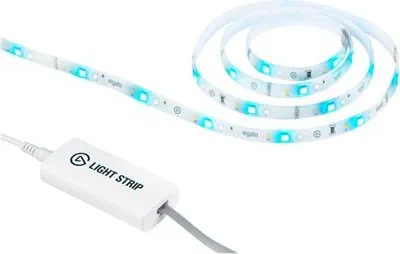
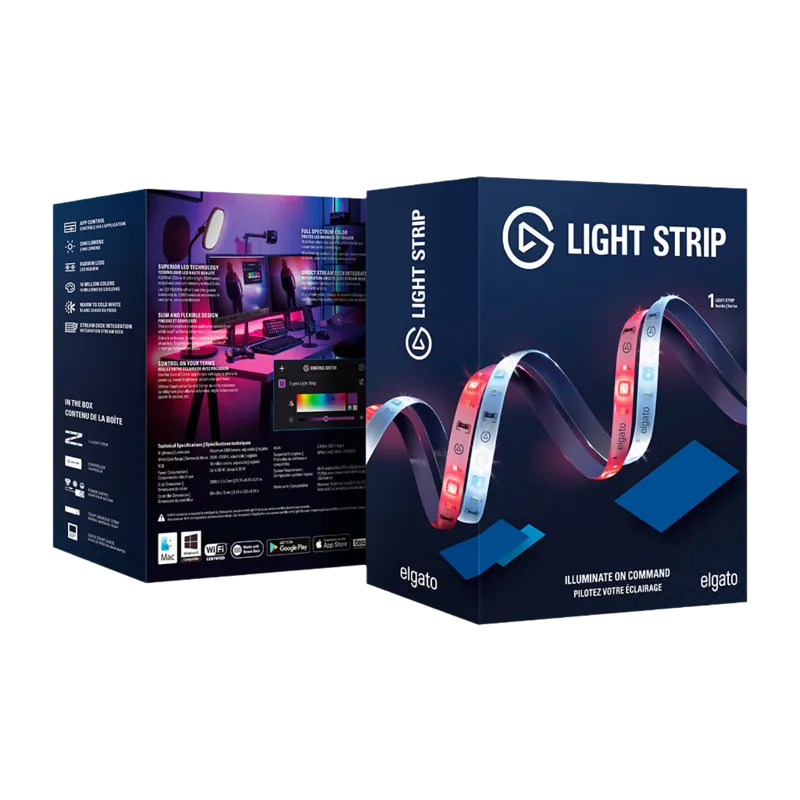
La bande lumineuse LED Elgato 2 m apporte un eclairage d'ambiance flexible controle par application aux bureaux, etageres, salles de streaming, configurations de jeu et espaces de travail creatifs. Concue pour une utilisation en interieur, cette bande de 2 metres associe un profil fin a un dos adhesif, ce qui facilite l'ajout d'une lueur raffinee derriere les moniteurs, sous les meubles ou le long des zones d'exposition. Sa longueur ajustable la rend egalement pratique pour les installations necessitant un ajustement plus personnalise.

Eclairage flexible pour les configurations modernes

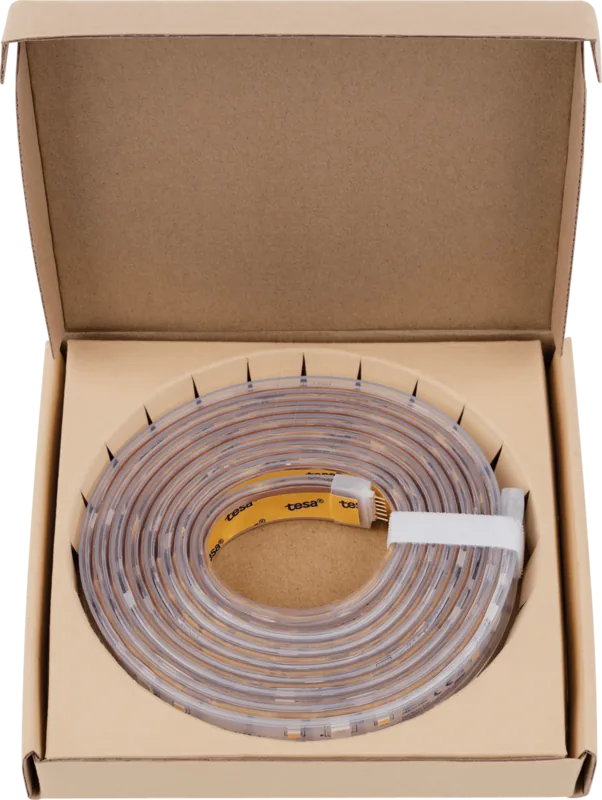
Mesurant 2000 x 12 x 3 mm, la bande peut etre raccourcie avec des ciseaux le long des lignes de decoupe marquees, situees environ tous les 33 cm. Cela permet aux utilisateurs d'adapter l'eclairage a une surface precise sans laisser de materiau excessif visible. Avant la decoupe, la bande doit etre debranchee de l'alimentation. Le dos adhesif inclus est prevu pour des surfaces de montage propres et lisses, tandis que des bandes adhesives tesa supplementaires aident a fixer le controleur.

L'installation est simple : connectez la bande LED a son controleur, fixez le controleur a l'alimentation et branchez-le sur une prise. Lorsqu'elle est alimentee, la bande fait defiler les couleurs pour indiquer que le mode d'appairage est actif. L'adhesif doit etre applique progressivement, en appuyant fermement sur chaque section pendant cinq a dix secondes. Passer le bout des doigts sur toute la longueur installee aide a renforcer l'adhesion.

Controle de la couleur, de la luminosite et de la temperature

Elgato Control Center est compatible avec Mac, Windows, iOS et Android, offrant aux utilisateurs un moyen pratique d'allumer ou d'eteindre la lumiere, de modifier la luminosite, d'ajuster finement les couleurs et de regler la temperature de couleur. Le Wi-Fi est requis pour l'appairage initial, apres quoi la lumiere peut etre controlee via des appareils filaires ou sans fil compatibles sur le meme reseau.

La bande lumineuse LED Elgato 2 m constitue ainsi un choix utile pour modifier l'ambiance d'une piece, ajouter un eclairage d'arriere-plan doux au contenu video ou harmoniser l'eclairage avec un environnement de bureau. Un bouton de reinitialisation est disponible pour le depannage ou le changement de reseau. Maintenez-le enfonce pendant au moins 10 secondes jusqu'a ce que la lumiere clignote trois fois en rouge afin de restaurer les parametres d'usine et d'effacer les identifiants Wi-Fi enregistres.

Remarques

  • Utilisez la bande uniquement en interieur et ne couvrez pas le controleur.
  • La bande peut devenir chaude lors d'une utilisation prolongee.
  • Tenez-la a l'ecart de la lumiere directe du soleil, de la poussiere et des produits chimiques de nettoyage inadaptes.
  • Nettoyez-la delicatement avec un chiffon doux, de l'eau et un detergent neutre doux si necessaire.
M: gpt-5.6-terra

© Copyright 2026 Manual.ly