
GIGABYTE AORUS 15 (2023) Mode-D-Emploi
Manuel PDF · 154 Pages
Français



Vérification rapide
Réponse incorrecte, veuillez réessayer.
Discutez avec votre manuel GIGABYTE AORUS 15 (2023) grâce à l'IA
Obtenez des réponses instantanées par IA à partir de votre manuel GIGABYTE AORUS 15 (2023)
Posez toutes vos questions concernant le GIGABYTE AORUS 15 (2023). Les réponses proviennent de ce manuel, avec les pages dont elles sont tirées.
Poser une Question
Recommandez-vous AORUS 15 (2023)?
Oui NonFoire aux Questions
Éteignez l'ordinateur portable et redémarrez-le. Pendant le démarrage, appuyez sur et maintenez la touche F9 pour lancer l'outil de récupération. Sélectionnez Dépanner pour entrer dans le menu des paramètres.
Cette réponse est-elle utile?
Choisir la récupération intelligente réinitialise votre PC aux paramètres d'usine. Toutes les données personnelles et fichiers seront définitivement supprimés au cours de ce processus.
Cette réponse est-elle utile?
Non, vous ne devriez pas utiliser l'ordinateur portable sur des couvertures ou des coussins. Ces surfaces bloquent les ports de ventilation et peuvent provoquer une surchauffe dangereuse.
Cette réponse est-elle utile?
La fonction de volume audio ne fonctionnera pas jusqu'à ce que le processus d'installation de Windows soit entièrement terminé après votre premier démarrage.
Cette réponse est-elle utile?
Appuyez sur et maintenez la touche Fn, puis appuyez sur ESC. Cela définit la vitesse du ventilateur à 100% pour une performance de refroidissement maximale.
Cette réponse est-elle utile?
Évitez de couvrir la zone du capteur lumineux. Si elle est couverte, le système peut ajuster incorrectement la luminosité de l'écran en fonction de la fausse lecture.
Cette réponse est-elle utile?
Non, la fonction de récupération n'est disponible que sur les appareils avec un système d'exploitation préinstallé. Les appareils livrés avec EFI Shell ne possèdent pas cette fonctionnalité.
Cette réponse est-elle utile?
Avantages et Inconvénients
Avantages

- Sélection complète de ports incluant Thunderbolt 4 et HDMI 2.1
- Outil de récupération du système intégré pour une restauration facile du système d'exploitation
- Raccourcis dédiés pour le contrôle du ventilateur et le basculement du mode IA
- Ajustement automatique de la luminosité via le capteur de lumière ambiante
- Fonctionnalités de sécurité robustes protégeant la batterie et le matériel
Inconvénients

- Les commandes de volume sonore sont inactives jusqu'à ce que l'installation de Windows soit terminée
- La récupération intelligente supprime définitivement toutes les données personnelles et fichiers
- L'appareil ne peut pas être utilisé sur des surfaces molles comme les lits en raison du risque de surchauffe
- Le capteur lumineux ne doit pas être couvert sinon la luminosité se comportera de manière erratique
- L'option de récupération n'est pas disponible si le disque dur est remplacé ou la partition supprimée
Produit Spécification
Type
Ordinateur portable
Écran
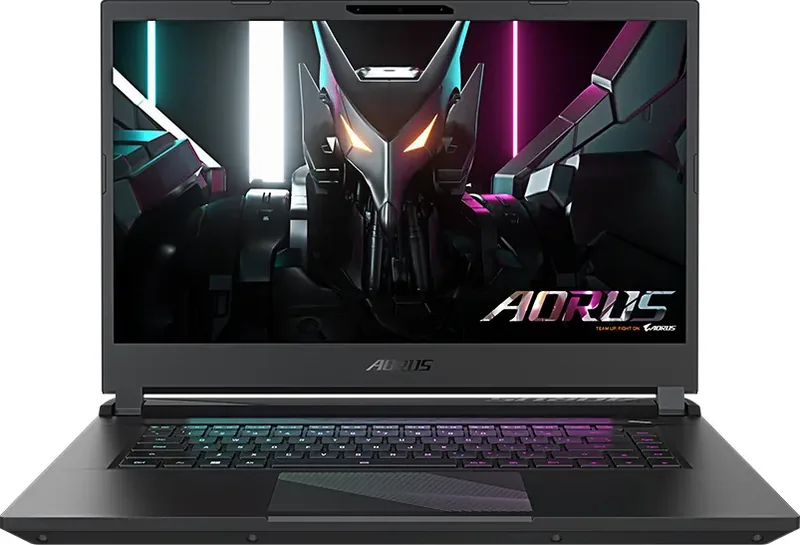
15,6 po, 2560x1440 (QHD), 16:9, 188 ppp, 165 Hz, anti-reflet (mat), IPS, 100% DCI-P3
Processeur
Intel Core i7-13700H, 6P+8E/20T, 2,40-5,00 GHz, 24 Mo + 20 Mo de cache, 45-115 W TDP (PBP/MTP), nom de code "Raptor Lake-H" (Raptor Cove + Gracemont, Intel 7)
Mémoire vive
16 Go DDR5-4800 (2 x 8 Go module SO-DIMM, 2 emplacements, max. 64 Go)
SSD
1 To M.2 PCIe 4.0 (2280)
Disque dur
N/A
Flash
N/A
Système d'exploitation
Windows 11 Famille
Entrée
Clavier disposition américaine (rétroéclairage RGB à 3 zones, membrane, anti-ghosting/N-Key-Rollover, course de touche de 1,7 mm), pavé tactile
Ports
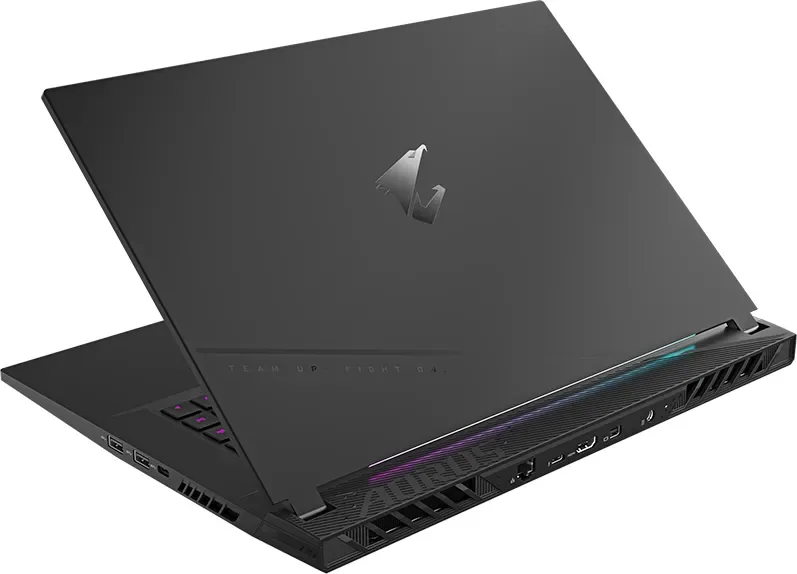
1 x USB-C 3.1 (10 Gb/s), 2 x USB-A 3.1 (10 Gb/s), 1 x USB-A 3.0 (5 Gb/s), 1 x Thunderbolt 4 (40 Gb/s, PD), 1 x Mini DisplayPort 1.4, 1 x HDMI 2.1, 1 x prise jack 3,5 mm, 1 x RJ-45 1 Gb LAN, 1 x connecteur d'alimentation cylindrique
Sans fil
Wi-Fi 6E (WLAN 802.11a/b/g/n/ac/ax, 2x2), Bluetooth 5.2
Authentification
Caméra infrarouge, TPM 2.0
Appareil photo
2 mégapixels
Lecteur optique
N/A
Batterie
Fixe, Li-Polymer, 99 Wh
Alimentation
1 x connecteur cylindrique (240 W/20 V/12 A)
Fonctionnalités
Commutateur MUX
Poids
2,25 kg
Dimensions
36,0 x 27,2 x 2,1 cm (LxPxH)
Couleur
Gris
Emplacements SSD/Disque dur
2 x M.2 PCIe 4.0 (2280)
Garantie
Deux ans (frais de retour inclus)
Orthographe USB
Link
Description du Produit
Découvrez la puissance du manuel GIGABYTE AORUS 15 (2023)
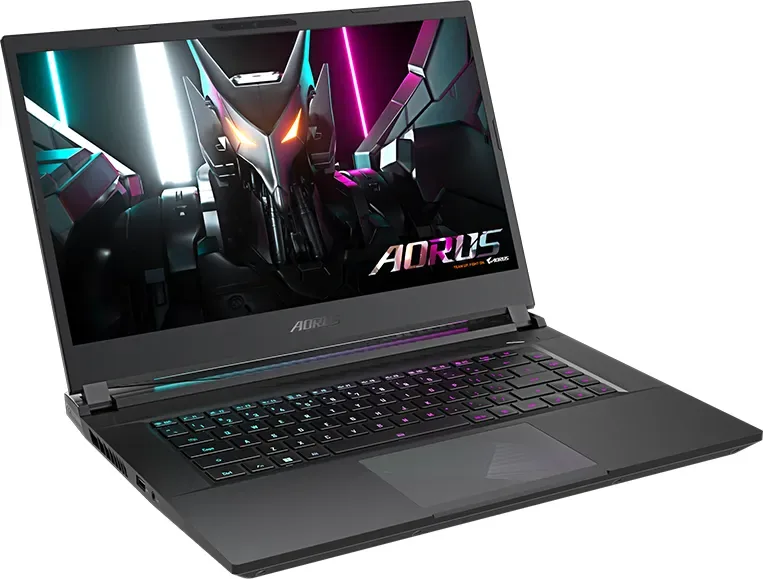
Le GIGABYTE AORUS 15 (2023) représente l'apogée de la performance de jeu et de la portabilité. Ce guide explore en profondeur les fonctionnalités essentielles qui font de ce portable un choix de premier plan pour les joueurs et les professionnels. De sa configuration matérielle robuste à ses contrôles logiciels intuitifs, chaque aspect est conçu pour une efficacité maximale.
Après avoir déballé votre appareil, la première étape consiste à connecter le cordon d'alimentation à l'adaptateur secteur, puis à la prise d'entrée CC. Il est crucial de s'assurer que l'unité est connectée à une prise de terre avant le démarrage initial. Le système nécessite une manipulation prudente lors du premier démarrage ; ne l'éteignez pas jusqu'à ce que la configuration du système d'exploitation soit terminée. Notez que les commandes de volume audio peuvent rester inactives jusqu'à la fin de l'installation de Windows.
L'ordinateur portable dispose d'un éventail complet de ports incluant USB 3.2 Type-A et Type-C, Thunderbolt 4, HDMI 2.1 et un port Ethernet LAN. Le panneau d'affichage comprend un capteur de lumière ambiante qui ajuste automatiquement la luminosité, donc les utilisateurs doivent éviter de couvrir cette zone pour prévenir tout comportement erratique. Les avertissements de sécurité soulignent d'éviter les surfaces inclinées, la lumière directe du soleil ou les températures dépassant 45°C pour protéger la batterie lithium-ion contre l'expansion ou le vieillissement.
Maîtriser les raccourcis transforme votre expérience utilisateur. En maintenant la touche Fn, vous pouvez accéder à des fonctions comme maximiser la vitesse du ventilateur avec Fn+ESC, basculer le réseau sans fil, ajuster la luminosité de l'écran et changer les sorties d'affichage. Le commutateur Mode IA permet un réglage intelligent des performances, tandis que le mode Avion offre un contrôle rapide de la connectivité. La bascule du rétroéclairage du clavier assure la visibilité dans les environnements peu éclairés.
La récupération du système est intégrée directement dans la partition de stockage, offrant un filet de sécurité contre les défaillances du système d'exploitation. Pour l'initier, redémarrez l'ordinateur portable et maintenez la touche F9 pendant le démarrage. Les utilisateurs peuvent choisir de réinitialiser le PC tout en conservant les fichiers ou d'effectuer une récupération intelligente qui efface toutes les données par défauts d'usine. Les options avancées incluent la restauration du système, la récupération d'image système et les paramètres du firmware UEFI pour un dépannage plus approfondi. Gardez toujours l'adaptateur secteur branché pendant ces processus pour assurer la stabilité.
Notes importantes
- Ne retirez jamais la batterie interne vous-même.
- Assurez-vous que les ports de ventilation sur les côtés et le dessous ne sont jamais bloqués.
- N'utilisez pas l'appareil sur des couvertures ou des oreillers car cela provoque une surchauffe.
- Contactez les centres de service autorisés pour tout besoin de réparation.
Rechercher 67 706 Manuels en ligne


Tapez la marque ou le modèle