
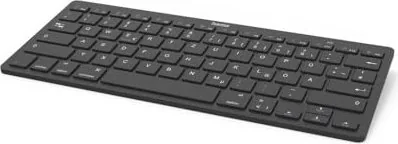
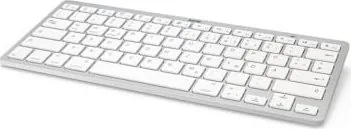
Hama KEY4ALL X510 Mode-D-Emploi
Manuel PDF · 19 Pages
Français



Vérification rapide
Réponse incorrecte, veuillez réessayer.
Discutez avec votre manuel Hama KEY4ALL X510 grâce à l'IA
Obtenez des réponses instantanées par IA à partir de votre manuel Hama KEY4ALL X510
Posez toutes vos questions concernant le Hama KEY4ALL X510. Les réponses proviennent de ce manuel, avec les pages dont elles sont tirées.
KEY4ALL X510 Programme d'entretien
Avant d'insérer de nouvelles piles, nettoyez les contacts de la batterie et les contacts polaires pour assurer une connexion correcte.
Retirez et éliminez immédiatement les batteries usagées du produit. Remplacez-les lorsque le voyant LED clignote en rouge pendant le fonctionnement.
Retirez les piles du clavier s'il ne sera pas utilisé pendant une période prolongée afin d'éviter toute fuite ou tout dommage.
Poser une Question
Recommandez-vous KEY4ALL X510?
Oui NonRecommandez-vous KEY4ALL X510?
Oui NonFoire aux Questions
Le clavier fonctionne avec iOS 13.5 ou supérieur, Android 7.0 ou supérieur, et Windows 8, 10 ou 11 sur des appareils compatibles Bluetooth.
Cette réponse est-elle utile?
Vous pouvez changer de systèmes en utilisant des touches de raccourci avec la touche fonction. Appuyez sur fn et Q pour iOS, fn et W pour Android, et fn et E pour Windows.
Cette réponse est-elle utile?
Le clavier utilise deux piles 1.5V AAA. Assurez-vous d'une polarité correcte lors de l'insertion pour éviter les fuites.
Cette réponse est-elle utile?
La portée maximale pour Bluetooth est de dix mètres sans obstacles tels que des murs ou des personnes interférant avec le signal.
Cette réponse est-elle utile?
Le clavier passe automatiquement en mode veille si vous ne l'utilisez pas pendant plus de quinze minutes pour économiser la batterie.
Cette réponse est-elle utile?
Nettoyez uniquement le produit avec un chiffon non pelucheux légèrement humide. N'utilisez pas d'agents de nettoyage agressifs ou ne laissez pas l'eau pénétrer dans le produit.
Cette réponse est-elle utile?
Non, ne modifiez pas le produit de quelque manière que ce soit. Cela invalide la garantie et supprime les garanties de sécurité.
Cette réponse est-elle utile?
Avantages et Inconvénients
Avantages

- La prise en charge sans fil Bluetooth 5.0 assure des connexions stables jusqu'à dix mètres.
- Compatibilité avec les systèmes d'exploitation iOS, Android et Windows.
- Quatorze touches multimédia dédiées pour un contrôle direct des fonctions.
- Le mode veille automatique s'active après quinze minutes d'inactivité.
- Design compact et portable qui s'intègre facilement dans les sacs.
Inconvénients

- Nécessite deux piles 1.5V AAA qui ne sont pas incluses pour toutes les régions.
- La portée de connexion maximale est de dix mètres sans obstacles.
- Interdit pour l'usage commercial, uniquement destiné à l'usage privé.
- Pas d'éclairage rétroéclairé pour taper dans des environnements sombres.
- Impossible de modifier sans invalider les demandes de garantie.
Produit Spécification
Disposition
Allemande
Type
Dôme en caoutchouc
Rétroéclairage
Non applicable
Profil des touches
Standard, biseauté, chiclet
Style des touches
Plates
Forme des touches
Droites
Pavé numérique
Non applicable
Touches fléchées
Séparées
Touches de contrôle
Non applicable
Touche Entrée
Courte
Touche Supprimer
Non applicable
Indicateur d'état
Verrouillage Maj
Repos-poignet
Non applicable
Connexion
Sans fil (Bluetooth 5.0)
Source d'alimentation
2x AAA
Dimensions (LxPxH)
28,50 x 11,99 x 1,80 cm
Poids
0,28 kg
Fonctionnalités
Touche FN, Touche Commande (Disposition Mac)
Description du Produit
Débloquer la productivité avec le clavier Bluetooth Hama KEY4ALL X510
Trouver le bon périphérique pour votre tablette ou smartphone est crucial pour l'efficacité et l'optimisation du flux de travail modernes. Le clavier Bluetooth Hama KEY4ALL X510 offre une solution élégante et portable qui comble l'écart entre haute mobilité et performance. Cet appareil est conçu pour une utilisation privée, non commerciale, assurant une manipulation sûre pendant les tâches. Son design compact s'intègre facilement dans les sacs, le rendant un compagnon idéal pour les étudiants et professionnels qui ont besoin de taper du texte en déplacement sans sacrifier l'espace. Il aide à maintenir une bonne posture lors de la rédaction de documents.
Connectivité fluide et compatibilité multi-système
L'une des fonctionnalités les plus marquantes est son support sans fil robuste Bluetooth 5.0. Cette technologie assure une connexion stable jusqu'à dix mètres sans interférence des murs. La compatibilité s'étend aux principales plateformes, notamment les appareils iOS, Android et Windows. Pour utiliser le plein potentiel, les utilisateurs consultent souvent les ressources du Manuel Hama KEY4ALL X510 Bluetooth Keyboard pour des procédures de configuration optimales. Le clavier reconnait le système d'exploitation lors de l'appairage, rationalisant le processus pour une saisie immédiate.
Capacités multimédias et autonomie de la batterie
L'appareil comprend quatorze touches multimédia dédiées pour un accès direct aux fonctions comme lecture, pause, muet et contrôle du volume. Alimentant cette disposition sont deux piles standard 1.5V AAA offrant une longévité. Un indicateur LED rouge clignote pour alerter les utilisateurs lorsque l'alimentation est faible, empêchant les interruptions. Après quinze minutes d'inactivité, le clavier entre en mode veille pour économiser l'énergie efficacement.
Fonctions de basculement du système d'exploitation
Le clavier prend en charge trois systèmes d'exploitation distincts simultanément. Vous pouvez passer entre Apple iOS, Android et Windows en utilisant les touches de raccourci impliquant la touche fonction. Appuyer sur fn et Q sélectionne iOS, tandis que fn et W choisit Android, et fn et E définit Windows. Cette flexibilité permet aux utilisateurs de passer rapidement entre différents appareils.
Protocoles de sécurité et de maintenance
Ne modifiez jamais le produit car cela invalide les demandes de garantie. N'utilisez pas d'agents de nettoyage agressifs lors du nettoyage de la surface. Un chiffon doux et légèrement humide sans peluches doit être utilisé pour la maintenance. Les enfants ne doivent pas manipuler les piles sans surveillance. Assurez-vous que les piles sont insérées avec la polarité correcte pour éviter les fuites.
Notes importantes
Veuillez noter que la portée peut être réduite par des obstacles. Assurez-vous que les paramètres Bluetooth sont actifs sur votre appareil. Gardez le clavier au sec et propre pour assurer la longévité et la performance.
Rechercher 67 732 Manuels en ligne


Tapez la marque ou le modèle