
Hama Speedshot Ultimate Mode-D-Emploi
Manuel PDF · 48 Pages
Français



Vérification rapide
Réponse incorrecte, veuillez réessayer.
Discutez avec votre manuel Hama Speedshot Ultimate grâce à l'IA
Obtenez des réponses instantanées par IA à partir de votre manuel Hama Speedshot Ultimate
Posez toutes vos questions concernant le Hama Speedshot Ultimate. Les réponses proviennent de ce manuel, avec les pages dont elles sont tirées.
Poser une Question
Recommandez-vous Speedshot Ultimate?
Oui NonFoire aux Questions
Il est conçu pour une utilisation sur PS4, PS3, Xbox One et Xbox 360, traduisant la souris et le clavier en entrées compatibles avec les contrôleurs. Il nécessite une souris USB et un clavier USB, et il dépend également d'une connexion correcte du contrôleur pour chaque console (avec des attentes spécifiques de contrôleur filaire sur Xbox 360).
Cette réponse est-elle utile?
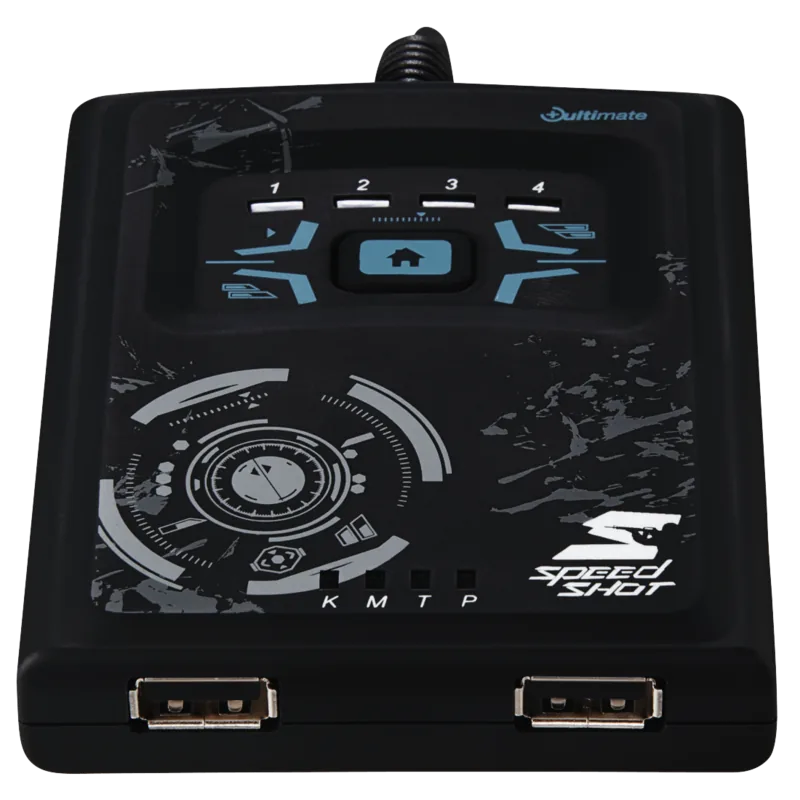
Branchez la souris et le clavier dans les deux ports USB à l'avant du convertisseur. Utilisez l'interface latérale pour le contrôleur. Pour PS4 et Xbox One, connectez via le câble Micro-USB fourni au contrôleur éteint. Pour Xbox 360, connectez directement un contrôleur Microsoft Xbox 360 filaire. Connectez ensuite le convertisseur à la console via un port USB libre (jamais un hub USB) et appuyez sur le bouton Home du convertisseur.
Cette réponse est-elle utile?
Oui. Par défaut, le mouvement de la souris est mappé sur le stick analogique droit. Si vous préférez le stick gauche, changez le mode en utilisant la combinaison de touches spécifiée décrite dans les instructions de configuration. Vous pouvez également affiner l'inversion Y si nécessaire.
Cette réponse est-elle utile?
Concentrez-vous sur quatre principaux domaines de réglage : l'émulation de la vitesse de la souris, les paramètres de zone morte, le changement de DPI sur la souris (si pris en charge) et le comportement de l'axe Y. L'émulation de vitesse du convertisseur nécessite souvent une approche équilibrée : régler la vitesse de la souris trop haut peut augmenter la distorsion, il faut donc augmenter la vitesse progressivement et la tester à nouveau dans votre jeu.
Cette réponse est-elle utile?
Le tir rapide (Rapid-fire) simule des frappes rapides et répétées tant qu'une entrée assignée est maintenue. Le tir automatique (Auto-fire) simule des pressions répétées sans maintenir la touche, continuant jusqu'à ce que vous activiez le raccourci de désactivation. Le tir constant (Constant-fire) simule un comportement de pression continue déclenché par un court tapotement, ce qui le rend utile pour des actions comme la marche soutenue par une courte entrée.
Cette réponse est-elle utile?
De nombreux jeux console utilisent des menus circulaires. Avec l'Add-On activé, vous pouvez maintenir un bouton pour faire pivoter la roue. Selon le jeu, la navigation dans la roue suit la direction du stick gauche ou droit, déplaçant le curseur dans le sens horaire ou antihoraire tant que le bouton est maintenu.
Cette réponse est-elle utile?
Non. La PS4 nécessite de connecter le casque directement au port 3,5 mm du convertisseur ; le routage via le contrôleur peut bloquer la transmission du signal. Sur Xbox One, seul un petit casque mono Microsoft Xbox One est pris en charge pour l'utilisation de l'application Skype, et le chat général en jeu n'est pas disponible. La Xbox 360 limite également l'utilisation à un petit casque mono Microsoft Xbox 360, avec des étapes de test via les options d'amis et de messages.
Cette réponse est-elle utile?
Avantages et Inconvénients
Avantages

- Convertit les entrées de souris et clavier USB filaires pour le jeu sur console, visant un contrôle plus proche de celui d'un PC.
- Le réglage ajustable de la souris inclut l'inversion de l'axe Y, l'émulation de la vitesse et la zone morte pour affiner la précision.
- Plusieurs profils de configuration avec commutation rapide via des touches de fonction pour différentes configurations.
- Outils d'action supplémentaires : Tir rapide, Tir automatique et Tir constant pour des entrées rapides et répétées.
- L'Add-On de menu circulaire aide à naviguer dans les menus de type roue des consoles en simulant la rotation du stick.
Inconvénients

- Ne fournit pas un contrôle identique à celui d'un PC de jeu en raison des différences de moteur de jeu des consoles.
- Nécessite des périphériques filaires compatibles ; certaines fonctionnalités dépendent des modèles de matériel pris en charge.
- Une configuration incorrecte du contrôleur/de l'alimentation (en particulier les limitations sans fil) peut empêcher un fonctionnement correct.
- Le support du casque diffère selon la console, avec des limitations pour l'utilisation du chat de l'application Xbox One.
- Pour des résultats optimaux, les utilisateurs doivent effectuer un travail de configuration (vitesse, zone morte et réglage de l'équipement).
Produit Spécification
Type
Accessoire
Compatibilité
PS4, PS3, Xbox One, Xbox 360
Description du Produit
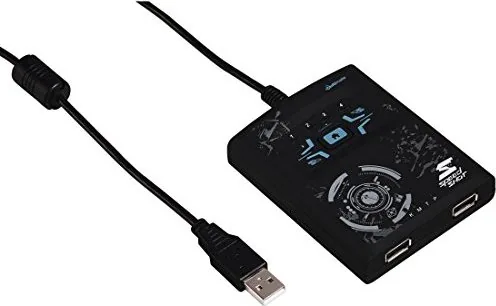
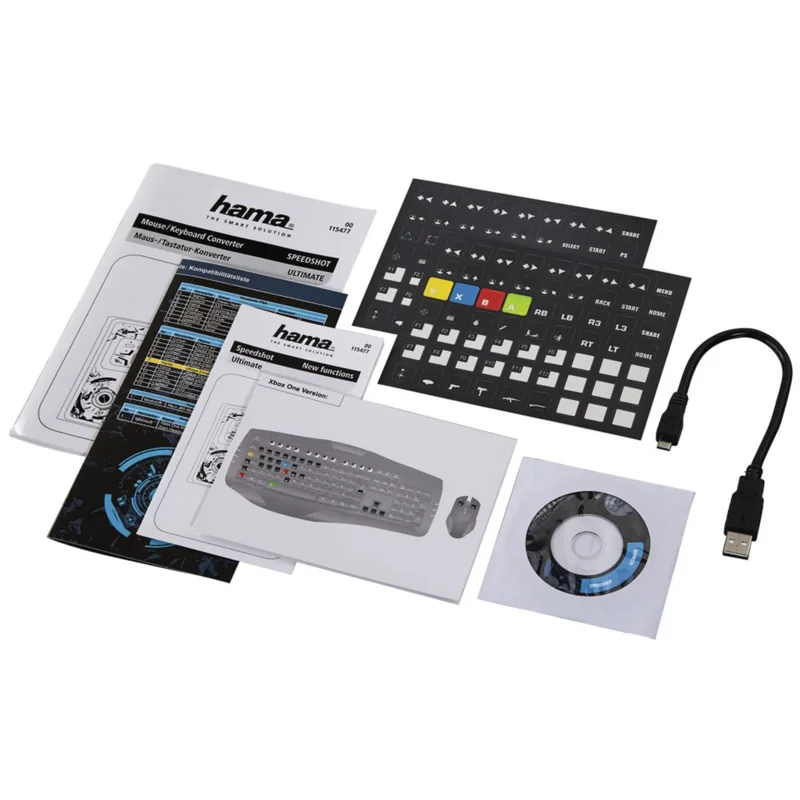
Manuel du convertisseur souris/clavier Hama Speedshot Ultimate (PS4/PS3/Xbox One/Xbox 360)
Transformez la visée sur console en quelque chose de plus proche de la précision PC. Le convertisseur souris/clavier Hama Speedshot Ultimate vous permet d'utiliser une souris USB filaire et un clavier USB filaire sur les consoles prises en charge, traduisant les mouvements et les entrées en actions de contrôleur attendues par les jeux. Il est conçu pour les joueurs qui souhaitent une acquisition de cible plus rapide, des vitesses de visée plus contrôlables et des aides supplémentaires pour le tir et les menus.
Conçu autour de mappings configurables, le convertisseur prend en charge plusieurs profils de contrôleur afin que vous puissiez changer de configuration rapidement. Par défaut, le mouvement de la souris est assigné au stick analogique droit, et vous pouvez changer le comportement vers le stick gauche si vous préférez. Vous disposez également d'outils de réglage de base de la souris tels que l'inversion de l'axe Y, l'émulation de la vitesse de la souris et un réglage de la zone morte qui aide à affiner la façon dont les petits mouvements sont enregistrés en jeu.
Pour l'action de style compétitif, le Speedshot ajoute des fonctionnalités d'entrée rapide comme le tir rapide (Rapid-fire), le tir automatique (Auto-fire) et le tir constant (Constant-fire). Ceux-ci simulent des pressions répétées ou soutenues sur des boutons, facilitant la gestion des armes, des esquives ou des actions qui bénéficient de déclenchements rapides et répétés. Il existe également un Add-On pour les menus circulaires, utile dans les jeux console où la navigation est construite autour d'interfaces de type roue rotative.
La configuration est ciblée et consciente des appareils. Le convertisseur utilise deux ports USB avant pour la souris et le clavier, tandis que l'interface latérale est destinée à la connexion du contrôleur. Il met également l'accent sur la compatibilité: votre console nécessite le bon type de contrôleur (contrôleur Xbox 360 filaire pour Xbox 360, DualShock 4 entièrement chargé pour PS4, et un contrôleur Xbox One pour Xbox One). L'unité affiche l'état de reconnaissance via des LED dédiées pour la souris (M) et le clavier (K), vous aidant à confirmer une détection correcte.
Enfin, si quelque chose ne va pas, vous pouvez réinitialiser les paramètres d'usine (restaurer les profils par défaut) et mettre à jour le logiciel du convertisseur en téléchargeant le pilote correct depuis Hama en utilisant le numéro d'article 00054478.
Remarques
- Utilisez une souris USB et un clavier USB sans connexions de type hub.
- Pour un meilleur contrôle, réglez la vitesse de la souris et la zone morte ensemble.
- Envisagez de mettre à jour les pilotes si le comportement semble incohérent.
Résultats clés
- Visée à la souris plus précise et acquisition de cible plus rapide par rapport à un contrôleur standard.
- Réglage personnalisable (vitesse, zone morte, axe Y) pour s'adapter à différents jeux.
- Aides au tir de type contrôleur (tir rapide, tir automatique, tir constant).
- Navigation plus facile dans les menus circulaires grâce à l'Add-On de menu circulaire.
- Changement de profil pour des modifications rapides entre les styles de jeu.
Rechercher 67 706 Manuels en ligne


Tapez la marque ou le modèle
aliquid_quo
il y a 8 mois
Est-ce que cet adaptateur fonctionne avec n'importe quelle souris et clavier, par exemple une configuration Razer, et est-ce que ca vaut le coup ?
Manual.ly
il y a 8 mois
Cela dépend de la compatibilité avec des modèles de souris/clavier spécifiques et de la liste des appareils pris en charge. Certains utilisateurs rapportent qu'il fonctionne très bien avec de nombreux titres Xbox One et avec certaines configurations, mais d'autres évaluateurs ont constaté qu'il ne fonctionnait pas de manière fiable avec certaines marques (y compris certaines configurations Razer). Avant d'acheter, vérifiez si votre souris et votre clavier exacts sont listés comme compatibles, et assurez-vous que le firmware/la configuration est à jour. Si vos appareils ne sont pas pris en charge, les performances et le contrôle peuvent sembler imprécis ou ne pas fonctionner du tout. Concernant la valeur: plusieurs évaluateurs estiment que le prix est élevé comparé à des adaptateurs similaires vendus moins cher ailleurs, il pourrait donc être intéressant d'envisager des alternatives comme le XIM Apex si votre matériel n'est pas pris en charge.