
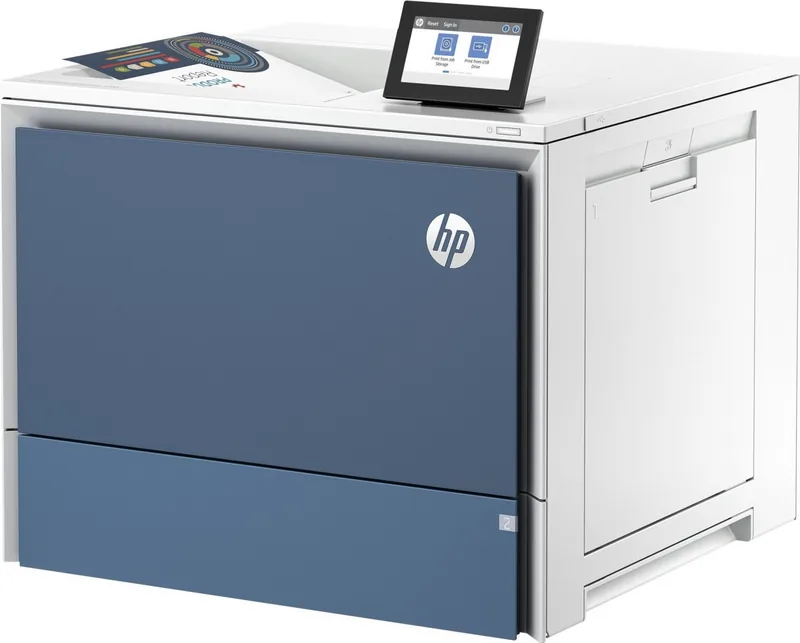
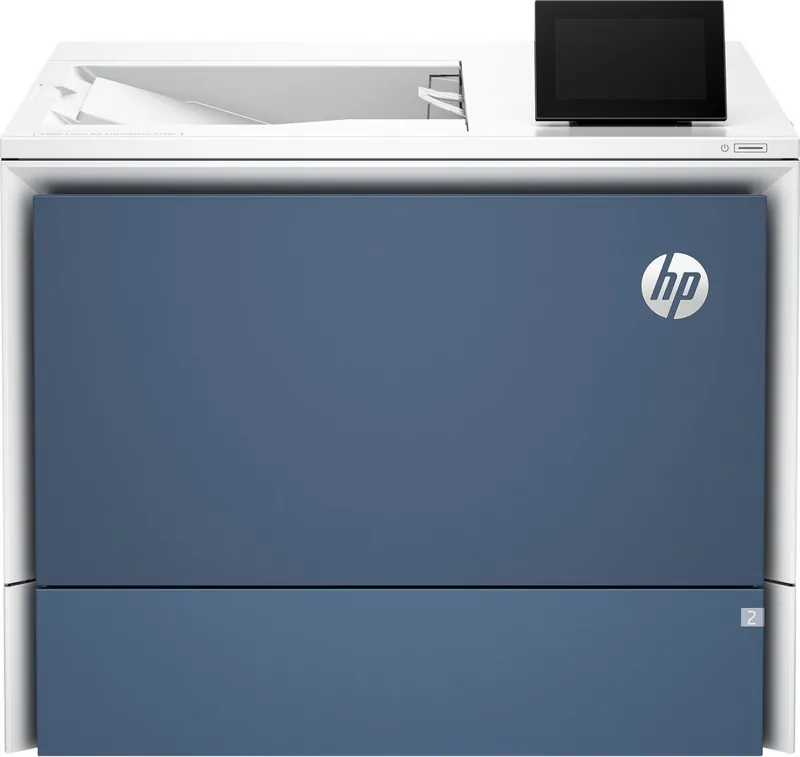
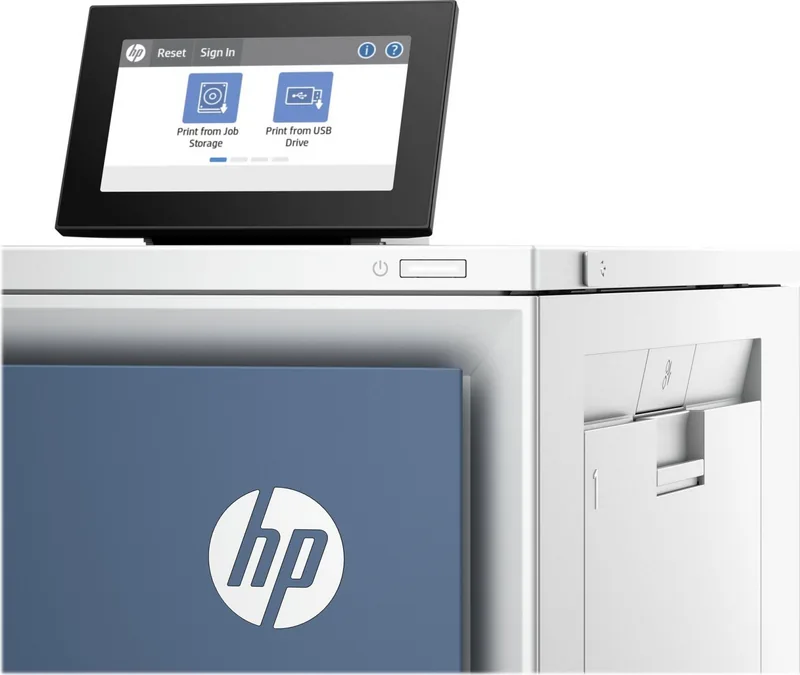
HP Color LaserJet Enterprise 5700dn Mode-D-Emploi
Manuel PDF · 181 Pages
Français


Vérification rapide
Réponse incorrecte, veuillez réessayer.
Discutez avec votre manuel HP Color LaserJet Enterprise 5700dn grâce à l'IA
Obtenez des réponses instantanées par IA à partir de votre manuel HP Color LaserJet Enterprise 5700dn
Posez toutes vos questions concernant le HP Color LaserJet Enterprise 5700dn. Les réponses proviennent de ce manuel, avec les pages dont elles sont tirées.
Color LaserJet Enterprise 5700dn Programme d'entretien
Nettoyez le chemin du papier de l'imprimante pour éliminer la poussière et le toner accumulés. Accédez via Outils d'assistance > Maintenance > Calibration/Nettoyage. N'éteignez pas l'imprimante pendant le processus.
Optimisez la qualité d'impression et alignez les couleurs en cas de problèmes tels que des couleurs mal alignées ou des graphiques flous. Accédez via Outils d'assistance > Maintenance > Calibration/Nettoyage.
Remplacez les cartouches lorsque l'imprimante affiche un message indiquant qu'elles sont très basses ou lorsque la qualité d'impression n'est plus acceptable.
Remplacez la TCU lorsque l'imprimante affiche un message ou si des problèmes de qualité d'impression surviennent.
Poser une Question
Recommandez-vous Color LaserJet Enterprise 5700dn?
Oui NonRecommandez-vous Color LaserJet Enterprise 5700dn?
Oui NonFoire aux Questions
L'appareil imprime jusqu'à 43 pages par minute sur du A4 et 45 pages par minute sur du papier format lettre pour les tâches standard.
Cette réponse est-elle utile?
Oui, l'imprimante prend en charge l'impression recto-verso automatique pour économiser du papier lors de l'utilisation de tailles et types compatibles.
Cette réponse est-elle utile?
Il dispose d'un chiffrement de disque dur intégré, de déclarations de sécurité et d'un module de plateforme de confiance pour la protection des données.
Cette réponse est-elle utile?
Oui, il fonctionne avec AirPrint, l'application HP Smart et Wi-Fi Direct pour l'impression à partir d'appareils mobiles.
Cette réponse est-elle utile?
Ouvrez la porte avant et retirez l'ancienne cartouche. Insérez la nouvelle en la bougeant légèrement jusqu'à ce qu'elle clique en place.
Cette réponse est-elle utile?
Oui, vous pouvez utiliser le bac polyvalent pour les enveloppes et les étiquettes en utilisant les paramètres d'alimentation manuelle.
Cette réponse est-elle utile?
Les paramètres de politique de cartouches peuvent bloquer les cartouches non autorisées et empêcher l'impression jusqu'au remplacement.
Cette réponse est-elle utile?
Avantages et Inconvénients
Avantages

- Impression à grande vitesse jusqu'à 45 ppm pour les documents au format lettre
- Stockage sécurisé avec disque dur intégré pour les jobs d'impression privés
- Connectivité flexible incluant USB 3.0 et plusieurs options réseau
- Prise en charge de divers types de médias comme enveloppes et étiquettes dans le bac polyvalent
- Les paramètres d'économie d'énergie aident à réduire la consommation d'énergie globale de manière significative
Inconvénients

- Les modules sans fil optionnels coûtent en plus au-delà des fonctionnalités réseau standard
- Les cartouches de toner de remplacement peuvent être coûteuses par rapport aux alternatives génériques
- L'encombrement physique est plus grand en raison des options de capacité de bac supplémentaires
- Nécessite le mot de passe administrateur réseau pour certaines tâches de configuration de sécurité
- Limité à un support de système d'exploitation spécifique pour les anciennes versions de serveur
Produit Spécification
Format
A4
Type
Imprimante laser
Système de couleur
4 couleurs
Consommables
213A, 213X, 213Y
Impression
1 200 x 1 200 dpi - 43 pages/min (ISO) (A4)
Alimentation papier
650 Feuilles (1 x 550 Feuilles + 1 x 100 Feuilles), Unité duplex
Mémoire
1,5 Go (RAM), 16 Go (eMMC)
Ports
1x USB-B 3.0, 1x USB-A 2.0 (Hôte)
Réseau
LAN Gb, AirPrint, Mopria
Écran
couleur, 10,92 cm, Écran tactile
Consommation électrique
1 380W (max), 605W (typ.), 40,1W (veille), 1,1W (veille profonde), 0,08W (arrêt)
Niveau sonore
53,0dB(A)
Émulation
PCL 6, PCL 5c, PostScript 3, PDF 1,7
Couleur du boîtier
blanc, bleu
Dimensions
50,01 x 41,50 x 46,00 cm
Poids
31,14 kg
Fonctionnalités
Serveur d'impression, Impression directe, Ange Bleu
Garantie constructeur
1 an (Sur site)
Description du Produit
Révolutionnez le flux de travail de votre bureau avec le HP Color LaserJet Enterprise 5700dn
Améliorez la productivité de votre entreprise avec le robuste HP Color LaserJet Enterprise 5700dn. Cette imprimante Laser avancée est conçue pour les environnements à fort volume nécessitant vitesse et fiabilité. Elle gère sans effort les tâches en couleur à des vitesses allant jusqu'à 45 pages par minute sur du papier format lettre. La sortie multicolore assure que chaque document semble professionnel et engageant. Que vous imprimiez du matériel marketing ou des rapports financiers, la haute résolution apporte de la clarté à chaque page.
Le contrôle et la sécurité sont gérés directement depuis le périphérique. Une interface tactile couleur réactive simplifie la navigation. Vous pouvez stocker les jobs d'impression en toute sécurité sur le disque dur intégré pour l'impression privée ultérieure. Cette fonctionnalité est essentielle pour les bureaux traitant des informations sensibles. La sécurité intégrée inclut le support de chiffrement et des options pour verrouiller la carte logique. Les administrateurs peuvent définir des politiques pour restreindre l'utilisation des cartouches de toner, empêchant l'installation de fournitures non authentiques. Cela protège à la fois le matériel de la machine et les normes de qualité d'impression.
La connectivité est conçue pour les réseaux modernes. Le port arrière SuperSpeed USB 3.0 offre des connexions rapides pour l'impression à la volée. Les configurations réseau sont flexibles avec des options sans fil double bande disponibles. Les solutions d'impression mobile comme AirPrint et HP ePrint permettent aux employés d'imprimer n'importe où en utilisant des smartphones ou des tablettes. Le serveur web intégré fournit des outils de gestion à distance complets. Le personnel informatique peut surveiller la consommation et configurer les paramètres sans visiter l'emplacement physique.
La gestion du papier accueille divers types de médias. Le bac polyvalent accepte des enveloppes, des feuilles à en-tête et des étiquettes pour des tasks diverses. Des bacs supplémentaires étendent la capacité totale à des milliers de feuilles. L'impression recto-verso automatique réduit le gaspillage de papier en imprimant des deux côtés efficacement. Des options de chargement manuel sont disponibles pour des types de médias spécialisés en utilisant les paramètres du bac. Des paramètres écoénergétiques permettent à la machine de conserver de l'énergie pendant les heures de non-activité. Le châssis robuste supporte une utilisation quotidienne lourde dans des environnements de bureau exigeants.
Considérations importantes
Utilisez uniquement des cartouches de toner compatibles pour éviter les erreurs. Un nettoyage régulier maintient des performances optimales. Vérifiez les spécifications d'alimentation régionales avant l'installation pour éviter les dommages. Assurez-vous que les protocoles de sécurité réseau s'alignent avec la politique de votre organisation.
Rechercher 67 732 Manuels en ligne


Tapez la marque ou le modèle