Manual.ly Logo

HP EliteDisplay S240uj Mode-D-Emploi

5,0 · 1 Notes

Manuel PDF · 2 Pages

Français

M: OA-GPT-54-NAN
page

/ 2

Loading...
5303b92fd31bc95e692037151b9c09eb8092 page 1
Optimum Resolution:
2560 × 1440 @ 60 Hz
861845-B23
Quick Setup
5
2 43
USB Type-A to Type-B
1
HDMI
HDMI
DisplayPort
IMPORTANT: The monitor ships in the Power Saver mode. To enable
the USB hub/ports, wireless charging, and USB power delivery during
low power sleep mode, you must switch to Performance mode. Follow

OSD menu and select Power Control > Power Mode > Performance
to enable these functions.
 ." :ماه
USBUSB


Power ControlOSD
Performance >Power Mode >

PENTING: Monitor dikirimkan dalam mode Power Saver. Untuk
mengaktifkan hub/port USB, pengisian daya nirkabel, dan penyediaan
daya USB selama mode tidur daya rendah, Anda harus beralih ke
mode Kinerja. Ikuti petunjuk di layar yang ditampilkan saat awal daya
aktif, atau buka menu OSD dan pilih Power Control (Kontrol Daya) >
Power Mode (Mode Daya) > Performance (Kinerja) untuk mengaktifkan
fungsi ini.






Контрол на захранването > Режим на захранване >
Производителност


Výkon.

Power
Control> Power Mode >
Performance
VIGTIGT: Skærmen leveres med strømbesparelsestilstanden aktiveret.
Du kan aktivere dens USB-hub/-porte, trådløs opladning og USB-
strømforsyning i den strømbesparende tilstands slumretilstand ved
at skifte til tilstanden Ydeevne. Følg anvisningerne på skærmen, der
vises, når skærmen tændes første gang, eller åbn OSD-menuen og
vælg Strømstyring > Strømtilstand > Ydeevne for at aktivere
disse funktioner.
Der Monitor wird im Energiesparmodus geliefert.
Zum Aktivieren des USB-Hubs/der USB-Anschlüsse, der Wireless-

Energiesparmodus müssen Sie in den 
wechseln. Folgen Sie den Anleitungen auf dem Bildschirm, die

Betriebssteuerung > Betriebsmodus >
Leistungsverbesserung, um diese Funktionen zu aktivieren.
IMPORTANTE: El 
Para activar los puertos/conectores USB, las conexiones inalámbricas de

durante los modos de suspensión de baja alimentación debe cambiar
al modo Rendimiento. Siga las instrucciones que aparecen en el primer
encendido o abra el menú en pantalla y seleccione Control de energía >
Modo de alimentación > Rendimiento para activar estas funciones.






Power Control
> Power Mode>
Performance
IMPORTANT : moniteur passe en mode économie d'énergie. Pour
activer le concentrateur/les ports
USB au cours des modes veille à faible consommation, vous devez
passer en mode Performance. Suivez les instructions à l'écran qui
apparaissent lors du premier démarrage ou ouvrez le menu OSD et
sélectionnez Commande d'alimentation > Mode d'alimentation >
Performance pour activer ces fonctions.
IMPORTANTE: il monitor è fornito in modalità Risparmio di energia.
Per abilitare le porte/hub USB, la ricarica wireless e la funzione di
alimentazione USB durante la modalità di sospensione a basso
consumo, passare alla modalità Prestazioni. Seguire le istruzioni
visualizzate alla prima accensione, oppure aprire il menu OSD e
selezionare Controllo alimentazione > Modalità alimentazione >
Prestazioni per abilitare queste funzioni.






Қуатты басқару > Қуат режимі > Өнімділік
Iš 


krovimo ar maitinimo per USB
 šias funkcijas

Power Control
(Energijos valdymas) > Power Mode >
Performance (Našumas).
De monitor wordt geleverd in de stand voor
energiebesparing. Om de USB-hub/-poorten, het draadloos opladen en
de USB-voeding in te schakelen tijdens de slaapstand met een minimaal
energieverbruik, moet u overschakelen naar de prestatiemodus.
Volg de instructies op het scherm die bij de eerste opstart worden
weergegeven of open het schermmenu en selecteer Voedingsbeheer >
Energiemodus > Prestaties om deze functies uit te schakelen.
VIKTIG: Skjermen sender i strømsparingsmodus. Du kan aktivere USB-
hub/porter, trådløs lading og levering av USB-strømfunksjoner under
modusen for dvale og med lavt strømforbruk ved å bytte til modusen
Ytelse. Følg instruksjonene på skjermen som vises første gang du
slår på strømmen, eller åpne OSD-menyen og velg Strømkontroll >
Strømmodus > Ytelse for å aktivere disse funksjonene.
Monitor 





wybierz w menu ekranowym opcje Power Control (Sterowanie
zasilaniem) > Power Mode (Tryb zasilania) > Performance,

IMPORTANTE: O monitor é expedido no modo de Poupança de Energia.


mudar para o modo Desempenho. Siga as instruções apresentadas no

Controlo de energia > Modo de energia > Desempenho para ativar
estas funções.
IMPORTANTE: O monitor é enviado em Modo de Economia de Energia.
Para 

para o modo Performance. Siga as instruções exibidas na tela ao ligar
pela primeira vez ou abra o Menu na Tela (OSD) e selecione Controle de
Energia > Opções de Energia > Performance para ativar essas funções.
IMPORTANT: 



care 
Control al alimentării > Mod alimentare > Performanţă









Power Control> Power Mode
> Performance
POMEMBNO: 

napajanje prek vrat USB v stanju spanja z nizko porabo energije, morate
preklopiti v 
na zaslonu, ki so prikazana ob prvem zagonu, ali odprite zaslonski
meni in izberite Power Control (Nadzor porabe energije) > Power Mode
> Performance
TÄRKEÄÄ: 

virransyötön USB:n kautta alhaisen virran lepotilan aikana vaihtamalla

tulevien Power
Control (Virranhallinta) > Power Mode (Virtatila) > Performance

VIKTIGT: 
hubben/-portarna, trådlös laddning och USB-strömförsörjning under


Power Control (Strömkontroll) > Power Mode>
Performance (Prestanda) för att aktivera dessa funktioner.

USB 


Güç Denetimi > Güç Modu > Performans








Управление питанием
> Режим питания>
Высокая производительность

중요: 모니터가 절전 모드입니다. 저전력 절전 모드일 때 USB 허브/
포트, 무선 충전 및 USB 전원 제공 기능을 활성화하려면 성능 모드로
전환해야 합니다. 처음 전원을 켰을 때 나타나는 화면의 설명에 따라,
또는 OSD 메뉴를 열고 전원 컨트롤 > 전원 모드 > 성능을 선택하여 이
기능을 활성화하십시오.
重要说明:显示器在出厂装运时为“省电”模式。要在低功耗的睡
眠模式下启用 USB 集线器/端口、无线充电和 USB 功率输送功能,
您必须切换到“性能”模式。按照开机时屏幕上显示的说明操作,
或打开 OSD 菜单,然后选择电源控制 > 电源模式 > 性能以启用上
述功能。
重要事項:螢幕以「省電模式」運送。若要在「低功率睡眠」模式
下啟用 USB 集線器/連接埠、無線充電,以及 USB 供電功能,您必
須切換為「效能」模式。依照第一次開機時畫面上的指示繼續執
行,或開啟 OSD 功能表,然後選取電源控制 > 電源模式 > 效能,
以啟用這些功能。

MHL
OR
www.hp.com/support
DisplayPort 1.2, USB 3.0 Upstream, USB Power Deliver up to 60 W

60 W Max
Power Output: 5 V / 5.25 V / 9 V / 12 V / 15 V / 20 V , 3 A
USB-C
OR OR
HDMI MHL
HDMI MHL
USB-C
1
3
2

The information contained herein is subject to change without notice. HP shall not be liable for technical or editorial edits or omissions contained herein.
Third Edition: October 2016
Printed in xxxxx

Discutez avec votre manuel HP EliteDisplay S240uj grâce à l'IA

Obtenez des réponses instantanées par IA à partir de votre manuel HP EliteDisplay S240uj

Posez toutes vos questions concernant le HP EliteDisplay S240uj. Les réponses proviennent de ce manuel, avec les pages dont elles sont tirées.

Poser une Question

0/1000

Recommandez-vous EliteDisplay S240uj?

Oui Non
0
User Pic

LiberoVel27

il y a 8 mois

Le moniteur facilite-t-il la configuration avec un ordinateur portable via USB-C, et où se trouve la prise casque ? De plus, quelle est la qualité des haut-parleurs intégrés et prend-il en charge la recharge sans fil (par induction) ?

0
User Pic

Manual.ly

il y a 8 mois

Oui. Le moniteur se connecte aux ordinateurs portables compatibles via USB-C, ce qui reduit generalement l'encombrement des cables puisque vous pouvez utiliser la connexion d'ecran pour l'affichage et d'autres besoins de configuration. Le port casque est sur le cote gauche du cadre, pas a l'arriere, ce qui le rend pratique pour une utilisation quotidienne. Les haut-parleurs integres sonnent etonnamment bien pour une solution integree, bien qu'ils ne soient pas destines a remplacer un systeme audio externe separe. Le moniteur comprend egalement la recharge inductive (sans fil), qui sert d'accessoire pratique pour les appareils compatibles.

M: OA-GPT-5-NAN
M: OA-GPT-5-NAN

Foire aux Questions

A

Il prend en charge une résolution de 2560 × 1440 à 60 Hz. Cela vous offre une image nette et plus d'espace d'écran pour le multitâche, les documents et le travail professionnel.

Cette réponse est-elle utile?

A

Ouvrez le menu OSD du moniteur, allez dans Contrôle de l'alimentation, puis Mode d'alimentation, et sélectionnez Performance. Cela active des fonctions comme le hub USB, le chargement sans fil et la prise en charge de l'alimentation USB.

Cette réponse est-elle utile?

A

Le moniteur inclut la prise en charge de HDMI, DisplayPort, USB Type-C et USB 3.0 en amont. Cela le rend flexible pour les configurations informatiques modernes comme anciennes.

Cette réponse est-elle utile?

A

Oui, l'USB-C peut fournir jusqu'à 60 W d'alimentation. Les performances de charge réelles dépendent de l'ordinateur portable connecté et de la configuration globale de l'appareil.

Cette réponse est-elle utile?

A

Le moniteur est livré en mode Économie d'énergie afin de réduire la consommation. Certaines fonctions, notamment celles du hub USB et le chargement sans fil, ne deviennent disponibles qu'après le passage en mode Performance.

Cette réponse est-elle utile?

A

Oui. Utilisez une prise secteur mise à la terre, ne désactivez pas la fiche de mise à la terre et débranchez le cordon de la prise électrique lorsque c'est nécessaire.

Cette réponse est-elle utile?

M: OA-GPT-54-NAN

Avantages et Inconvénients

Avantages

  • La résolution QHD de 2560 × 1440 offre un espace de travail plus net pour le multitâche et les contenus détaillés.
  • L'USB-C prend en charge la vidéo et jusqu'à 60 W d'alimentation, ce qui réduit l'encombrement des câbles pour les ordinateurs portables compatibles.
  • HDMI et DisplayPort offrent une compatibilité flexible avec les appareils modernes et plus anciens.
  • Le mode Performance débloque des fonctions supplémentaires comme l'accès au hub USB, le chargement sans fil et l'alimentation USB.
VS

Inconvénients

  • Le produit est livré en mode Économie d'énergie, donc les fonctions clés ne sont pas actives immédiatement après l'installation.
  • Les utilisateurs doivent naviguer dans le menu OSD pour activer le mode Performance et débloquer toutes les fonctionnalités.
  • La disponibilité des fonctions dépend de l'utilisation des bons ports, des bons câbles et d'une configuration d'appareil prise en charge.
  • Les informations de sécurité et d'installation multilingues peuvent rendre les détails de démarrage rapide plus difficiles à parcourir rapidement.
M: OA-GPT-54-NAN

Produit Spécification

Fonction

Moniteur (fixe)

Diagonale

23,8" (60,5 cm)

Résolution

2560x1440 (QHD), 16:9, 123 ppi

Dalle

IPS

Rétroéclairage

LED

Luminosité

300 cd/m² (typique)

Contraste

1 000:1 (statique), 5 000 000:1 (dynamique)

Temps de réponse

5 ms (GtG)

Taux de rafraîchissement

60 Hz (2560x1440)

Connectique

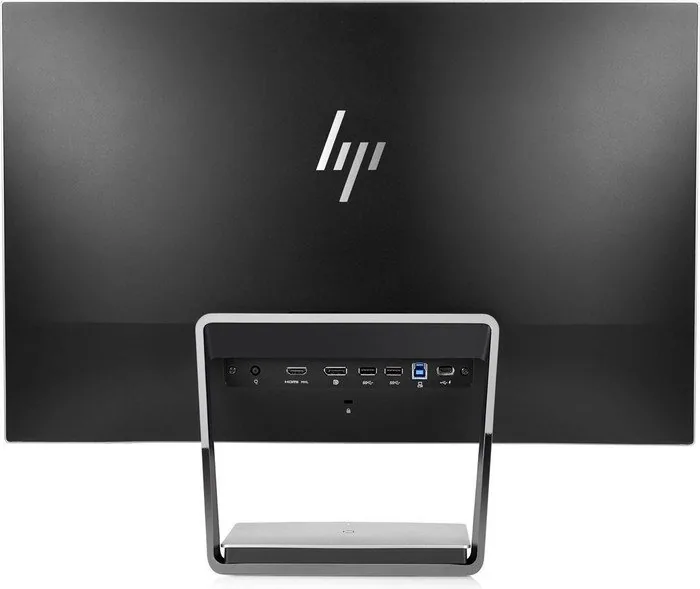
1x HDMI 1.4, 1x HDMI 1.4, 1x DisplayPort 1.2, 1x USB-C 3.0 (En aval, 5Gb/s), 1x USB-B 3.0 (En amont, 5Gb/s), 2x USB-A 3.0 (En aval, 5Gb/s), 1x jack 3.5mm (Sortie ligne), 1x prise DC-In (Connexion d'alimentation)

Forme

droit (plat)

Angle de vision

178°/178°

Revêtement

anti-reflet (mat)

FRC

inconnu

Haut-parleurs

Haut-parleurs (2x 2 W)

Ergonomie

avec pied, réglable en hauteur N/A, Pivot N/A, rotation N/A, inclinaison (+21°/-5°)

VESA

N/A

Consommation électrique

148 W (maximum), 40 W (typique), 0,5 W (Veille)

Fonctionnalités spéciales

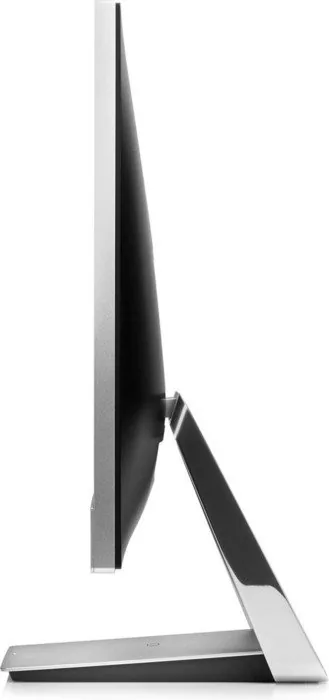
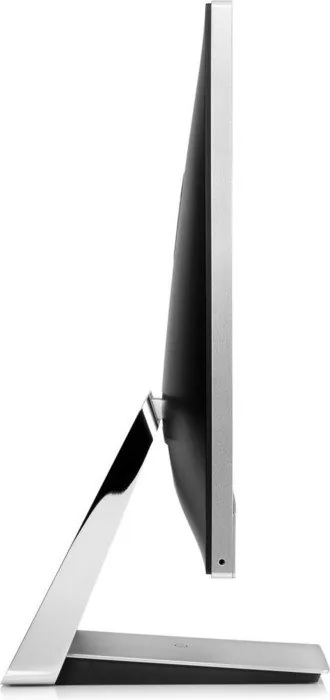
Cadre fin

Rapport écran-corps

83,42% (calculé)

Dimensions

541x429x213 mm (LxHxP) avec pied compacté, 541x346x44 mm (LxHxP) sans pied

Couleur

noir (cadre de l'écran) / argent (bord inférieur) / argent (pied)

Poids

5,50 kg (avec pied)

Alimentation

externe

Garantie

trois ans

Notation USB

Lien

M: GO-GEM-FL-25

Description du Produit

Aperçu du HP EliteDisplay S240uj, 23,8 pouces

Si vous recherchez un écran propre et moderne qui équilibre espace de travail, praticité et fonctionnalités adaptées aux ordinateurs portables, le manuel du HP EliteDisplay S240uj, 23,8" est un bon exemple de la conception professionnelle de HP. Ce moniteur de 23,8 pouces offre une résolution nette de 2560 × 1440 à 60 Hz, vous donnant plus d'espace pour les tableurs, les outils créatifs et le multitâche côte à côte qu'un écran Full HD standard. Le résultat est un affichage net sans être envahissant sur un bureau.

Ce qui le rend particulièrement intéressant, c'est sa connectivité. Avec HDMI, DisplayPort 1.2, USB 3.0 en amont et USB Type-C, le moniteur est conçu pour gérer à la fois les configurations modernes et héritées. L'USB-C peut transporter la vidéo et fournir jusqu'à 60 W d'alimentation, ce qui le rend utile pour les ordinateurs portables compatibles qui nécessitent moins de câbles. HP inclut également la prise en charge d'un hub USB et des fonctions de chargement sans fil, faisant du moniteur bien plus qu'un simple écran. Il peut devenir le centre d'une configuration de productivité compacte.

Un autre détail remarquable est le comportement énergétique. L'écran est livré en mode Économie d'énergie, ce qui aide à réduire la consommation, mais plusieurs de ses fonctions premium n'apparaissent qu'après le passage en mode Performance dans le menu OSD. Une fois activé, le hub USB, l'alimentation USB en veille à faible consommation et le chargement sans fil sont prêts à l'emploi. Cela signifie que le S240uj récompense une configuration rapide et un peu de temps de paramétrage. Pour les utilisateurs qui veulent un bureau ordonné et une expérience d'écran tout-en-un fiable, cette étape supplémentaire peut s'avérer rapidement payante.

Dans l'utilisation quotidienne, le HP EliteDisplay S240uj semble conçu pour les professionnels qui apprécient la clarté, la commodité de chargement et une connectivité flexible. Il convient aux bureaux, aux postes de travail à domicile et aux espaces de travail hybrides où un seul moniteur doit accomplir beaucoup. Si vous souhaitez un écran pratique avec un ensemble de fonctionnalités premium et une allure professionnelle soignée, ce moniteur répond parfaitement au besoin.

Les conseils d'installation comptent aussi. HP insiste sur l'utilisation d'une prise secteur mise à la terre et sur le maintien de la fiche de mise à la terre intacte pour des raisons de sécurité. Les instructions et documents d'assistance fournis couvrent l'installation, les pilotes, les logiciels et les détails de garantie régionaux. En d'autres termes, ce moniteur fonctionne mieux lorsque vous suivez attentivement les indications initiales, surtout si vous voulez que le hub USB, le chargement et les fonctions d'alimentation soient actifs dès le premier jour. Ensuite, il devient un écran élégant et performant, avec un mélange intelligent de qualité d'image et de commodité adaptée au bureau.

Notes

  • Les meilleurs résultats sont obtenus après le passage en mode Performance.
  • Idéal pour les bureaux bien rangés et les flux de travail centrés sur l'ordinateur portable.
  • Consultez les ressources d'assistance pour les détails de configuration et de garantie spécifiques à votre région.
M: OA-GPT-54-NAN

© Copyright 2026 Manual.ly