
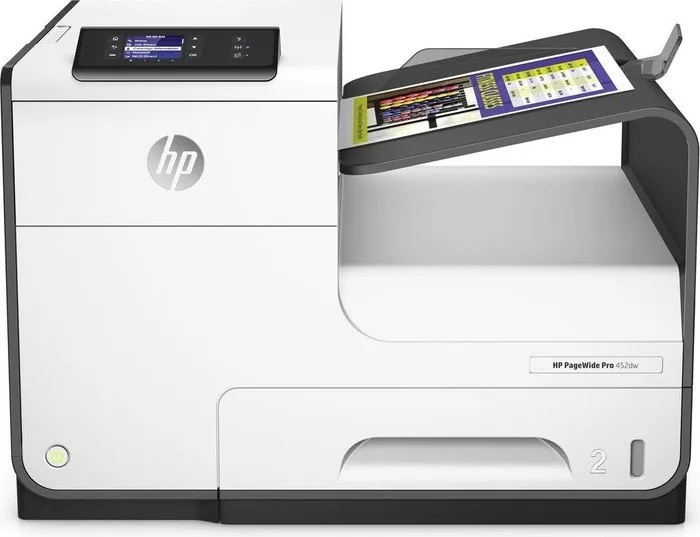
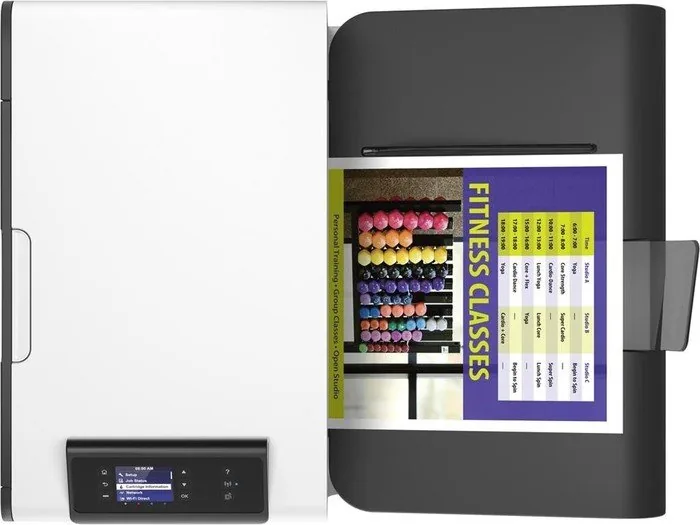
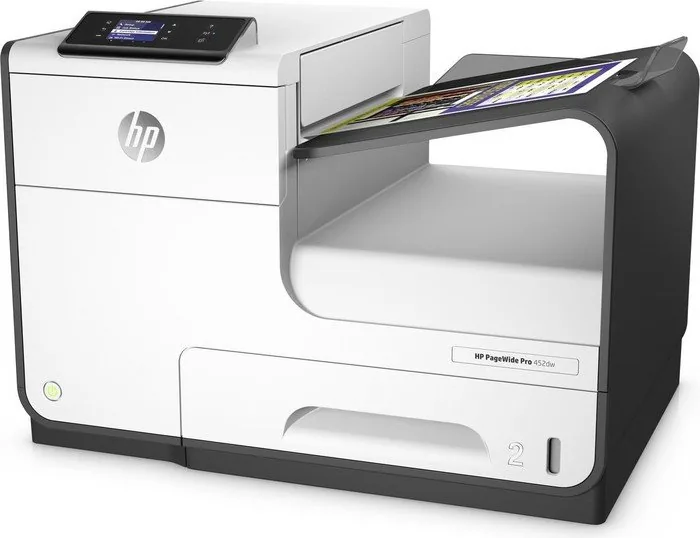
HP PageWide Pro 452dw Mode-D-Emploi
Manuel PDF · 113 Pages
Français


Vérification rapide
Réponse incorrecte, veuillez réessayer.
Discutez avec votre manuel HP PageWide Pro 452dw grâce à l'IA
Obtenez des réponses instantanées par IA à partir de votre manuel HP PageWide Pro 452dw
Posez toutes vos questions concernant le HP PageWide Pro 452dw. Les réponses proviennent de ce manuel, avec les pages dont elles sont tirées.
PageWide Pro 452dw Programme d'entretien
Utilisez cette routine uniquement pour corriger les erreurs de qualité d'impression. Ne l'utilisez pas pour l'entretien périodique.
Essuyez délicatement avec un chiffon propre, humide à l'eau et sans peluche chaque fois que des empreintes digitales ou de la poussière apparaissent.
Poser une Question
Recommandez-vous PageWide Pro 452dw?
Oui NonFoire aux Questions
Elle combine une sortie couleur rapide, l’impression recto verso, une grande capacité papier et des options réseau flexibles. C’est un choix pratique pour les équipes qui impriment souvent et ont besoin de performances quotidiennes fiables.
Cette réponse est-elle utile?
Oui. Elle prend en charge le réseau sans fil, Wi‑Fi Direct, HP ePrint et AirPrint. Les utilisateurs peuvent imprimer depuis des ordinateurs portables, des tablettes et des appareils mobiles sans toujours avoir besoin d’un câble direct.
Cette réponse est-elle utile?
Oui, si les services Web sont activés et que l’imprimante est connectée à Internet. HP ePrint vous permet d’envoyer des fichiers par e-mail à l’adresse attribuée à l’imprimante et d’imprimer depuis presque n’importe où.
Cette réponse est-elle utile?
Elle prend en charge le papier de bureau standard, les enveloppes, les étiquettes, le papier à en-tête, les supports photo et les papiers plus épais dans les limites de poids recommandées. Le bac 1 est le plus flexible pour les supports spéciaux.
Cette réponse est-elle utile?
Le mode silencieux réduit le bruit de l’imprimante, ce qui est utile dans les espaces de travail partagés ou calmes. Le compromis est une impression plus lente ; il est donc préférable de l’utiliser lorsque la réduction du bruit compte plus que la vitesse.
Cette réponse est-elle utile?
Les niveaux d’encre peuvent être consultés depuis le panneau de commande via les informations sur les cartouches et les niveaux estimés. L’EWS et le logiciel de l’imprimante fournissent également l’état des consommables pour planifier les remplacements à l’avance.
Cette réponse est-elle utile?
Avantages et Inconvénients
Avantages

- Impression couleur et noir et blanc rapides avec de solides performances recto verso pour les charges de travail de bureau soutenues.
- La connectivité flexible inclut Ethernet, Wi‑Fi, Wi‑Fi Direct, HP ePrint et AirPrint.
- Grande capacité papier et multiples options de bacs qui réduisent les recharges et prennent en charge les tâches utilisant des supports mixtes.
- Les modes d’économie d’énergie, l’impression recto verso et le suivi des consommables aident à réduire le gaspillage et à maîtriser les coûts.
Inconvénients

- Le mode silencieux peut réduire le bruit, mais il diminue aussi la vitesse d’impression.
- Les services Web et HP ePrint nécessitent une connexion Internet et ne fonctionnent pas uniquement via USB.
- Certains types de papier et formats de support sont limités, en particulier pour les enveloppes et les supports spéciaux.
- Le texte du panneau de commande est petit, ce qui peut être moins pratique pour une consultation prolongée.
Produit Spécification
Format
A4
Type
Imprimante jet d'encre
Système couleur
4 couleurs, 4x cartouche individuelle
Consommables
973X
Impression
1200x1200dpi - 40/40 ppm (A4) (ISO)
Alimentation papier
Unité recto-verso
Mémoire
512MB (RAM)
Ports
1x USB-B 2.0, 1x USB-A 2.0 (Hôte)
Réseau
LAN, Wi-Fi 4 (WLAN 802.11b/g/n), NFC, AirPrint, Cloud Print, Impression mobile
Écran
monochrome, 2"
Consommation électrique
100W (maximum), 70W (typique), 9,5W (veille), 4,5W (sommeil)
Niveau de pression acoustique
56,0dB(A)
Émulation
PCL 6, PostScript 3, PDF
Dimensions
530x379x407mm
Poids
16,38kg
Fonctionnalités spéciales
Impression directe, Ange Bleu
Garantie fabricant
1 an
Description du Produit
HP PageWide Pro 452dw : impression couleur conçue pour les environnements de travail rapides
La HP PageWide Pro 452dw allie vitesse, qualité couleur et praticité au quotidien dans une imprimante professionnelle facile à vivre. Conçue pour les équipes qui ont besoin de résultats fiables sans interruptions constantes, elle offre un texte net, des pages multicolores éclatantes et une impression recto verso efficace qui aide à réduire la consommation de papier et les coûts d’exploitation.
Un regard plus attentif sur ses atouts
Ce modèle est conçu pour répondre aux exigences réelles d’un bureau. Avec une capacité généreuse du bac 2 et la prise en charge d’un bac 3 en option, il peut suivre le rythme des travaux d’impression fréquents tout en limitant les recharges. Le bac 1 apporte une flexibilité supplémentaire pour les supports spéciaux, les enveloppes, les étiquettes et les papiers plus épais, ce qui facilite le passage entre documents courants et supports plus soignés.
La connectivité constitue un autre atout majeur. La HP PageWide Pro 452dw prend en charge le réseau filaire, la configuration sans fil, Wi‑Fi Direct et des options d’impression adaptées aux mobiles comme HP ePrint et AirPrint. Les utilisateurs peuvent ainsi imprimer depuis des ordinateurs de bureau, des portables, des tablettes et des smartphones avec moins de contraintes, qu’ils soient sur site ou en télétravail. Le panneau de commande intégré et le serveur Web intégré HP facilitent également la gestion des paramètres, le suivi des consommables et l’ajustement des préférences.
Conçue pour l’efficacité
HP confère aussi à cette imprimante un solide avantage environnemental. L’impression recto verso automatique est incluse de série, ce qui aide à réduire le gaspillage de papier. Les modes veille économes en énergie et les outils de programmation permettent à l’imprimante de s’éteindre intelligemment lorsqu’elle n’est pas utilisée. Pour les bureaux axés sur la durabilité, ces détails comptent tout autant que la vitesse.
L’entretien est également simple. Le niveau des cartouches peut être vérifié depuis le panneau de commande, et l’imprimante inclut des outils d’amélioration de la qualité d’impression, de dépannage et de configuration réseau. Les paramètres de sécurité, la protection par mot de passe et les options de pare-feu ajoutent un niveau de contrôle utile dans les environnements de travail partagés.
Notes
- Convient particulièrement aux bureaux qui ont besoin d’une sortie couleur rapide et d’une connectivité flexible.
- Fonctionne bien pour les documents quotidiens, les rapports et les besoins mixtes en papier.
- Le mode silencieux peut réduire le bruit, mais il peut aussi ralentir l’impression.
- L’utilisation de papier recommandé et de cartouches HP d’origine aide à maintenir la qualité d’impression.
Rechercher 67 732 Manuels en ligne


Tapez la marque ou le modèle
Thérèse Riou
il y a 10 mois
Quelle est la fiabilite de l'imprimante au quotidien, et a quelle frequence dois-je lancer le processus de nettoyage ? Aussi, ou puis-je me procurer de l'encre ?
Manual.ly
il y a 10 mois
Les clients signalent qu'il fonctionne de maniere fiable sans problemes majeurs lors de l'utilisation quotidienne. Ils ont occasionnellement besoin de lancer le processus de nettoyage, mais ce n'est pas constant. Pour l'encre, les gens disent qu'ils peuvent l'acheter regulierement a des prix plus bas sur des plateformes de vente en ligne comme willhaben (souvent moins cher que chez de nombreux autres detaillants). Si vous le souhaitez, vous pouvez suivre les etapes de nettoyage du manuel lorsque la qualite d'impression diminue pour maintenir l'appareil performant de maniere constante.