
Huion Kamvas 16 (2021) Mode-D-Emploi
Manuel PDF · 131 Pages
Français



Vérification rapide
Réponse incorrecte, veuillez réessayer.
Discutez avec votre manuel Huion Kamvas 16 (2021) grâce à l'IA
Obtenez des réponses instantanées par IA à partir de votre manuel Huion Kamvas 16 (2021)
Posez toutes vos questions concernant le Huion Kamvas 16 (2021). Les réponses proviennent de ce manuel, avec les pages dont elles sont tirées.
Kamvas 16 (2021) Programme d'entretien
La pointe suse après une utilisation prolongée. Tournez le porte-pointe dans le sens inverse des aiguilles dune montre pour louvrir, retirez lancienne pointe et insérez-en une nouvelle fermement.
Dbranchez le câble USB avant le nettoyage. Essuyez avec un chiffon doux légèrement humide uniquement ; nutilisez pas de détergents.
Poser une Question
Recommandez-vous Kamvas 16 (2021)?
Oui NonFoire aux Questions
L'écran est livré avec le stylet sans pile PW517, offrant 8192 niveaux de pression, deux boutons latéraux personnalisables, une résolution de 5080 LPI et une hauteur de détection de 10 mm pour une saisie précise.
Cette réponse est-elle utile?
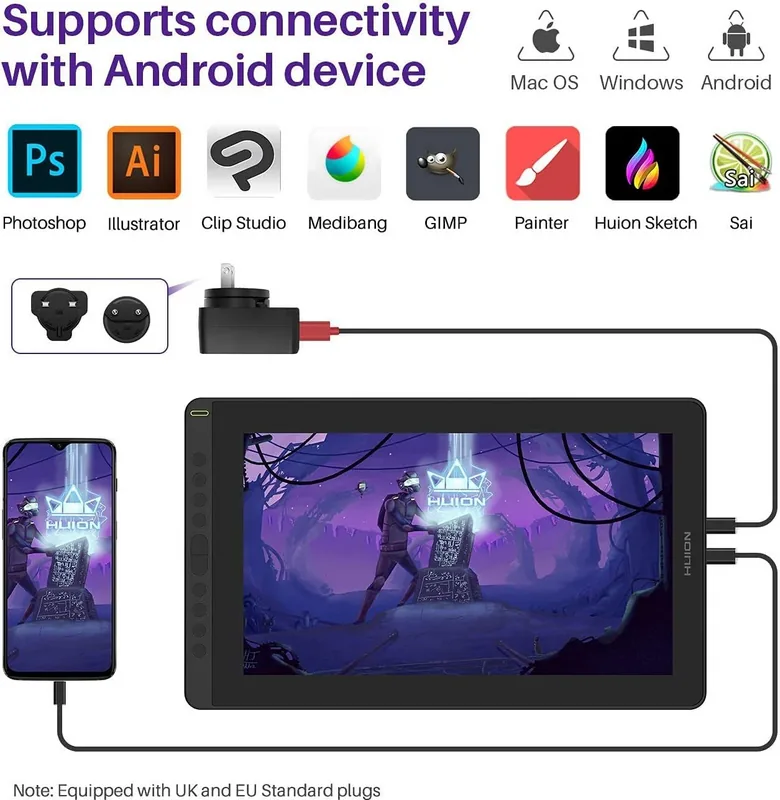
Vous pouvez vous connecter via le câble 3-en-1 fourni (HDMI pour la vidéo, USB pour les données, USB pour l'alimentation) ou avec un seul câble USB-C vers USB-C prenant en charge DisplayPort. Certaines configurations nécessitent l'alimentation provenant du câble 3-en-1 ; évitez les adaptateurs USB-vers-HDMI non pris en charge.
Cette réponse est-elle utile?
Huion fournit des pilotes pour Windows 7 et versions ultérieures et macOS 10.12 et versions ultérieures. Certains appareils Android prenant en charge USB 3.1 DP1.2 peuvent fonctionner via USB-C, mais vérifiez la compatibilité avant de connecter.
Cette réponse est-elle utile?
Désinstallez les autres pilotes de tablette, fermez les logiciels de dessin, réinstallez le pilote Huion et redémarrez le système. Utilisez le curseur de sensibilité à la pression du pilote et la zone de test pour calibrer et rétablir les paramètres par défaut si nécessaire.
Cette réponse est-elle utile?
Oui. La zone de travail du pilote vous permet de mapper le stylet sur un moniteur sélectionné en mode étendu. En mode miroir, le stylet est mappé sur tous les écrans simultanément ; choisissez le moniteur mappé dans l'interface du pilote.
Cette réponse est-elle utile?
Faites tourner le support du stylet dans le sens antihoraire pour l'ouvrir, retirez une nouvelle mine du support, utilisez la pince pour mines pour extraire l'ancienne mine, et insérez la nouvelle mine droit dans le stylet jusqu'à ce qu'elle soit bien en place.
Cette réponse est-elle utile?
Vérifiez l'alimentation et les connexions des câbles, assurez-vous que le HDMI est branché sur votre carte graphique sur les ordinateurs de bureau, définissez Windows sur Dupliquer/Étendre (Windows+P), essayez des ports ou câbles alternatifs et évitez les concentrateurs USB ou les adaptateurs non pris en charge.
Cette réponse est-elle utile?
Avantages et Inconvénients
Avantages

- Stylet PW517 sans pile avec 8192 niveaux de pression et 5080 LPI pour des traits naturels et précis.
- Dalle IPS 15,6" , résolution 1920×1080 et 120% sRGB pour des couleurs vives et de larges angles de vision.
- Options de connexion multiples : HDMI/USB alimentation 3-en-1 fourni ou câble USB-C unique (DP).
- Fonctions du pilote : mappage de la zone de travail, rotation, réglage de la pression, raccourcis, export/import de profils.
- Pack d'accessoires complet : mines de rechange, support pour stylet, câbles, chiffon de nettoyage, adaptateur d'alimentation.
Inconvénients

- Certaines configurations nécessitent une alimentation externe via le câble 3-en-1, ajoutant de la complexité des câbles.
- La luminosité de 220 cd/m² peut être insuffisante dans des environnements très lumineux.
- Le Full HD 1920×1080 limite la densité de pixels par rapport aux écrans à résolution supérieure.
- Des conflits de pilotes peuvent survenir si d'autres pilotes de tablettes ne sont pas complètement supprimés avant l'installation.
- Les adaptateurs USB-vers-HDMI et les concentrateurs USB ne sont pas recommandés et peuvent causer des problèmes de connexion.
Produit Spécification
Type
Tablette graphique avec ecran
Zone active
311,16x193,59 mm
Stylet
sans fil, pointe, 2 boutons
Resolution
5 080 lpi
Niveaux de sensibilite
8 192
Plage d'inclinaison
60°
Distance max. du stylet
10 mm
Ecran
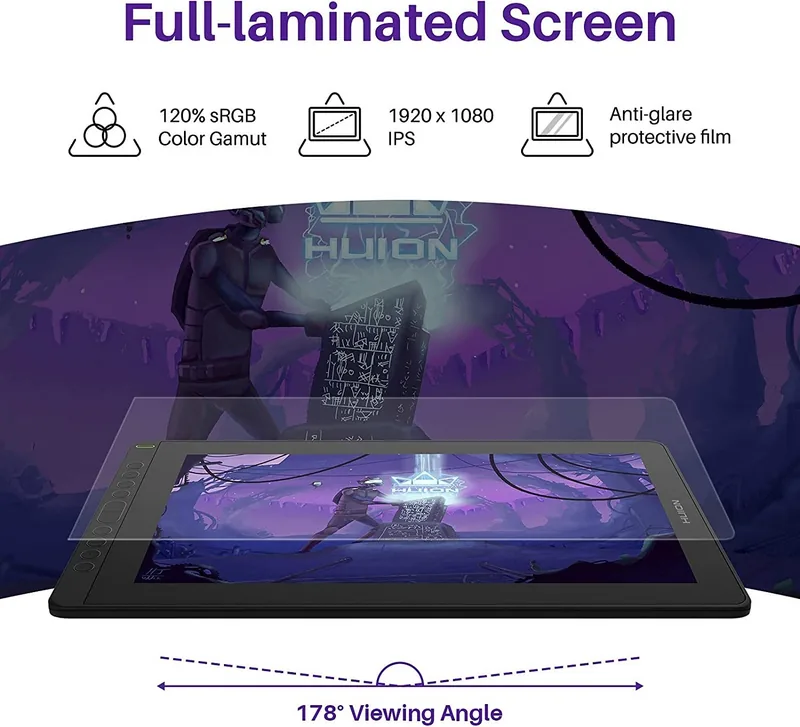
39,62 cm, 1920x1080, IPS, 120% sRGB, Lamination complete
Entree de signal
HDMI 2.0 (via cable 3 en 1), USB-C avec DisplayPort 1.2
Luminosite
220 cd/m²
Contraste
1 000:1
Temps de reponse
25 ms
Boutons
10x Boutons
CPU
N/A
RAM
N/A
Stockage
N/A
Graphiques
N/A
Connexion hote
USB-C
Autres connexions
1x USB-A 2.0, 1x USB-C 3.0 avec DisplayPort 1.2
Sans fil
N/A
Lecteur de carte
N/A
Webcam
N/A
Systeme d'exploitation
N/A
Consommation electrique
7,8 W (typique), aucune donnee (Veille), 0,3 W (Sommeil)
Dimensions
423,5x253x12 mm
Poids
1,26 kg
Contenu de la livraison
Unite principale, Stylet (PW517), 10x pointes de rechange, Support de stylet (PH05), 2x gants, Cable 3 en 1, Cable USB-C vers USB-C, Cable d'alimentation USB, Cable d'extension USB, 1x chiffon de nettoyage
Classe d'efficacite energetique SDR (A a G)
D
Consommation d'energie SDR
8 kWh/1 000 h
Description du Produit
Huion Kamvas 16 (2021) Twilight Blue — Manuel HDMI/DP
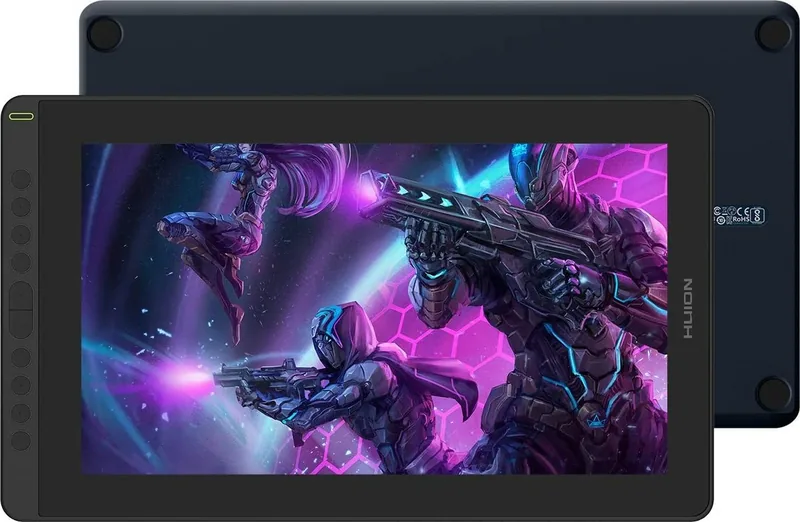
Le Huion Kamvas 16 (2021) Twilight Blue est un écran à stylet de 15,6 pouces destiné aux professionnels créatifs et aux amateurs souhaitant une surface de dessin réactive et riche en couleurs avec connectivité HDMI/DisplayPort. Ce modèle associe une dalle IPS 1920×1080 à un stylet sans pile PW517 offrant 8192 niveaux de pression, une résolution de 5080 LPI et une hauteur de détection de 10 mm pour des traits précis, semblables au papier. La finition Twilight Blue donne un aspect distinctif à l'écran tout en conservant le châssis fin standard de 12 mm et des proportions ergonomiques adaptées à une utilisation sur bureau.
La configuration est simple : connectez-vous via le câble 3-en-1 fourni (HDMI, USB de données, alimentation) ou USB-C vers USB-C, installez le pilote Huion pour Windows ou macOS, puis mappez la zone active du stylet sur votre écran. Le pilote inclut le mappage de la zone de travail pour les configurations multi-écrans, des options de rotation (0°, 90°, 180°, 270°), l'ajustement de la sensibilité à la pression, la personnalisation des boutons du stylet et l'export/import de profils pour différents flux de travail logiciels.
L'écran offre des visuels éclatants avec une couverture de gamut de 120% sRGB et une luminosité de 220 cd/m², tandis que la dalle IPS assure de larges angles de vision. Les caractéristiques matérielles comprennent huit touches programmables, un mode OSD pour les réglages d'écran et une compatibilité avec un pied réglable en option pour des angles de dessin confortables. Le kit comprend des mines de rechange, un support pour stylet, un chiffon de nettoyage, une pince pour mines et les câbles et adaptateur d'alimentation nécessaires.
L'utilisation quotidienne met l'accent sur la tenue naturelle du stylet — tenez le stylet comme un crayon ordinaire, utilisez les boutons latéraux à moins de 10 mm de la surface et remplacez les mines usées à l'aide de l'outil du support. Le pilote fournit une zone de test de pression du stylet et un curseur de sensibilité à la pression afin d'affiner le comportement pour des traits doux ou fermes. La prise en charge de Windows Ink améliore la compatibilité avec les principales applications créatives telles qu'Adobe Photoshop et d'autres logiciels de dessin.
Les conseils de dépannage couvrent les problèmes courants : vérifiez les câbles et l'alimentation en cas d'absence d'affichage, réglez le moniteur en modes Dupliquer/Étendre si nécessaire, assurez-vous que le HDMI est connecté à la carte graphique sur les ordinateurs de bureau et réinstallez les pilotes si les fonctions de pression échouent. Évitez les champs magnétiques, n'utilisez que les adaptateurs d'alimentation spécifiés et débranchez pendant le nettoyage ou les longues périodes d'inactivité. Pour les réparations ou le remplacement de pièces, contactez le support Huion pour éviter des composants non autorisés.
Remarques :
- Résolution optimale : 1920×1080 pour des images nettes.
- Systèmes d'exploitation recommandés : Windows 7+ ou macOS 10.12+ ; prise en charge d'Android via des appareils USB-C (DP) compatibles.
- Gardez les évents dégagés pour éviter la surchauffe et n'utilisez pas de détergents lors du nettoyage.
Avantages et inconvénients
Avantages :
- Stylet PW517 sans pile et réactif avec 8192 niveaux de pression.
- Écran IPS précis de 15,6" avec couverture 120% sRGB.
- Connectivité flexible : HDMI/USB alimentation 3-en-1 ou USB-C DP.
- Pilote personnalisable : mappage, raccourcis, réglage de la pression, export/import.
- Design fin et léger avec compatibilité pour pied réglable en option.
Inconvénients :
- Nécessite une alimentation externe via le câble 3-en-1 dans certaines configurations.
- Luminosité de 220 cd/m² pouvant être faible dans des pièces très lumineuses.
- 1920×1080 limite la densité de pixels par rapport aux dalles 4K.
- Conflits de pilotes possibles si d'autres pilotes de tablettes restent installés.
- Certains adaptateurs (USB-vers-HDMI) ne sont pas recommandés et peuvent provoquer des problèmes.
Résultats clés (3–5 les plus importants)
- Performance fluide du stylet : stylet PW517, 8192 niveaux de pression, 5080 LPI, 10 mm de détection pour des traits précis.
- Visuels fiables : 15,6" IPS, résolution 1920×1080, gamut couleur 120% sRGB pour des œuvres éclatantes.
- Connectivité polyvalente : prend en charge HDMI/USB alimentation 3-en-1 ou connexion USB-C (DP) selon l'hôte.
- Fonctions du pilote : mappage de la zone de travail, rotation, réglage de la pression, raccourcis et import/export de profils.
- Ensemble pratique : inclut des mines de rechange, un support pour stylet, des câbles, un chiffon de nettoyage et un adaptateur d'alimentation.
FAQ
{ "question": "Quel stylet est fourni avec le Huion Kamvas 16 (2021) Twilight Blue ?", "answer": "L'écran est livré avec le stylet sans pile PW517, offrant 8192 niveaux de pression, deux boutons latéraux personnalisables, une résolution de 5080 LPI et une hauteur de détection de 10 mm pour une saisie précise." }, { "question": "Quelles connexions l'écran prend-il en charge ?", "answer": "Vous pouvez vous connecter via le câble 3-en-1 fourni (HDMI pour la vidéo, USB pour les données, USB pour l'alimentation) ou avec un seul câble USB-C vers USB-C prenant en charge DisplayPort. Certaines configurations nécessitent l'alimentation provenant du câble 3-en-1 ; évitez les adaptateurs USB-vers-HDMI non pris en charge." }, { "question": "Quels systèmes d'exploitation sont pris en charge ?", "answer": "Huion fournit des pilotes pour Windows 7 et versions ultérieures et macOS 10.12 et versions ultérieures. Certains appareils Android prenant en charge USB 3.1 DP1.2 peuvent fonctionner via USB-C, mais vérifiez la compatibilité avant de connecter." }, { "question": "Comment résoudre les problèmes de sensibilité à la pression ?", "answer": "Désinstallez les autres pilotes de tablette, fermez les logiciels de dessin avant l'installation du pilote, réinstallez le pilote Huion et redémarrez l'ordinateur. Utilisez le curseur de sensibilité à la pression du pilote et la zone de test de pression pour calibrer." }, { "question": "Puis-je mapper le stylet sur un moniteur spécifique dans des configurations multi-écrans ?", "answer": "Oui. La zone de travail du pilote vous permet de mapper le stylet sur un moniteur sélectionné en mode étendu ; en mode miroir, le stylet est mappé sur tous les écrans simultanément." }, { "question": "Comment remplacer la mine du stylet ?", "answer": "Ouvrez le support du stylet dans le sens antihoraire, utilisez la pince pour mines pour retirer l'ancienne mine, et insérez la nouvelle mine droit dans le stylet jusqu'à ce qu'elle soit en place. Les mines de rechange sont rangées à l'intérieur du support." }, { "question": "Que faire si l'écran n'affiche aucun signal ?", "answer": "Vérifiez toutes les connexions de câbles et l'alimentation, confirmez que le HDMI est connecté à votre carte graphique (bureau), définissez Windows sur Dupliquer ou Étendre via Windows+P, essayez un port différent et évitez les concentrateurs USB ou les adaptateurs non pris en charge." }
Rechercher 67 706 Manuels en ligne


Tapez la marque ou le modèle