
Huion Kamvas Pro 16 Plus (4K) Mode-D-Emploi
Manuel PDF · 135 Pages
Français



Vérification rapide
Réponse incorrecte, veuillez réessayer.
Discutez avec votre manuel Huion Kamvas Pro 16 Plus (4K) grâce à l'IA
Obtenez des réponses instantanées par IA à partir de votre manuel Huion Kamvas Pro 16 Plus (4K)
Posez toutes vos questions concernant le Huion Kamvas Pro 16 Plus (4K). Les réponses proviennent de ce manuel, avec les pages dont elles sont tirées.
Poser une Question
Recommandez-vous Kamvas Pro 16 Plus (4K)?
Oui NonFoire aux Questions
Le Kamvas Pro 16 Plus dispose d'une dalle IPS de 15,6 pouces avec une résolution 3840×2160 (4K) et une large gamme colorimétrique sRGB à 145 %, offrant des détails élevés et une reproduction des couleurs vive adaptée à l'art et au design numériques professionnels.
Cette réponse est-elle utile?
L'écran est livré avec le stylet sans pile PW517, offrant 8192 niveaux de pression, une résolution de 5080 LPI, une précision centrale de ±0,3 mm, deux boutons latéraux personnalisables et une hauteur de détection jusqu'à 10 mm pour des performances de dessin précises et proches du papier.
Cette réponse est-elle utile?
Vous pouvez utiliser le câble 3-en-1 inclus (données USB + HDMI + alimentation USB) ou un câble USB-C vers USB-C conforme aux spécifications USB3.1 Gen1 et DP1.2. Assurez-vous que l'alimentation est de 5V/3A. Sur les postes fixes, branchez le HDMI sur le port GPU dédié plutôt que sur la carte mère.
Cette réponse est-elle utile?
Les OS pris en charge sont Windows 7 ou ultérieur et macOS 10.12 ou ultérieur. Téléchargez le dernier pilote Huion depuis www.huion.com/download, désinstallez les autres pilotes de tablette avant l'installation et fermez les logiciels graphiques/antivirus pour éviter les conflits.
Cette réponse est-elle utile?
Solutions courantes : désinstaller les pilotes de tablette en conflit, fermer les applications de dessin, réinstaller le pilote Huion, redémarrer l'ordinateur, utiliser le stylet d'origine et vérifier les paramètres de sensibilité à la pression dans le pilote Huion et l'application.
Cette réponse est-elle utile?
Oui. Le pilote permet de mapper la zone active de l'écran sur un moniteur spécifique en configuration étendue et prend en charge la rotation de la zone de travail à 0°, 90°, 180° ou 270° pour s'adapter aux flux de travail gauchers ou droitiers.
Cette réponse est-elle utile?
Réglez la résolution d'affichage sur 3840×2160 dans les paramètres système pour éviter le flou. Pour les couleurs manquantes, vérifiez que les broches du câble de signal sont intactes et que les connexions sont sécurisées ; utilisez les adaptateurs recommandés et assurez-vous que le HDMI est connecté au GPU lorsque cela s'applique.
Cette réponse est-elle utile?
Avantages et Inconvénients
Avantages

- Dalle IPS UHD 3840×2160 avec 145% sRGB pour un travail détaillé et des couleurs vives.
- Stylet sans pile PW517 avec 8192 niveaux de pression et 5080 LPI pour des traits naturels et précis.
- Connectivité flexible : 3-en-1 fourni (HDMI + USB) ou prise en charge USB-C (USB3.1 Gen1 + DP1.2).
- Fonctionnalités du pilote : mappage de la zone de travail, réglage de la pression, touches rapides, export/import de profils et contrôle OSD.
- Support ergonomique réglable et kit d'accessoires complet (porte-stylet, mines de rechange, câbles).
Inconvénients

- Nécessite une alimentation 5V/3A ; certaines configurations USB-C demandent un câble ou un adaptateur d'alimentation séparé.
- La luminosité de 200 cd/m² peut être faible pour des environnements de travail très lumineux.
- L'installation du pilote peut entrer en conflit avec d'autres pilotes de tablette ; nécessite la désinstallation des pilotes précédents.
- La grande résolution 4K nécessite une bande passante GPU suffisante ; le HDMI doit être sur le GPU dédié pour les postes fixes.
- Pas d'entrée tactile intégrée ; l'interaction uniquement au stylet peut limiter certains flux de travail.
Produit Spécification
Type
Tablette graphique avec ecran
Zone active
345,6 x 194,4 mm
Stylet
sans fil, pointe, 2 boutons
Resolution
5080 lpi
Niveaux de pression
8192
Plage d'inclinaison
60 °
Hauteur de lecture max. du stylet
10mm
Ecran
39,62 cm, 3840x2160, IPS, 145% sRGB, Full Lamination
Entree du signal
HDMI 2.0 (via cable 3-en-1), USB-C avec DisplayPort 1.2
Luminosite
200 cd/m²
Contraste
1 200:1
Temps de reponse
25 ms
Boutons
N/A
CPU
N/A
RAM
N/A
Stockage
N/A
Graphiques
N/A
Connexion a l'hote
USB-C
Autres connexions
1x USB-A 2.0, 1x USB-C 3.0 avec DisplayPort 1.2
Sans fil
N/A
Lecteur de carte
N/A
Webcam
N/A
Systeme d'exploitation
N/A
Consommation d'energie
9,8 W (typique), 0,2 W (veille), 0,2 W (sommeil)
Dimensions
402,7 x 257,4 x 13 mm
Poids
1,27 kg
Caracteristiques speciales
Support (inclinable a 20 °/45 °, pliable)
Contenu de la livraison
Unite principale, Support (ST200), Stylet (PW517), Porte-stylet, 10x Pointes de rechange, Adaptateur secteur, Cable 3-en-1, Gant, Chiffon de nettoyage
Classe d'efficacite energetique SDR (A a G)
E
Consommation d'energie SDR
10 kWh/1000 h
Description du Produit
Huion Kamvas Pro 16 Plus (4K) Dark Grey, HDMI/DP Manual
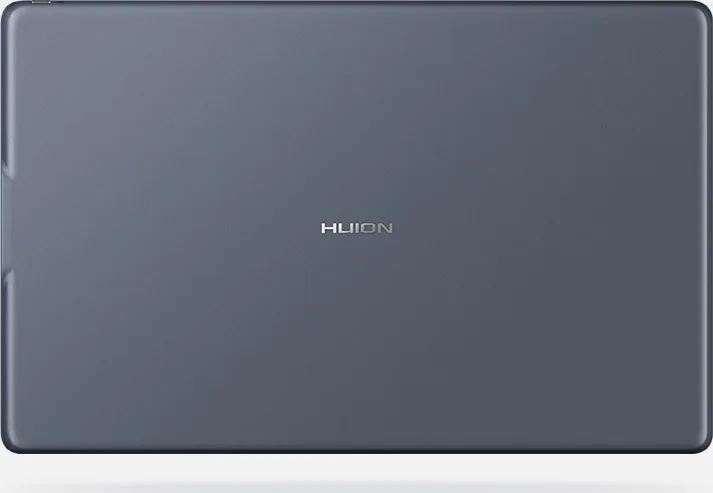
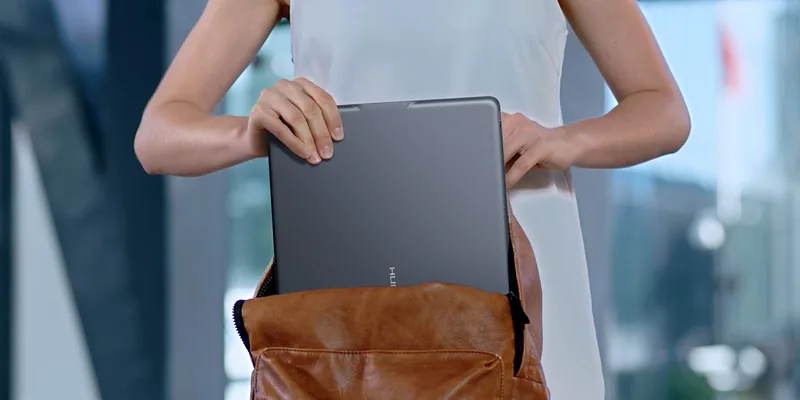
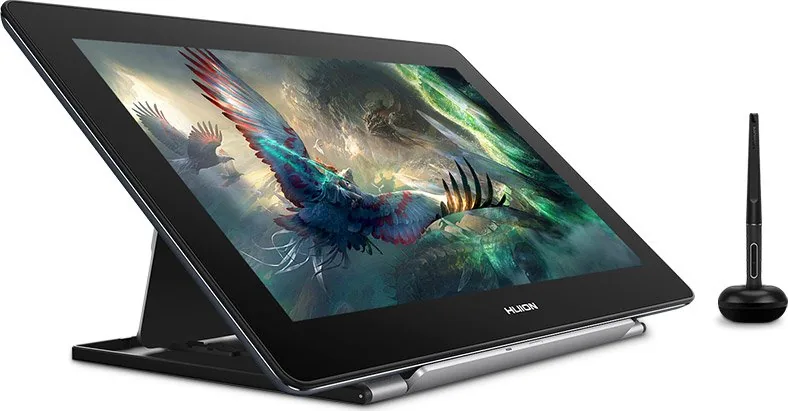
La Huion Kamvas Pro 16 Plus (4K) Dark Grey est un écran stylet professionnel conçu pour les artistes numériques, illustrateurs et designers nécessitant une haute résolution, une colorimétrie précise et des performances de stylet naturelles. Doté d'une dalle IPS de 15,6 pouces avec une résolution UHD 3840×2160, une gamme colorimétrique sRGB à 145 % et 16,7 millions de couleurs, cet écran offre des détails nets et des tons vifs pour un travail créatif exigeant. Le châssis fin gris foncé, le support ergonomique réglable et les accessoires fournis le rendent prêt pour un studio ou un usage mobile.
Équipé du stylet électromagnétique sans pile PW517, la tablette prend en charge 8192 niveaux de pression, une résolution de 5080 LPI, une précision centrale de ±0,3 mm et une hauteur de détection de 10 mm pour des traits précis et proches du papier. Le stylet comprend deux boutons latéraux personnalisables et un jeu de mines de rechange stockées dans le porte-stylet. La connectivité est flexible : utilisez le câble 3-en-1 fourni (données USB + HDMI + alimentation USB) ou une connexion USB-C (USB 3.1 Gen1 avec DP1.2). L'alimentation requiert une alimentation 5V/3A ; un câble d'extension est pris en charge si nécessaire.
Le Kamvas Pro 16 Plus met l'accent sur l'utilisabilité via un pilote dédié qui permet de mapper la zone de travail sur plusieurs moniteurs, de faire pivoter pour les utilisateurs gauchers ou droitiers, de personnaliser la sensibilité à la pression, d'assigner les boutons du stylet et d'exporter/importer des profils utilisateur. Un affichage à l'écran (OSD) est accessible avec le stylet ou le pilote pour ajuster la luminosité, la température des couleurs (Standard, Jeu, Film, Utilisateur) et les réglages du rapport d'aspect. La prise en charge de Windows Ink est disponible pour garantir la compatibilité avec les applications créatives courantes comme Photoshop, SketchBook et les suites Adobe.
Les instructions d'installation couvrent les OS pris en charge : Windows 7+ et macOS 10.12+, avec téléchargement du pilote depuis le site Huion. Le manuel insiste sur la suppression des anciens pilotes de tablette avant l'installation et la fermeture des logiciels graphiques et antivirus pour éviter les conflits. Les étapes de dépannage incluent la vérification des câbles, la confirmation que le HDMI est connecté au GPU (et non à la carte mère) sur les ordinateurs de bureau, le réglage de la résolution d'affichage à 3840×2160 pour éviter le flou, et l'ajustement des paramètres d'affichage/ pilote pour les configurations multi-écrans. Les solutions courantes aux problèmes de pression du stylet ou de boutons incluent la réinstallation des pilotes, l'utilisation du stylet d'origine et la vérification des ports USB et des paramètres du pilote.
Globalement, le Kamvas Pro 16 Plus (4K) Dark Grey combine des spécifications d'écran de niveau professionnel, un stylet réactif sans pile et des fonctionnalités pratiques, en faisant un choix solide pour les créateurs qui ont besoin d'une haute résolution, d'une fidélité colorimétrique et d'une entrée stylet précise dans un ensemble compact et bien pris en charge.
Notes
- Inclut le stylet sans pile PW517, porte-stylet avec mines de rechange, câble 3-en-1, câble USB-C, adaptateur secteur, support réglable, chiffon de nettoyage, étui pour stylet, guide de démarrage rapide et carte de garantie.
- Spécifications recommandées pour le câble USB-C : USB 3.1 Gen1 et DP1.2 ou supérieur.
- Utilisez un adaptateur secteur 5V 3A ; certaines configurations peuvent nécessiter l'achat de câbles USB-C ou d'alimentation séparés.
- Pour les configurations multi-écrans, mappez la zone de travail dans le pilote et réglez les modes d'affichage Windows/Mac de manière appropriée.
Rechercher 67 706 Manuels en ligne


Tapez la marque ou le modèle