Manual.ly Logo

Kolink KLA-002 Mode-D-Emploi

3,5 · 2 Notes

Manuel PDF · 2 Pages

Français

M: GO-GEM-FL-25
page

/ 2

Loading...
3b08880720475183477c9a400014c49a974b page 1
KLA-002
MIDI TOWER CASE
USER MANUAL
• Left Panel - Unscrew the 2 thumbscrews and slide off.
• Right Panel - Unscrew the 2 thumbscrews and slide off.
• Front Panel - Find the bottom cut out, stabilise the chassis with one hand, and pull
from the cutout with a little force until the clips release (be wary of connected wires from the I/O panel).
PANEL REMOVAL
EN
• Linkes Seitenteil - Lösen Sie die beiden Rändelschrauben, ziehen Sie das Seitenteil
etwas nach hinten und heben Sie es vorsichtig ab.
• Rechtes Seitenteil - Lösen Sie die beiden Rändelschrauben, ziehen Sie das Seitenteil
etwas nach hinten und heben Sie es vorsichtig ab.
• Vorderseite - Suchen Sie den Ausschnitt am unteren Teil der Front, halten Sie gleichzeitig das Chassis
mit einer Hand fest und ziehen Sie mit etwas Kraft am Ausschnitt, bis sich die Clips lösen
(achten Sie auf die angeschlossenen Kabel des I/O-Panels).
ENTFERNEN DER SEITENTEILE
DE
• Panneau gauche – dévisser les 4 vis et retirer avec précaution.
• Panneau droit – dévisser les 2 vis et faire glisser.
• Panneau avant – localiser le renfoncement vers le bas du panneau, stabiliser le châssis avec une
main et tirer à partir du renfoncement jusqu’à ce que le clip lâche (faire attention aux câbles du panneau I/O).
RETRAIT DE PANNEAU
FR
• Painel Esquerdo – Remova os 2 parafusos e cuidadosamente deslize o painel.
• Painel Direito – Remova os 2 parafusos e cuidadosamente deslize o painel.
• Painel Frontal - Encontre a saliência em baixo, segure a caixa com uma mão e puxe a partir da saliência,
com pouca força, até os clipes saírem (tenha atenção aos fios conectados do painel de I/O).
REMOÇÃO DOS PAINÉIS
PT
• Lewy panel - Odkręć 2 szybkośrubki i ostrożnie wysuń panel.
• Prawy panel - Odkręć 2 szybkośrubki i wysuń panel.
• Painel Frontal - Encontre a saliência em baixo, segure a caixa com uma mão e
puxe a partir da saliência, com pouca força, até os clipes saírem (tenha atenção aos
fios conectados do painel de I/O).
OTWIERANIE PANELI
PL
• Align your motherboard with the chassis to locate where the stand-offs should be installed.
Once done, remove the motherboard and fasten stand-offs accordingly.
• Insert your motherboard I/O plate into the cutout at the rear of the case.
• Place your motherboard into the chassis, making sure the rear ports fit into the I/O plate.
• Use the provided motherboard screws to attach your motherboard to the chassis.
MOTHERBOARD INSTALLATION
EN
• Richten Sie Ihr Mainboard im Gehäuse aus, um festzustellen, wo die Abstandshalter befestigt
werden sollen. Entfernen Sie anschließend das Mainboard und verschrauben Sie die Abstandshalter an den vermerkten Stellen.
• Befestigen Sie das I/O-Shield ihres Mainboards im Ausschnitt an der Rückseite des Gehäuses.
• Platzieren Sie Ihr Motherboard im Gehäuse und achten Sie darauf, dass die hinteren Anschlüsse in das I/O-Shield passen.
• Verwenden Sie die mitgelieferten Schrauben Ihres Mainboards, um es an den Abstandshaltern im Gehäuse zu befestigen.
MAINBOARD INSTALLATION
DE
• Aligner la carte mère avec le châssis pour localiser où les entretoises devraient être installées.
Une fois effectué, retirer la carte mère et fixer les entretoises en conséquence.
• Insérer le panneau I/O dans l’emplacement prévu à cet effet à l’arrière du boîtier.
• Placer la carte mère dans le châssis, en prenant soin que les ports arrières s’adaptent au panneau I/O.
• Utiliser les vis prévues avec la carte mère pour fixer celle-ci au châssis.
INSTALLATION DE LA CARTE MÈRE
FR
• Alinhe a motherboard com o chassis, de forma a localizar a furação pretendida.
Após este passo, retire a motherboard e instale os espaçadores necessários.
• Insira o espelho da motherboard na parte de trás da caixa.
• Posicione a motherboard dentro do chassis e certifique-se que as portas da motherboard encaixam no espelho.
• Use os parafusos incluídos para fixar a sua motherboard ao chassis.
INSTALAÇÃO DA MOTHERBOARD
PT
• Przyłóż swoją płytę główną, aby zlokalizować miejsce instalacji.
Gdy to zrobisz, wyjmij płytę główną i w odpowiednich miejscach umieść elementy mocujące.
• Włóż płytę główną panelem I/O w stron wycięcia z tylu obudowy.
• Umieść płytę główną w obudowie, upewniając się ze porty I/O pasują do panelu z tylu obudowy.
• Użyj dołączonych śrub do płytę główną, aby przymocować ja do obudowy.
INSTALACJA PŁYTY GŁÓWNEJ
PL
• Vänster panel - Lossa och skruva av de två tumskruvarna och lyft av panelen försiktigt.
• Höger panel - Lossa och skruva av de två tumskruvarna och skjut av panelen.
• Främre panel - Under panelen finns en greppyta, stabilisera chassit med en hand
och dra sedan panelen framåt tills den släpper från chassit (Var försiktig då kablar
till I/O-panelen är dragna bakom frontpanelen).
AVLÄGSNANDE AV PANELER
SV
• Venstre panel – Skru ut de to tommelskruene og løft forsiktig panelet av.
• Høyre panel - Skru ut de de to tommelskruene og skyv panelet av.
• Frontpanel - Under panelet er en gripeflate, stabiliser chassiset med en hånd og
trekk deretter panelet framover til det løser ut fra chassiset (vær forsiktig når kabler
til I/O-panelet trekkes bak frontpanelet).
FJERNING AV PANELER
NO
• Bal oldali panel - Csavarja ki a 4 csavart, és óvatosan emelje fel az olallapot.
• Jobb oldali panel - Csavarja ki a két csavart és csúsztassa le az oldallapot.
• Elülsõ panel - Keresse meg az alsó metszetet, egyik kézzel tartson rá a házra és
óvatosan húzza ki a kivágásnál az elõlapot (legyen óvatos az I/O vezetékekkel).
PANEL ELTÁVOLÍTÁSA
HU
• Vasen paneeli - Irroita kaksi sormiruuvia ja nosta varovasti.
• Oikea paneeli - Irroita kaksi sormiruuvia ja liu'uta irti.
• Etupaneeli - Ota kiinni etualareunasta ja toisella kädellä tue koteloa.
Vedä etupaneelia napakasti ulospäin kunnes kiinnikekynnet vapautuvat (varo etupaneelin johtoja)
PANEELIEN IRROTUS
FI
• Håll moderkortet över moderkortsplåten i chassit för att lokalisera vart
moderkortsdistanserna skall placeras. Fäst därefter moderkortsdistanserna så
att moderkortet kan fästas i chassit.
• Installera I/O-plåten för ditt moderkort baktill i chassit.
• Placera moderkortet i chassit och se till att det passas in i I/O-panelen.
• Fäst moderkortet med de medföljande skruvarna i chassit.
INSTALLATION AV MODERKORT
SV
• Hold hovedkortet over hovedkortplaten i chassiset for å lokalisere hvor
hovedkortavstandene skal plasseres. Fest deretter hovedkortavstandene slik at
hovedkortet kan festes til chassiset.
• Installer I/O-platen til hovedkortet på baksiden av chassiset.
• Sett hovedkortet i chassiset og pass på at det passer inn i I / O-panelet.
• Fest hovedkortet med de vedlagte skruene til chassiset.
MONTERING AV HOVEDKORT
NO
• Igazítsa az alaplapot a ház belsõ felületéhez. Ez az alaplapi hely meghatározásához
szükséges. Ezt követõen vegye ki az alaplapot, majd rögzítse a házban az alaplap helyén
az alaplapi rögzítõelemeket.
• Helyezze be az alaplap I / O lemezét a ház hátulján lévõ kivágásba.
• Helyezze az alaplapot a házba, ügyelve arra, hogy a hátsó csatlakozók
illeszkedjenek az I / O lemezhez.
• Használja a mellékelt alaplapcsavarokat az alaplap rögzítéséhez.
ALAPLAP BEHELYEZÉSE
HU
• Mallinna emolevyllä kotelosta kohdat, joihin korotuskiinnikkeet asennetaan
ja asenna kiinnikkeet paikoilleen.
• Kiinnitä emolevyn I/O-suojalevy kotelon takaseinän aukkoon.
• Aseta emolevy koteloon ja varmista, että liittimet sopivat I/O-levyn aukkoihin.
• Kiinnitä emolevy mukana tulevilla ruuveilla koteloon.
EMOLEVYN ASENNUS
FI
• Remove the rear PCI-E slot covers as necessary (depending on the slot size of your card).
• Carefully position and slide your PCI-E card into place, then secure with the add-on card screws supplied.
GRAPHICS CARD/PCI-E CARD INSTALLATION
EN
• Entfernen Sie bei Bedarf die rückseitigen PCI-Blenden (abhängig von der Steckplatzgröße Ihrer Karte).
• Positionieren und schieben Sie Ihre PCI-E-Karte vorsichtig in den entsprechen Slot im Mainboard und an die PCI-Slots
am Gehäuse. Sichern Sie die Karte am Gehäuse mit den zuvor entfernten Schrauben.
INSTALLATION DER GRAFIKKARTE/PCI-E-KARTE
DE
• Retirer les protections arrières du slot PCI-E si nécessaire (dépendant de la taille du slot de votre carte).
• Positionner avec précaution et insérer la carte PCI-E à sa place, puis sécuriser avec les vis incluses.
INSTALLATION DE LA CARTE GRAPHIQUE/CARTE PCI-E
FR
• Remova as tampas das portas PCI-E necessárias (dependendo do tamanho da sua placa).
• Posicione cuidadosamente, encaixe a placa PCI-E na porta apropriada e aperte-a com os parafusos incluídos.
INSTALAÇÃO DA PLACA GRÁFICA/PLACA PCI-E
PT
• Zdejmij zaślepki PCI-E (w zależności od rozmiaru gniazda karty).
• Ostrożnie umieść i wsuń kartę PCI-E na miejsce, a następnie zabezpiecz załączonymi wkrętami do kart rozszerzeń.
INSTALACJA KARTY GRAFICZNEJ/KARTY PCI-E
PL
• Avlägsna täckplåten för den plats där respektive kort skall monteras.
• Skjut sedan försiktigt in och placera PCI-E-kortet och färst det med en av de medföljande passande skruvarna.
INSTALLATION AV GRAFIKKORT/PCI-E-KORT
SV
• Fjern dekselet der kort skal monteres.
• Trykk deretter forsiktig inn og plasser PCI-E-kortet og fest det med en av de medfølgende skruene.
INSTALLASJON AV GRAFIKKORT/PCI E-KORT
NO
• Szükség esetén távolítsa el a hátsó PCI-E foglalat fedelét (a videokártya méretétõl függõen).
• Óvatosan helyezze be és csúsztassa a PCI-E kártyát a helyére, majd rögzítse a mellékelt csavarokkal.
VIDEOKÁRTYA/PCI-E KÁRTYA BESZERELÉSE
HU
• Irroita tarpeelliset PCI-E suojalevyt (asennettavan kortin mukaisesti).
• Asenna PCI-E kortti varovasti paikalleen ja kiinnitä ruuvilla koteloon.
NÄYTÖNOHJAIMEN/PCI-E-KORTIN ASENNUS
FI
PANEL REMOVAL
2
MOTHERBOARD INSTALLATION
3
GRAPHICS CARD/PCI-E CARD INSTALLATION
5
ACCESSORY PACK CONTENTS
1
• Plasser strømforsyningen / PSU øverst i chassiset.
• Finn riktig hullmønster og fest strømforsyningen med skruene som følger med.
STRØMFORSYNING/PSU-INSTALLASJON
NO
• Helyezze a tápegységet a ház hátsó részébe, a tápegységburkolaton belül.
• Igazítsa a furatokhoz és rögzítse csavarokkal.
TÁPEGYSÉG BEHELYEZÉSE
HU
• Schieben Sie das Netzteil in den oberen Teil des Gehäuses.
• Richten Sie die Gewinde des Netzteils an den Bohrungen im Gehäuse aus und
sichern Sie es mit den Schrauben, die dem Netzteil beiliegen.
INSTALLATION DES NETZTEILS
DE
• Placer le bloc d’alimentation dans la partie supérieure du boîtier.
• Aligner les trous et sécuriser avec les vis.
INSTALLATION DU BLOC D’ALIMENTATION
FR
• Posicione a Fonte de Alimentação no topo da caixa.
• Alinhe-a com as furações no chassis e segure-a com parafusos.
INSTALAÇÃO DA FONTE DE ALIMENTAÇÃO
PT
• Umieść zasilacz na górze obudowy.
• Dopasuj otwory i zabezpiecz śrubami.
INSTALACJA ZASILACZA
PL
• Placera nätdelen/PSU överst i chassit
• Hitta rätt hålbild och fäst nätdelen med de medföljande skruvarna.
INSTALLATION AV NÄTDEL/PSU
SV
• Aseta virtalähde kotelon yläosaan.
• Kohdenna virtalähde paikalleen ja kiinnitä koteloon ruuveilla.
VIRTALÄHTEEN ASENNUS
FI
POWER SUPPLY INSTALLATION
4
• Place PSU at the top of the case.
• Align the holes and secure with screws.
POWER SUPPLY INSTALLATION
EN
x11 x5
x4 x1
x5
Motherboard Screws Motherboard Stand-off
3.5” Drive Screw PCI Slot
Add-on Card Screw

Discutez avec votre manuel Kolink KLA-002 grâce à l'IA

Obtenez des réponses instantanées par IA à partir de votre manuel Kolink KLA-002

Posez toutes vos questions concernant le Kolink KLA-002. Les réponses proviennent de ce manuel, avec les pages dont elles sont tirées.

Poser une Question

0/1000

Recommandez-vous KLA-002?

Oui Non
0
User Pic

Luca Meyer

il y a 8 mois

Comment est la qualité de fabrication de ce petit boîtier ATX économique ? Le métal est-il vraiment fin et donne-t-il une impression de fragilité ?

0
User Pic

Manual.ly

il y a 8 mois

Le boîtier est un modèle économique, donc la tôle est relativement fine et la finition peut sembler légère. Dans les avis, il est parfois décrit comme donnant une impression de papier d'aluminium, et certaines pièces ne sont pas de première qualité en termes de finition. Cela dit, à ce prix, le boîtier est considéré comme offrant un bon rapport qualité-prix et est utilisable pour des configurations standard. Pour de meilleurs résultats, manipulez-le avec soin pendant l'installation, utilisez correctement les vis fournies et ne serrez pas trop. Si vous voulez une sensation plus robuste pour un assemblage lourd ou fréquent, vous aurez peut-être besoin d'un boîtier plus cher, mais pour une configuration ATX économique, celui-ci est généralement considéré comme très bien.

M: OA-GPT-5-NAN
M: OA-GPT-5-NAN

Foire aux Questions

A

C’est un boîtier tour moyenne axé sur un assemblage pratique, un accès facile aux panneaux et la prise en charge des composants PC courants. La disposition est conçue pour une installation simple plutôt que pour des éléments décoratifs.

Cette réponse est-elle utile?

A

Le boîtier prend en charge une carte mère, une carte graphique, une alimentation, un lecteur optique de 5,25 pouces, un HDD de 3,5 pouces, un SSD de 2,5 pouces et plusieurs ventilateurs. Il est conçu pour couvrir les principaux éléments nécessaires à une configuration complète.

Cette réponse est-elle utile?

A

Les panneaux latéraux utilisent des vis moletées et se retirent en coulissant. Le panneau avant doit être tiré par l’encoche inférieure avec une force contrôlée tout en stabilisant le châssis. Faites attention à ne pas solliciter les câbles d’E/S frontaux.

Cette réponse est-elle utile?

A

Oui. Les instructions indiquent des points de montage pour des ventilateurs à l’avant, à l’arrière et sur le côté. Cela vous donne de la flexibilité pour améliorer le flux d’air et équilibrer le refroidissement avec le niveau sonore selon votre matériel.

Cette réponse est-elle utile?

A

Faites correspondre chaque étiquette de connecteur au manuel de la carte mère et branchez-les un par un. Faites particulièrement attention à la polarité afin que les connexions d’alimentation, de réinitialisation, de LED et audio fonctionnent correctement.

Cette réponse est-elle utile?

A

Oui. Sa prise en charge des lecteurs 5,25 pouces et du stockage 3,5 pouces en fait une bonne option pour du matériel ancien ou des configurations de générations mixtes. Il gère aussi les SSD et les cartes graphiques modernes.

Cette réponse est-elle utile?

M: GO-GEM-FL-25

Avantages et Inconvénients

Avantages

  • Les panneaux latéraux faciles à manipuler et le design frontal à clips facilitent l’accès et l’entretien.
  • Des instructions de montage claires, étape par étape, couvrent la carte mère, le GPU, l’alimentation, le stockage et les ventilateurs.
  • Prend en charge les lecteurs optiques de 5,25 pouces, les HDD de 3,5 pouces et les SSD de 2,5 pouces pour des configurations flexibles.
  • Les vis et entretoises incluses simplifient le premier assemblage et réduisent les problèmes de pièces manquantes.
VS

Inconvénients

  • Le retrait du panneau avant demande de l’attention, car les câbles d’E/S peuvent encore y être fixés à l’arrière.
  • Les instructions sont détaillées et multilingues, ce qui peut sembler dense pour une consultation rapide.
  • La prise en charge des lecteurs 5,25 pouces est utile, mais peut être inutile pour de nombreux utilisateurs modernes.
M: GO-GEM-FL-25

Produit Spécification

Externe

2 x 13,34 cm

Interne

3 x 8,89 cm, 2 x 6,35 cm

Ports

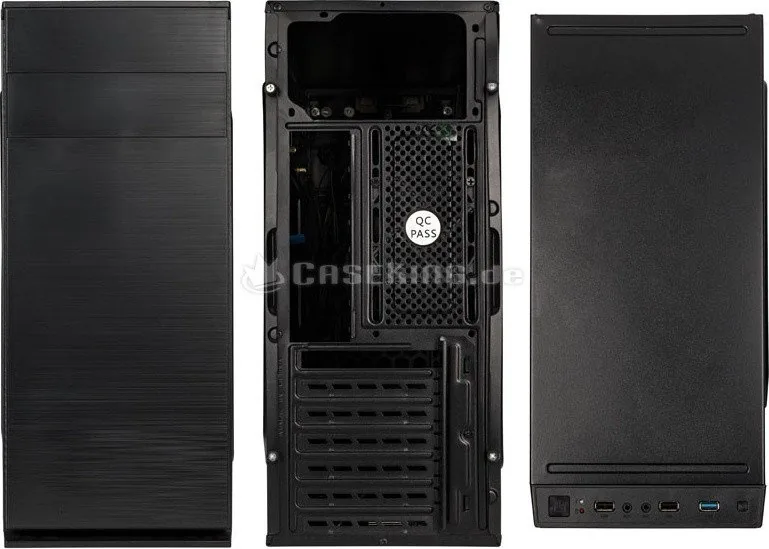
1 x USB-A 3.0 (5 Gb/s), 2 x USB-A 2.0 (480 Mb/s), 1 x Jack 3,5 mm (sortie ligne), 1 x Jack 3,5 mm (entrée ligne)

Emplacements PCI

7

Ventilateur (avant)

2 x 120 mm (optionnel)

Ventilateur (arrière)

1 x 80 mm

Ventilateur (gauche)

1 x 120 mm (optionnel)

Ventilateur (droite)

N/A

Ventilateur (haut)

N/A

Ventilateur (bas)

N/A

Ventilateur (autre)

N/A

Tailles de radiateur

120/240 mm avant, N/A haut

Carte mère

jusqu'à ATX

Cartes mères supportées

ATX (30,48 x 24,38 cm)

Alimentation

ATX (max. 160 mm de profondeur)

Position de l'alimentation

haut

Refroidisseur CPU

hauteur max. 150 mm

Cartes graphiques

max. 350 mm

Couleur

noir, intérieur noir

Éclairage

sans éclairage

Dimensions (LxHxP)

175 x 410 x 385 mm

Volume

27,62 L

Poids

3,50 kg

Type de boîtier

Midi-Tour

Façade

fermée, fentes de ventilation sur le côté

Dessus

fermé

Dessous

partiellement fermé, partiellement fentes de ventilation

Gauche

partiellement fermé, grille de ventilateur centrale

Droite

fermée

Arrière

partiellement fermé, grille de ventilateur centrale droite, emplacements PCI en bas (7 x horizontaux)

Position E/S frontaux

Côté du boîtier: haut, Hauteur: Avant, Position: centrale

Fonctionnalités

Gestion des câbles

Notation USB

Lien

M: GO-GEM-FL-25

Description du Produit

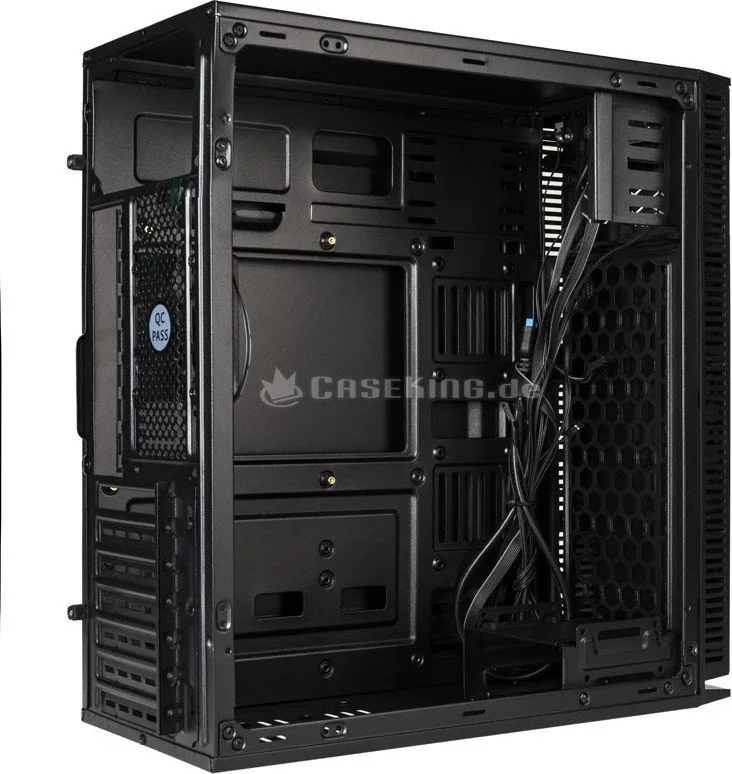
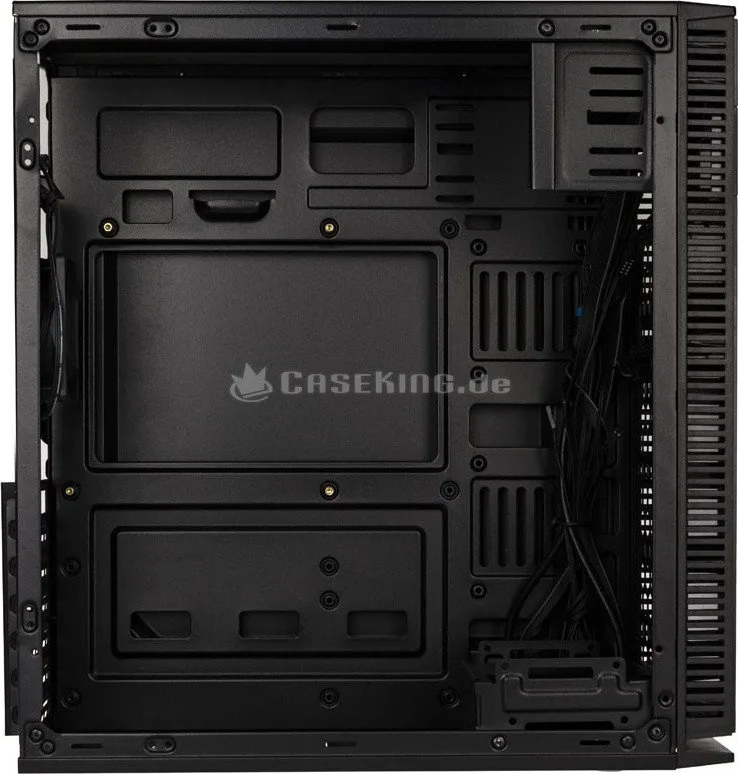
Le manuel du Kolink KLA-002 noir présente un boîtier conçu autour d’un assemblage simple et d’une compatibilité étendue. En tant que tour moyenne, il se concentre sur l’essentiel : des panneaux accessibles, des points de montage bien organisés et une disposition qui aide les assembleurs à passer d’un châssis nu à un système fonctionnel sans tâtonnements inutiles. Il convient particulièrement aux utilisateurs qui veulent un boîtier propre et fiable plutôt qu’une vitrine tape-à-l’œil.

Conçu pour un accès facile

L’un des principaux atouts de ce boîtier est sa praticité. Les panneaux latéraux gauche et droit sont maintenus par des vis moletées et peuvent être retirés en les faisant coulisser, tandis que le panneau avant adopte un design à clips avec une prise inférieure. Cette approche facilite l’accès à l’intérieur pour les mises à niveau, le passage des câbles et l’entretien. Le manuel insiste à plusieurs reprises sur une manipulation prudente, en particulier autour du câblage du panneau avant, ce qui est un rappel utile pour toute personne ouvrant le châssis pour la première fois.

Une installation claire

Les instructions présentent les principales étapes de montage dans un ordre logique : entretoises de la carte mère, mise en place de l’équerre d’E/S, fixation de la carte mère, installation de la carte graphique et montage de l’alimentation. La prise en charge du stockage est également couverte, notamment les lecteurs optiques 5,25 pouces, les disques durs 3,5 pouces et les SSD 2,5 pouces. Cette gamme donne au KLA-002 noir un rôle flexible, aussi bien dans des systèmes anciens que modernes, surtout si vous utilisez encore des supports optiques ou de grands disques SATA.

Refroidissement et विस्तार? Wait translate French. Need correct. Let's rewrite in French.

Refroidissement et extension

Le boîtier prend aussi en charge plusieurs emplacements de ventilateurs, y compris à l’avant, à l’arrière et sur le côté. Cela offre aux assembleurs des options pour améliorer le flux d’air selon leurs composants et leurs préférences en matière de bruit. La section PCI-E est tout aussi pratique, avec des caches d’emplacements arrière amovibles si nécessaire et des cartes d’extension fixées à l’aide de vis standard. C’est une disposition claire et sans fioritures qui privilégie la compatibilité et la facilité d’installation.

Un guide utile pour des assemblages réels

Ce qui ressort le plus, c’est la méthode du processus d’installation. Le kit d’accessoires inclus, les types de vis et les notes d’installation aident à réduire la confusion pendant le montage. Pour toute personne qui lit le manuel du Kolink KLA-002 noir avant de construire, le message est simple : procédez étape par étape, associez les pièces aux bons points de montage et vérifiez chaque câble avant la mise sous tension.

À qui il convient

Ce boîtier convient bien aux assembleurs qui apprécient une conception pratique et une disposition interne familière. Si vous voulez un châssis qui prend en charge les mises à niveau de base, les échanges matériels courants et un mélange de périphériques de stockage, le KLA-002 noir offre exactement ce type de flexibilité. Il privilégie moins les extras haut de gamme que la structure fiable, ce qui peut être un réel avantage pour monter un PC à petit budget ou entretenir un système plus ancien.

Notes

  • Vérifiez le manuel de la carte mère avant de connecter les câbles du panneau avant.
  • Manipulez le panneau avant avec précaution afin d’éviter de solliciter les câbles d’E/S.
  • Gardez les vis et les entretoises fournies bien triées pendant l’installation.
M: GO-GEM-FL-25

© Copyright 2026 Manual.ly