Manual.ly Logo

Kolink Nimbus RGB Mode-D-Emploi

4,0 · 4 Notes

Manuel PDF · 2 Pages

Français

M: QW-35-FL
page

/ 2

Loading...
e1a3e03c03485d3ec9fb370b1a631447948b page 1
NIMBUS
MIDI TOWER CASE
USER MANUAL
• Take off the front panel by pulling carefully from the bottom of the panel.
• Remove the left side panel by removing the 2 thumbscrews and lift the glass side panel away from the case.
• Remove the right side panel by removing the two rear thumbscrews and sliding the panel backwards.
FRONT/SIDE PANEL REMOVAL
EN
• Vorderseite - Ziehen Sie vorsichtig am unteren Rand der Front bis sich die Clips lösen.- Linkes Seitenteil
• Lösen Sie die zwei Rändelschrauben und heben Sie das Hartglas-Seitenteil vorsichtig ab.
• Rechtes Seitenteil - Lösen Sie die beiden Rändelschrauben, ziehen Sie das Seitenteil etwas nach
hinten und heben Sie es vorsichtig ab.
ENTFERNEN DER SEITENTEILE
DE
• Retirer le panneau avant en tirant délicatement par le bas.
• Retirer le panneau gauche en retirant les 2 vis et en ouvrant la porte vers l'extérieur,
puis souleverle panneau du boîtier.
• Retirer le panneau droit en dévissant les 2 vis à l'arrière et faisant glisser les panneaux vers l'arrière.
RETRAIT DES PANNEAUX AVANT/LATÉRAL
FR
• Retire o painel frontal ao levantar cuidadosamente a parte de baixo do painel.
• Remova o painel do lado esquerdo removendo os 2 parafusos e levantando o painel de vidro para cima.
• Remova o painel do lado direito removendo os 2 parafusos e deslizando o painel para trás.
REMOÇÃO DOS PAINÉIS FRONTAL/LATERAL
PT
• Zdejmij panel przedni, ostrożnie pociągając panel od spodu.
• Zdejmij lewy panel boczny, odkręcając 2 szybkośrubki i unieś szklany panel boczny.
• Zdejmij prawy panel boczny, odkręcając 2 tylne śruby i przesuwając panel do tyłu.
USUWANIE PANELU PRZEDNIEGO/BOCZNEGO:
PL
• Align your motherboard with the chassis to locate where the stand-offs should be installed.
Once done, remove the motherboard and fasten stand-offs accordingly.
• Insert your motherboard I/O plate into the cutout at the rear of the case.
• Place your motherboard into the chassis, making sure the rear ports fit into the I/O plate.
• Use the provided motherboard screws to attach your motherboard to the chassis.
MOTHERBOARD INSTALLATION
EN
• Richten Sie Ihr Mainboard im Gehäuse aus, um festzustellen, wo die Abstandshalter befestigt werden sollen.
Entfernen Sie anschließend das Mainboard und verschrauben Sie die Abstandshalter an den vermerkten Stellen.
• Befestigen Sie das I/O-Shield ihres Mainboards im Ausschnitt an der Rückseite des Gehäuses.
• Platzieren Sie Ihr Motherboard im Gehäuse und achten Sie darauf, dass die hinteren Anschlüsse in das I/O-Shield passen.
• Verwenden Sie die mitgelieferten Schrauben Ihres Mainboards, um es an den Abstandshaltern im Gehäuse zu befestigen.
MAINBOARD INSTALLATION
DE
• Aligner la carte-mère avec le chassis pour déterminer où installer les rails. Une fois fait,
retirer la carte-mère et fixer les rails en conséquence.
• Insérer la plaque I/O de votre carte-mère dans l'emplacement à l'arrière du boîtier.
• Placer la carte-mère dans le chassis, en prenant soin que les ports arrière s'adaptent bien avec la plaque.
• Utiliser les vis à carte-mère fournies pour fixer la carte-mère au chassis.
INSTALLATION DE LA CARTE MÈRE
FR
• Alinhe a sua motherboard com o chassis, para localizar onde os apoios da motherboard deverão ser instalados.
Quando terminar, remova a motherboard e aperte os apoios, de acordo com a verificação anterior.
• Insira o espelho da motherboard na ranhura localizada na traseira da caixa.
• Posicione a sua motherboard no chassis, certificando-se que as portas traseiras encaixam no espelho da motherboard.
• Use os parafusos incluídos para segurar a motherboard ao chassis.
INSTALAÇÃO DA MOTHERBOARD
PT
• Wyrównaj płytę główną z obudową, aby zlokalizować miejsca, w których powinny być zainstalowane dystanse.
Po zakończeniu wyjmij płytę główną i odpowiednio zamocuj dystanse.
• Dopasuj porty I/O płyty głównej do wycięcia z tyłu obudowy.
• Umieść płytę główną w obudowie, upewniając się, że tylne porty pasują do płyty I/O.
• Użyj dołączonych śrub do płyty głównej, aby przymocować płytę główną do obudowy.
INSTALACJA PŁYTY GŁÓWNEJ
PL
• Främre panel - Under panelen finns en greppyta, stabilisera chassit med en hand och dra sedan
panelen framåt tills den släpper från chassit (Var försiktig då kablar till I/O-panelen är dragna bakom
frontpanelen).
• Vänster panel - Lossa och skruva av de två tumskruvarna, lyft försiktigt av glaspanelen från chassit.
• Höger panel - Lossa och skruva av de två tumskruvarna och skjut av panelen bakåt.
AVLÄGSNANDE AV PANELER
SV
• Frontpanel - Under panelet er en gripeflate, stabiliser chassiset med en hånd og trekk deretter
panelet fremover til det slipper ut fra chassiset (Vær forsiktig når kabler til I/O-panelet trekkes bak
frontpanelet).
• Venstre panel - Skru ut de to tommelskruene, løft forsiktig glassplaten av chassiset.
• Høyre panel - Skru ut de to tommelskruene og skyv panelet bakover.
FJERNE PANELER
NO
• A panel aljától óvatosan húzva vegye le az előlapot.
• Távolítsa el a bal oldali panelt úgy, hogy eltávolítja a 2 csavart, és emelje meg az üveg oldalsó panelt a háztól.
• Távolítsa el a jobb oldali panelt a két hátsó csavar eltávolításával, és csúsztassa hátra a panelt.
ELSŐ/OLDALSÓ PANEL ELTÁVOLÍTÁSA
HU
• Irrota etupaneeli vetämällä paneelin alaosasta.
• Irrota vasen kylki ruuvamalla sormiruuvit pois ja nostamalla lasikylki pois.
• Irrota oikea kylki ruuvamalla sormiruuvit ja liu'uttamalla kylki irti taaksepäin.
PANEELIEN IRROTUS
FI
• Håll moderkortet över moderkortsplåten i chassit för att lokalisera vart
moderkortsdistanserna skall placeras. Fäst därefter moderkortsdistanserna så att moderkortet
kan fästas i chassit. - Installera I/O-plåten för ditt moderkort baktill i chassit.
• Placera moderkortet i chassit och se till att det passas in i I/O-panelen.
• Fäst moderkortet med de medföljande skruvarna i chassit.
INSTALLATION AV MODERKORT
SV
• Hold hovedkortet over hovedkortplaten i chassiset for å finne hvor hovedkortavstandene
skal plasseres. Fest deretter hovedkortavstandene slik at hovedkortet kan festes til chassiset.
• Installer I/O-platen til hovedkortet på baksiden av chassiset.
• Sett hovedkortet i chassiset og pass på at det passer inn i I/O-panelet.
• Fest hovedkortet med de medfølgende skruene til chassiset.
HOVEDKORT INSTALLASJON
NO
• Igazítsa az alaplapot a házba, hogy megállapítsa a pontos elhelyezkedését.
Ha elkészült, távolítsa el az alaplapot, és ennek megfelelően rögzítse a távtartókat
• Helyezze be az alaplap I / O lemezét a ház hátulján lévő kivágásba.
• Helyezze az alaplapot a házba, ügyelve arra, hogy a hátsó csatlakozók
illeszkedjenek az I / O lemezbe.
• Használja a mellékelt alaplapcsavarokat az alaplap rögzítéséhez.
ALAPLAP BEHELYEZÉSE
HU
• Kiinnitä emolevyn kannakeruuvit koteloon oikeille paikoilleen emolevyn mukaisesti.
Aseta emolevyn IO-suoja ja sen jälkeen emolevy paikalleen ja ruuvaa kiinni
mukana tulevilla ruuveilla.
EMOLEVYN ASENNUS
FI
• Remove the rear PCI-E slot covers as necessary (depending on the slot size of your card).
• Carefully position and slide your PCI-E card into place, then secure with the add-on card screws supplied.
GRAPHICS CARD/PCI-E CARD INSTALLATION
EN
• Entfernen Sie bei Bedarf die rückseitigen PCI-Blenden (abhängig von der Steckplatzgröße Ihrer Karte).
• Positionieren und schieben Sie Ihre PCI-E-Karte vorsichtig in den entsprechen Slot im Mainboard und an die PCI-Slots
am Gehäuse. Sichern Sie die Karte am Gehäuse mit den zuvor entfernten Schrauben.
INSTALLATION DER GRAFIKKARTE/PCI-E-KARTE
DE
• Retirer les protections arrières du slot PCI-E si nécessaire (dépendant de la taille du slot de votre carte).
• Positionner avec précaution et insérer la carte PCI-E à sa place, puis sécuriser avec les vis incluses.
INSTALLATION DE LA CARTE GRAPHIQUE/CARTE PCI-E
FR
• Remova as tampas das portas PCI-E necessárias (dependendo do tamanho da sua placa).
• Posicione cuidadosamente, encaixe a placa PCI-E na porta apropriada e aperte-a com os parafusos incluídos.
INSTALAÇÃO DA PLACA GRÁFICA/PLACA PCI-E
PT
• Zdejmij zaślepki PCI-E (w zależności od rozmiaru gniazda karty).
• Ostrożnie umieść i wsuń kartę PCI-E na miejsce, a następnie zabezpiecz załączonymi wkrętami do kart rozszerzeń.
INSTALACJA KARTY GRAFICZNEJ/KARTY PCI-E
PL
• Avlägsna täckplåten för den plats där respektive kort skall monteras.
• Skjut sedan försiktigt in och placera PCI-E-kortet och färst det med en av de medföljande passande skruvarna.
INSTALLATION AV GRAFIKKORT/PCI-E-KORT
SV
• Fjern dekselet der kort skal monteres.
• Trykk deretter forsiktig inn og plasser PCI-E-kortet og fest det med en av de medfølgende skruene.
INSTALLASJON AV GRAFIKKORT/PCI E-KORT
NO
• Szükség esetén távolítsa el a hátsó PCI-E foglalat fedelét (a videokártya méretétõl függõen).
• Óvatosan helyezze be és csúsztassa a PCI-E kártyát a helyére, majd rögzítse a mellékelt csavarokkal.
VIDEOKÁRTYA/PCI-E KÁRTYA BESZERELÉSE
HU
• Irroita tarpeelliset PCI-E suojalevyt (asennettavan kortin mukaisesti).
• Asenna PCI-E kortti varovasti paikalleen ja kiinnitä ruuvilla koteloon.
NÄYTÖNOHJAIMEN/PCI-E-KORTIN ASENNUS
FI
PANEL REMOVAL
2
MOTHERBOARD INSTALLATION
3
GRAPHICS CARD/PCI-E CARD INSTALLATION
5
ACCESSORY PACK CONTENTS
1
• Plasser strømforsyningen / PSU i chassiset.
• Finn riktig hullmønster og fest strømforsyningen til de medfølgende skruene.
STRØMFORSYNING/PSU-INSTALLASJON
NO
• Helyezze a PSU-t a ház alsó hátsó részébe, a PSU burkolaton belülre.
• Igazítsa a lyukakhoz és rögzítse csavarokkal.
TÁPEGYSÉG BEHELYEZÉSE
HU
• Legen Sie das Netzteil in den unteren hinteren Teil des Gehäuses, unterhalb der Netzteilabdeckung.
• Richten Sie die Gewinde des Netzteils an den passenden Bohrungen im Gehäuse aus und
sichern Sie es mit entsprechenden Schrauben, die dem Netzteil beiliegen.
INSTALLATION DES NETZTEILS
DE
• Placer le PSU dans la partie inférieure arrière du boîtier, au niveau de l'espace dédié.
• Aligner les trous et sécuriser avec les vis.
INSTALLATION DU BLOC D’ALIMENTATION
FR
• Posicione a fonte de alimentação na parte de baixo da caixa, dentro da cobertura para a fonte de alimentação.
• Alinhe com as furações e segure-a com parafusos.
INSTALAÇÃO DA FONTE DE ALIMENTAÇÃO
PT
• Umieść zasilacz w dolnej tylnej części obudowy, w osłonie zasilacza.
• Wyrównaj otwory i zabezpiecz śrubami.
INSTALACJA ZASILACZA
PL
• Placera nätdelen/PSU i chassi.
• Hitta rätt hålbild och fäst nätdelen med de medföljande skruvarna.
INSTALLATION AV NÄTDEL/PSU
SV
• Kohdenna virtalähde paikalleen ja kiinnitä koteloon ruuveilla.
VIRTALÄHTEEN ASENNUS
FI
POWER SUPPLY INSTALLATION
4
• Place PSU in the bottom rear of the case, within the PSU shroud.
• Align the holes and secure with screws.
POWER SUPPLY INSTALLATION
EN
x13 x2
x4 x5
x6
Motherboard/SSD Screws Motherboard Stand-off
3.5” Drive Screw Cable Tie
Add-on Card Screw

Discutez avec votre manuel Kolink Nimbus RGB grâce à l'IA

Obtenez des réponses instantanées par IA à partir de votre manuel Kolink Nimbus RGB

Posez toutes vos questions concernant le Kolink Nimbus RGB. Les réponses proviennent de ce manuel, avec les pages dont elles sont tirées.

Poser une Question

0/1000

Recommandez-vous Nimbus RGB?

Oui Non
0
User Pic

Daniel Weber

il y a 7 mois

Est-ce qu'il y a assez de place pour ranger les câbles derrière la cage du disque dur, vu que le boîtier ne fait que 37 cm de long ? Les avis mentionnent que les câbles d'alimentation sont difficiles à loger.

0
User Pic

Manual.ly

il y a 7 mois

Merci pour votre message. Bien que le boîtier accepte du matériel standard, la gestion des câbles derrière la cage de disques durs peut être restrictive en raison de la profondeur compacte de 37 cm. Plusieurs utilisateurs ont signalé des difficultés pour faire passer les câbles SATA dans cette zone. Nous recommandons d'utiliser des câbles SATA flexibles ou de retirer la cage du HDD sans outil si un espace supplémentaire est nécessaire. Soyez prudent car la tôle est fine lors de l'installation des entretoises. Pour l'éclairage RGB, notez que vous devez maintenir le bouton avant pour passer en mode contrôle carte mère après le démarrage.

M: QW-35-FL
M: QW-35-FL

Foire aux Questions

A

Retirez les deux vis à oreilles situées sur le bord arrière et soulevez le panneau latéral doucement.

Cette réponse est-elle utile?

A

L'unité d'alimentation est installée dans la section arrière inférieure cachée dans un capot dédié.

Cette réponse est-elle utile?

A

Oui, le boîtier supporte les radiateurs de refroidissement liquide fixés avec des vis depuis l'extérieur.

Cette réponse est-elle utile?

A

Utilisez les vis incluses pour sécuriser les lecteurs de 3,5 pouces et 2,5 pouces dans les baies désignées.

Cette réponse est-elle utile?

A

Oui, des filtres à poussière sont inclus et situés sur le dessus et les positions de montage de ventilateur.

Cette réponse est-elle utile?

A

Oui, le pack d'accessoires contient les vis nécessaires, les attaches de câbles et les entretoises de lecteur.

Cette réponse est-elle utile?

A

Oui, le châssis inclut des guides d'entretoises pour aider à aligner la carte mère correctement.

Cette réponse est-elle utile?

M: QW-35-FL

Avantages et Inconvénients

Avantages

  • Panneau latéral en verre trempé pour l'affichage
  • Retrait de panneau vis à oreille sans outils
  • Plusieurs supports de ventilateur pour le refroidissement
  • Inclut des filtres à poussière et des vis
  • Supporte les radiateurs de refroidissement liquide
VS

Inconvénients

  • Le panneau de verre nécessite une manipulation soigneuse
  • Le manuel est multilingue et complexe
  • Accès limité aux chemins de câbles arrière
  • Le capot d'alimentation restreint certains câbles
  • L'installation des entretoises requiert de la précision
M: QW-35-FL

Produit Spécification

Externe

Non applicable

Interne

2x 6,35 cm/8,89 cm, 2x 6,35 cm

Connecteurs

1x USB-A 3.0 (5 Go/s), 2x USB-A 2.0 (480 Mo/s), 1x Jack 3,5 mm (Ligne de sortie), 1x Jack 3,5 mm (Ligne d'entrée)

Emplacements PCI

7

Ventilateurs (avant)

3x 12,00 cm (facultatif) ou 2x 14,00 cm (facultatif)

Ventilateurs (arrière)

1x 12,00 cm

Ventilateurs (gauche)

Non applicable

Ventilateurs (droite)

Non applicable

Ventilateurs (haut)

2x 14,00 cm (facultatif)

Ventilateurs (bas)

Non applicable

Ventilateurs (autres)

Non applicable

Tailles des radiateurs

12,00 cm/24,00 cm avant, 12,00 cm/24,00 cm haut

Carte mère

Jusqu'à ATX

Cartes mères supportées

Mini-ITX (17,02 cmx17,02 cm)/mATX (24,38 cmx24,38 cm)/ATX (30,48 cmx24,38 cm)

Alimentation

ATX (max. 16,00 cm de profondeur)

Position de l'alimentation

bas

Dissipateur CPU

max. 16,00 cm de hauteur

Cartes graphiques

max. 32,51 cm

Couleur

noir, noir intérieur

Éclairage

contrôleur LED intégré, éclairage LED RGB intégré

Dimensions (LxHxP)

21,01 cmx44,00 cmx37,01 cm

Volume

34,19 L

Poids

4,58 kg

Type de boîtier

Tour moyenne

Face avant

fermée, fentes de ventilation sur les côtés

Face supérieure

partiellement fermée, surtout grille de ventilateur, filtre à poussière externe

Face inférieure

partiellement fermée, grille de ventilateur arrière, filtre à poussière externe

Côté gauche

fermé, verre

Côté droit

fermé

Dos

partiellement fermée, grille de ventilateur en haut à droite, Emplacements PCI (7x horizontaux)

Position Entrées/Sorties Avant

Côté Boîtier: haut, Hauteur: avant, Position: centre

Fonctions

Gestion des câbles, filtre à poussière, fenêtre en verre

Orthographe USB

Lien

M: QW-35-FL

Description du Produit

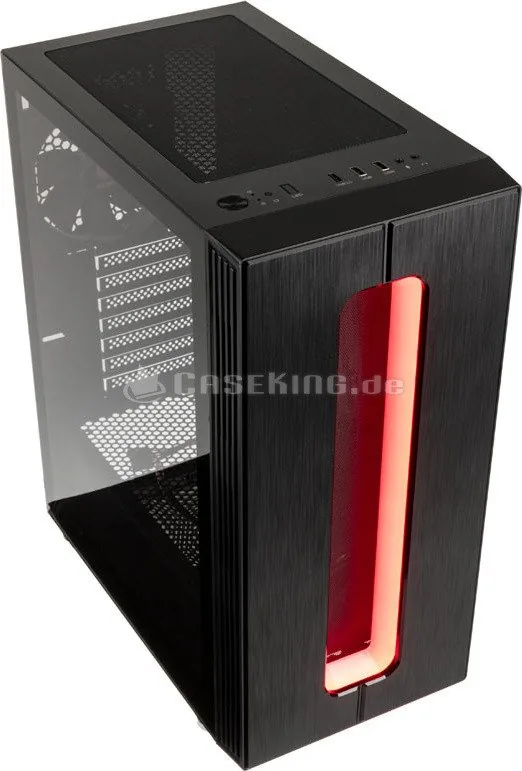
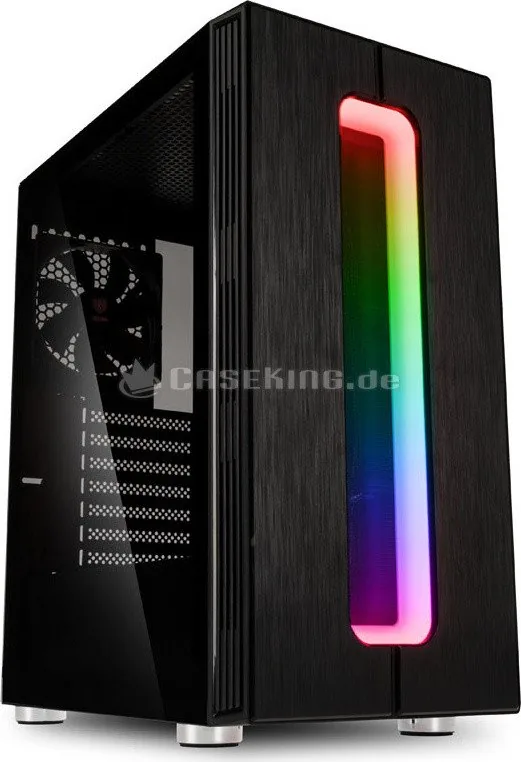
Construire un PC haute performance nécessite un équilibre entre une esthétique marquée et une fonctionnalité pratique. La fenêtre en verre Kolink Nimbus RGB excelle dans ces deux domaines critiques pour les monteurs. Ce boîtier offre un design moderne élégant équilibré avec des fonctionnalités d'ingénierie pratiques. Vous pouvez consulter le Manuel de la fenêtre en verre Kolink Nimbus RGB pour des conseils d'assemblage précis. La conception favorise la facilité d'accès pour les utilisateurs. La structure est conçue pour simplifier le placement des composants pour les passionnés.

Accès fluide aux panneaux pour les monteurs

Une fonctionnalité distincte est la conception accessible pour l'installation de composants dans le boîtier. Le panneau avant est conçu pour se détacher du bas sans nécessiter d'outils. Les panneaux latéraux utilisent des vis à oreilles pour un retrait rapide pour la maintenance. Cela permet aux monteurs de travailler sans retirer constamment des outils de leur boîte à outils. Le panneau latéral en verre trempé révèle les assemblages internes magnifiquement, mettant en valeur les effets d'éclairage RGB efficacement. Le manuel détaille les étapes spécifiques pour retirer les panneaux gauche et droit en toute sécurité. Vous devez soulever le panneau en verre pour éviter les dommages.

Prise en charge flexible des composants et baies pour disque dur

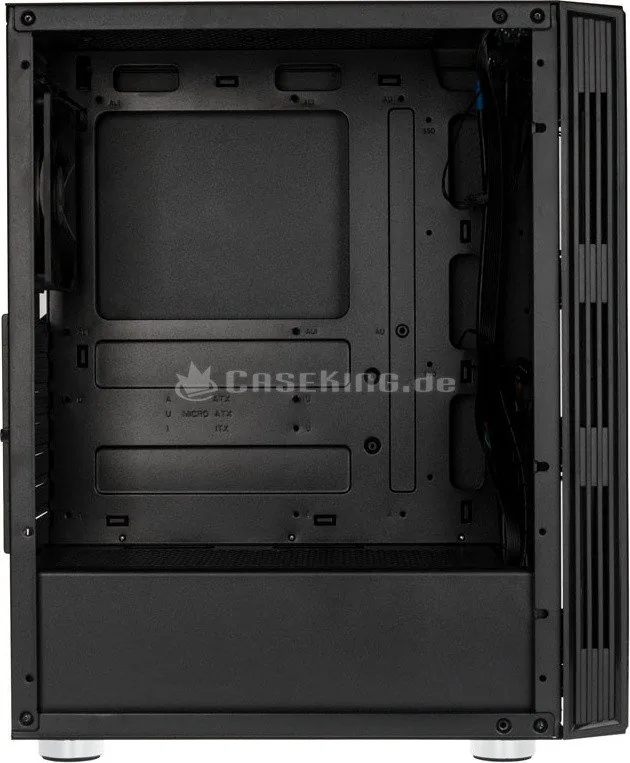
Intérieur, le boîtier accepte les cartes mères standards avec des guides d'entretoises clairs pour l'alignement. L'alimentation est rangée à l'arrière en bas, cachée dans un capot. Les cartes graphiques glissent dans les fentes PCI-E avec une obstruction minimale pour les grandes cartes graphiques. Les passionnés de stockage apprécieront les baies dédiées pour les disques durs de 3,5 pouces dans les fentes arrière. Il y a aussi des supports spécifiques pour les SSD de 2,5 pouces situés dans les zones avant et arrière du châssis. Cette flexibilité assure un ample espace pour les besoins de stockage de données et de médias.

Options de refroidissement avancées pour le contrôle thermique

La gestion thermique est cruciale pour une performance stable sous des charges lourdes et du stress. Ce boîtier supporte plusieurs supports de ventilateur à travers les positions avant, arrière et supérieure. Les filtres à poussière aident à maintenir la propreté tandis que le flux d'air reste efficace pour la longévité du système. Les utilisateurs peuvent aussi installer des radiateurs de refroidissement liquide en les fixant avec des vis depuis l'extérieur. Le pack d'accessoires inclut les vis et attaches de câbles nécessaires pour un environnement de construction soigné. Cela assure que les câbles peuvent être gérés sans obstruction à l'intérieur du boîtier.

Dernières pensées sur la qualité de construction

Dans l'ensemble, ce boîtier tour simplifie le processus de construction de PC de manière significative pour les nouveaux utilisateurs. Il équilibre le style avec un refroidissement robuste et des capacités d'organisation efficacement. Que vous soyez un débutant ou un expert, la disposition supporte diverses configurations de matériel efficacement. Le manuel fournit des instructions dans plusieurs langues pour une clarté internationale. Assurez-vous que toutes les entretoises sont alignées correctement avant de monter la carte mère pour éviter les courts-circuits. Cela prévient les courts-circuits et les dommages aux composants coûteux lors de la configuration.

Note : Toujours retirer les filtres à poussière avant de nettoyer ou d'installer des ventilateurs sur n'importe quel châssis. Note : Manipulez les panneaux de verre avec soin pour éviter les rayures lors de la configuration. Note : Référez-vous au manuel spécifique pour les types exacts de vis requis pour les lecteurs.

M: QW-35-FL

© Copyright 2026 Manual.ly