
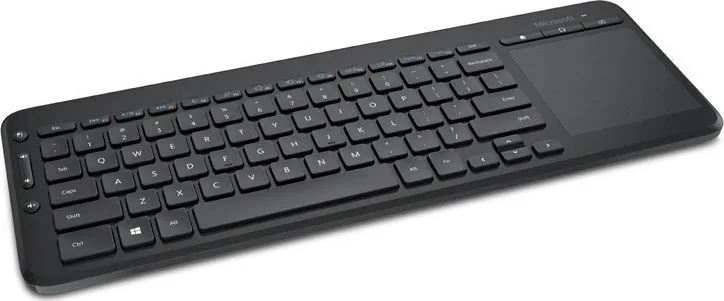
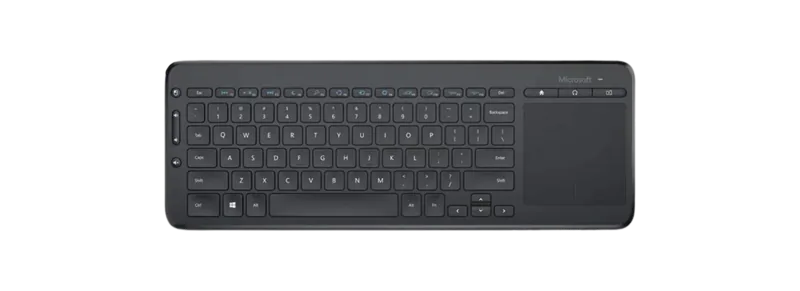
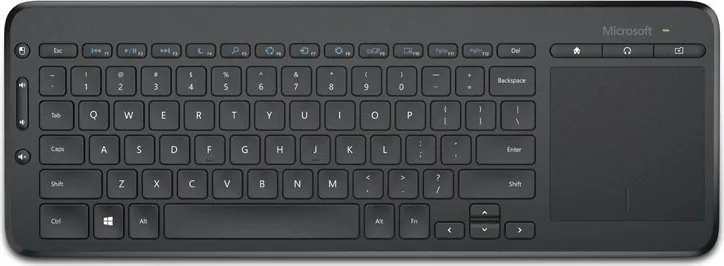
Microsoft All-in-One Media Keyboard Mode-D-Emploi
Manuel PDF · 11 Pages
Français



Vérification rapide
Réponse incorrecte, veuillez réessayer.
Discutez avec votre manuel Microsoft All-in-One Media Keyboard grâce à l'IA
Obtenez des réponses instantanées par IA à partir de votre manuel Microsoft All-in-One Media Keyboard
Posez toutes vos questions concernant le Microsoft All-in-One Media Keyboard. Les réponses proviennent de ce manuel, avec les pages dont elles sont tirées.
Poser une Question
Recommandez-vous All-in-One Media Keyboard?
Oui NonManuel vidéo
Surface Keyboards just get it!
Foire aux Questions
Oui. La connexion USB offre une compatibilité plug-and-play avec la plupart des systèmes Windows. Pour une personnalisation supplémentaire des touches multimédia et des gestes, installez Microsoft Mouse and Keyboard Center depuis microsoft.com/hardware/downloads.
Cette réponse est-elle utile?
Le pavé tactile multipoint intégré prend en charge des gestes courants tels que le tapotement simple pour clic gauche, le tapotement à deux doigts pour clic droit, le défilement à deux doigts et le pincement pour zoom. Les gestes de balayage sur les bords (gauche, haut, droite) sont pris en charge lorsque la version de Windows et les applications le permettent.
Cette réponse est-elle utile?
Oui. Son encombrement réduit, son pavé tactile intégré et ses touches multimédia le rendent bien adapté aux PC de salon et aux centres multimédia où une solution clavier-et-pointeur combinée réduit l'encombrement et simplifie la navigation depuis un canapé ou une chaise.
Cette réponse est-elle utile?
DE indique la disposition de clavier allemande (QWERTZ) avec des légendes et placements de touches localisés. Si vous préférez une autre disposition (par ex. US QWERTY), choisissez la variante régionale correspondante.
Cette réponse est-elle utile?
Oui. Microsoft Mouse and Keyboard Center permet de remapper les touches multimédia, d'ajuster la sensibilité du curseur et de personnaliser certains gestes. Téléchargez-le depuis microsoft.com/hardware/downloads pour les meilleures options de personnalisation.
Cette réponse est-elle utile?
Le clavier est optimisé pour la frappe générale et le contrôle multimédia avec des touches à profil bas. Les dactylographes intensifs ou les joueurs recherchant un retour mécanique ou une latence ultra-faible peuvent préférer un clavier mécanique dédié et une souris séparée de haute précision.
Cette réponse est-elle utile?
Les gestes d'angle (balayage depuis la gauche/haut/droite) dépendent de la version de Windows et du support des applications. Les versions récentes de Windows et les applications UWP prennent en charge de nombreux gestes, mais le comportement peut varier selon le système et le logiciel.
Cette réponse est-elle utile?
Avantages et Inconvénients
Avantages

- Le pavé tactile multipoint intégré élimine la nécessité d'une souris séparée dans de nombreux scénarios.
- Design compact avec disposition DE complète préservant la fonctionnalité tout en économisant de l'espace sur le bureau ou les genoux.
- Les touches multimédia et les boutons d'accès rapide simplifient la lecture et le contrôle du volume.
- Le branchement USB plug-and-play assure une configuration facile et une large compatibilité avec Windows.
- Personnalisable via Microsoft Mouse and Keyboard Center pour des raccourcis et une sensibilité adaptés.
Inconvénients

- Le pavé tactile intégré peut être moins précis qu'une souris dédiée pour les tâches fines.
- La disposition DE peut dérouter les utilisateurs habitués à d'autres dispositions de clavier (par ex. US QWERTY).
- Options de batterie ou filaire limitées selon le modèle ; vérifiez la variante exacte pour les détails d'alimentation.
- Certains gestes d'angle de Windows peuvent dépendre de la version du système d'exploitation et du support des applications.
- Les touches à profil bas peuvent offrir moins de retour tactile pour les dactylographes intensifs.
Produit Spécification
Disposition
DE
Type
Dôme en caoutchouc
Rétroéclairage
S/O
Niveau des touches
régulier, encadré, Chiclet
Format des touches
plat
Profil des touches
droit
Pavé numérique
S/O
Bloc curseur
décalé
Touches de contrôle
S/O
Touche Entrée
Standard
Touche Suppr
Standard
Voyant d'état
S/O
Repose-poignets
S/O
Boîtier
Plastique
Connexion
sans fil (2,4 GHz), USB (récepteur USB-A)
Alimentation
2 x AAA
Dimensions (LxHxP)
367 x 19 x 132 mm
Poids
434 g
Fonctionnalités spéciales
6 touches multimédia, résistant aux éclaboussures, touche FN, pavé tactile
Description du Produit
Microsoft All-in-One Media Keyboard schwarz, USB, DE Manuel
Le Microsoft All-in-One Media Keyboard en noir (schwarz) avec USB et disposition DE combine praticité et commodité multimédia. Conçu pour les PC de salon, les bureaux à domicile et les espaces de travail partagés, ce clavier compact intègre une disposition QWERTZ complète, des touches basses réactives et un pavé tactile multipoint intégré pour remplacer le besoin d'une souris séparée. Sa connexion USB plug-and-play garantit une large compatibilité avec les systèmes Windows et une configuration simple.
Compact et centré sur l'utilisateur, le clavier place les commandes multimédia et les boutons d'accès rapide à portée de main, ce qui facilite la lecture multimédia, le réglage du volume et la navigation. La disposition DE (allemande) conserve les légendes et le formatage locaux des touches pour les utilisateurs qui préfèrent ou nécessitent des standards régionaux de clavier. La finition noire offre une esthétique neutre qui s'adapte à la plupart des environnements, tandis que la construction robuste assure une durabilité en usage quotidien.
Le pavé tactile multipoint intégré prend en charge les gestes Windows courants : tapotement pour clic gauche, tapotement à deux doigts pour clic droit, pincement pour zoom et défilement à deux doigts. Les gestes de balayage sur les bords permettent un changement d'application rapide et l'accès aux contrôles système — balayez depuis la gauche pour faire défiler les applications récentes, depuis le haut pour révéler la barre d'application, et depuis la droite pour ouvrir la barre de Charms sur les versions de Windows compatibles. Ces gestes simplifient la navigation, surtout lorsque le clavier est utilisé avec une TV ou dans une position assise détendue.
Pour une personnalisation avancée, le logiciel Microsoft Mouse and Keyboard Center permet de remapper les touches multimédia, d'ajuster la sensibilité du curseur et d'adapter le comportement des gestes. Cela est particulièrement utile pour les utilisateurs qui souhaitent personnaliser des raccourcis ou optimiser le clavier pour des applications et configurations multimédia spécifiques.
Qu'il soit utilisé pour le streaming multimédia, la navigation occasionnelle ou des tâches de productivité légère, le Microsoft All-in-One Media Keyboard schwarz, USB, DE offre une solution d'entrée simple tout-en-un. Il est particulièrement attrayant pour les utilisateurs qui apprécient la compacité et le contrôle de pointage intégré sans sacrifier les fonctionnalités de frappe essentielles.
Remarques
- Prend en charge les gestes multipoints de Windows et la personnalisation basique des touches multimédia via Microsoft Mouse and Keyboard Center.
- Disposition DE (allemande) fournissant des légendes et placements de touches localisés.
- La connexion USB assure une utilisation plug-and-play sur la plupart des PC Windows.
Rechercher 67 706 Manuels en ligne


Tapez la marque ou le modèle
Lukas Kern
il y a 10 mois
Est-ce que la portee sans fil fonctionne depuis le canape, et que dois-je faire si le curseur commence a ramer ou a se deconnecter apres quelques metres ?
Manual.ly
il y a 10 mois
Le ralentissement ou la deconnexion du curseur est generalement cause par une reception radio limitee (distance, obstacles, ou le recepteur USB est bloque). Essayez ce qui suit : placez le recepteur USB de maniere a ce qu'il ait une ligne de vue directe vers l'endroit ou vous etes assis; connectez le recepteur au clavier via un cable d'extension USB plus long pour ameliorer son positionnement; evitez de l'utiliser derriere ou a l'interieur d'objets metalliques ou de murs epais; remplacez les piles (une faible puissance peut reduire la portee); et eloignez le recepteur des autres sources sans fil qui pourraient causer des interferences. La portee reelle varie en fonction de l'agencement de la piece, mais pour une utilisation sur le canape, de nombreux clients obtiennent des performances stables a quelques metres lorsque le recepteur est bien positionne.