Quick Guide Wegweiser Guide Rapide Guida Rapida
P/NO.: 17-07-2A65E12-C
Guía Rápida
(English)
(Deutsch)
(Français) (Italiano) (Español)
Guia Rápido
Refer to the online help to guide you through any questions you may
have while using this scanner.
You may also consult the complete “user’s guide”, which is automatically
installed on your computer with the scanner software.
Nähere Informationen zu Fragen, die bei der Benutzung dieser
Software auftauchen könnten, nden Sie in der Online - Hilfe.
Weitere Hinweise enthält auch das “Benutzerhandbuch”, welches
mit der Scanner-Software automatisch installiert wurde.
Reportez vous a l’ aide online pour trouver les réponses aux questions qui
peuvent se poser lors de l’utilisation du Logiciel de gestion des documents.
Vous pouvez également consulter le “guide de L’utilisateur”, qui est installe
automatiquement sur votre ordinateur avec le logiciel du scanner.
Fare rirmento alla guida in linea per eventuali chiarmenti.
E possibili inoltre consultare il “maunale dellútente”, installato
automaticamnete nel computer con ils software dello scanner.
Si tiene alguna duda sobre el uso del Software de adminstarcion de
documentos, consulte la ayuda en linea.
Tambien puedo encontrar otras ayudas en el “manual del usuario”, instalado
automaticamente en su computadora con el Software der escaner.
Consulte a ajuda online para esclarecer qauisquer dúvidas que possa ter.
Também poderá consultar o “manual do utilizador”, o qual foi automaticamente
instalado no seu compatador, juntamente com o Software do scanner.
(Português)
Box Contents
1. Scanner
2. USB Cable
3. AC Adapter
4. Calibration Sheet
5. Soft, lint-free cloth
6. Memo Sticker
7. Quick Guide
8. Setup/Application CD-ROM
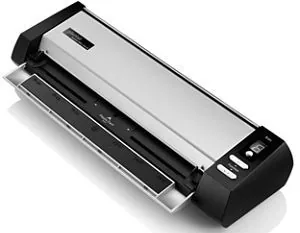
The Scanner’s Overview
1. Power Receptor: It connects the scanner to a standard AC power outlet by the
included power adapter.
2. USB Port: It connects the scanner to a USB port on your computer by the included
USB cable.
3. Guide Paper Return: Adjust the orientation cover up or down, you can choose the
horizontal or vertical paper output as desired.
4. Function Number Display: indicates the number of the predened scanning task
selected by the up or down button.
5. Scan Button: press to perform a predened scanning task selected by the up or down
button.
6. Up Button: press to move forward the scanning task number indicated in the function
number display.
7. Down Button: press to move backward the scanning task number indicated in the
function number display.
8. Paper Width Slider: Adjusts the paper width slider for the paper size you are using.
9. Lead Into Bracket: Open lead into bracket when using the scanner. Hold the document
or card in place.
10. Photo Sensor: Induce the document or card you insert into the scanner, and you can
feel the document being grabbed by the scanner.
11. Power Switch: Use this to turn the scanner ON or OFF.
Installation and Setup
Step 1. Connecting the Scanner to Your Computer
1. Plug the AC adapter into the scanner’s power receptor.
2. Plug the other end of the AC adapter into a standard AC power outlet.
3. Plug the square end of the included USB cable to the USB port of the scanner.
4. Plug the rectangular end of the USB cable to the USB port of your computer.
5. If you plan to connect your scanner to a USB hub, make sure that the hub is connected
to the USB port in your computer. Next, connect the scanner to the USB hub.
Step 2. Installing the Software
1. Switch on the scanner power from the side of the scanner.
2. If the USB components on your computer are functioning correctly, they will
automatically detect the scanner causing the “Add New Hardware Wizard” or “Found
New Hardware Wizard” to be launched.
Note: If your computer was off when you connected the scanner, the “Add New Hardware
Wizard” message will be displayed when you turn the computer on and when
Windows starts.
3. For Windows 2000:
a. Click on the ”Next” button when the “Add New Hardware Wizard” window is
displayed.
b. Select “Search For The Best Driver For Your Device [Recommended]” and click on
the “Next” button.
c. The next window will ask you where to search to nd the drive. Select “CD-ROM
drive”, and deselect “Floppy disk drives” if it is checked.
d. Insert the Setup/Application CD-ROM, included with your scanner, into your CD-
ROM drive and then click on the “Next” button.
e. Click on the “Next” button in the window that appears.
f. During the installation process, you might be prompted by a “Digital Signature
required” message. Please ignore it and click on “Yes” to continue the installation.
Afterwards, please skip to procedure 9.
4. For Windows XP:
a. Insert the Setup/Application CD-ROM, included with your scanner, into your CD-
ROM drive.
b. Select Install The Software Automatically (Recommended) and click on the “Next”
button.
c. Click on the “Next” button in the window that appears. Afterwards, please skip to
procedure 9.
5. For Windows Vista:
a. Select Locate and install driver software (recommended) when the Found New
Hardware window is displayed.
b. Click on the ”Continue” button when the User Account Control dialog pops up.
c. Insert the Setup/Application CD-ROM, included with your scanner, into your CD-
ROM drive when the system prompts you “Insert the disc that came with your USB
Scanner”, and click on the “Next” button. Afterwards, please skip to procedure 8.
6. For Windows 7:
When the Setup/Application CD is for several scanner models
a. Insert the Setup/Application CD-ROM, included with your scanner, into your CD-
ROM drive. Click Run install.exe in the ”AutoPlay” window.
b. Click on the “Yes” button if the “User Account Control” dialog pops up. Follow the
instructions in the pop-up installation message.
c. In the ”Device Manager” window, right-click on this scanner under ”Other devices”
and select ”Update Driver Software” from the pop-up menu. Click ”Browse my
computer for driver software” in the window that appears, and click the ”Browse”
button.
d. In the ”Browse For Folder” window, select the folder or the CD-ROM drive that
contains this scanner driver and click the ”OK” button to return to the previous
screen. Click the ”Next” button and click “Install this driver software anyway” if the
“Windows Security” window appears. Afterwards, please skip to procedure 10.
When the Setup/Application CD is for one scanner model
a. Insert the Setup/Application CD-ROM, included with your scanner, into your CD-
ROM drive. Click Run install.exe in the ”AutoPlay” window.
b. Click on the Yes button if the User Account Control dialog pops up. Afterwards,
please skip to procedure 10.
7. For Windows 8:
a. Insert the Setup/Application CD-ROM, included with your scanner, into your CD-
ROM drive. Click on the pop-up notication, then click Run install.exe in the pop-
up window. If you miss the pop-up notication, please eject and re-insert the Setup/
Application CD-ROM.
b. Click on the Yes button if the User Account Control dialog pops up. Afterwards,
please skip to procedure 10.
8. During the installation process, you might be prompted by a message “Windows can’t
verify the publisher of this driver software”. Please ignore it, and click on [Install this
driver software anyway] to continue the installation.
9. When the system completes the installation, click on the “Finish” button.
10. Follow the on-screen instructions to install all software that your new USB scanner
requires. If the pop-up wizard window appears click Next, and click Install this driver
software anyway in the Windows Security window then click Finish in the wizard
window.
11. After the software is installed, you will be prompted to perform the scanner
calibration.
12. Please push up the cover of the Guide Paper Return. Insert the special calibration
sheet, included with the scanner, face up into the page feed slot of the scanner.
13. Follow the on-screen instructions to complete the scanner calibration.
14. After the installation is complete, close all open applications and click the Finish
button to restart your computer.
Attention
● Save the Setup/Application CD in case you need to
reinstall the driver and software in the future.
● Save the Calibration Sheet in case you need to calibrate
the scanner in the future.
Step 3. Testing the Scanner
The following test procedure checks to see if the scanner is properly functioning with
your computer and the scanning software. Before testing your scanner, double check to
make sure that all connections are securely fastened.
To properly test your scanner, please perform the following steps:
1. Vertically load the business cards, insert the card toward the center of the
scanner until the card being grabbed by the scanner.
2. Click the Windows Start button to launch Presto! BizCard. (For Windows 8 users:
Point your mouse cursor to the upper or lower right corner of your screen to open the
Charm bar. Click on the Search charm. The Apps screen will be shown. Click on an
empty space in the Apps screen, move your cursor to the right edge of the screen to
scroll right until you nd Presto! BizCard, and then click on Presto! BizCard.)
3. (If you have only one scanner connected with your computer, please skip to Step 4.)
From the File menu, click Select Scanner. In the window that opens, choose this
scanner and then click the OK button to set this scanner as the default scanning
source.
4. Within Presto! BizCard, click File > Scan with TWAIN user interface.
5. Select Sheet Feeder (Front Side) as the Scan Type within the TWAIN window.
Adjust the scanning settings (Paper Size: Automatic Size, Resolution: 300).
6. Click the Scan button.
7. If an image appears on your screen, your scanner is working properly.
Lieferumfang
1. Scanner
2. USB-Anschlusskabel
3. Netzteil
4. Kalibrierungs-Blatt
5. Weiches, fusselfreies Reinigungstuch
6. Hinweisaufkleber
7. Wegweiser
8. Programm und Treiber CD-ROM
Scannerübersicht
1. Netzanschluss: Hier wird der Scanner über das mitgelieferte Netzteil an eine
normale Steckdose angeschlossen.
2. USB-Anschluss: Der Scanner wird über das mitgelieferte USB-Kabel an den USB-
Anschluss des Computers angeschlossen.
3. Papierumkehrführung: Stellen Sie die Papierführung nach oben oder nach unten,
dabei können Sie wählen, ob das Papier horizontal oder vertikal ausgeworfen wird.
4. Funktions Nummer Display: Zeigt die Nummer der voreingestellten Scan-Aufgaben,
welche mit den AUF und AB Tasten gewählt werden können.
5. Scan Taste: Drücken Sie diese Taste um die mit der AUF und AB Taste gewählte
Scan-Aufgabe zu starten.
6. AUF Taste: Drücken Sie hier um sich im Funktions-Display vorwärst zu bewegen.
7. AB Taste: Drücken Sie hier um sich im Funktions-Display rückwärst zu bewegen.
8. Papierbreitenschieber: Justieren Sie den Papierbreitenschieber um die Papiergröße
anzupassen.
9. Einführen in die Klammern: Öffnen Sie die Führung bei Benutzung des Scanners.
Halten Sie dabei die Karte fest.
10. Foto Sensor: Wird bewegt durch das Dokument oder die Karte die Sie in den Scanner
einlegen. Sie könnenn fühlen, wie das Dokument vom Scanner kurz eingezogen
wird.
11. Ein/Aus-Schalter: Hier wird der Scanner ein- und ausgeschaltet.
Installieren und einrichten
Schritt 1. Den Scanner an Ihren Computer anschließen
1. Verbinden Sie das Netzteil mit dem Netzanschluss am Scanner .
2. Schließen Sie das andere Ende des Netzteil an eine Standard-
Wechselstromsteckdose.
3. Schließen Sie den rechteckig geformten Stecker des mitgelieferten USB-Kabels an
den USB-Anschluss des PCs an.
4. Schließen Sie den quadratisch geformten Stecker des mitgelieferten USB-Kabels an
den USB-Anschluss des Scanners.
5. Wenn Sie den Scanner an eine USB-Konsole anschließen möchten, achten Sie
darauf, dass die Konsole mit dem Computer verbunden ist. Schließen Sie dann den
Scanner an die USB-Konsole.
Schritt 2. Software installieren
1. Schalten Sie den Scanner an der Seite ein.
2.
Wenn die USB-Komponenten Ihres Computers einwandfrei funktionieren, wird der Scanner
automatisch erkannt und der Assistent zum Hinzufügen neuer Hardware gestartet.
Hinweis: Wenn der Computer bei der Installation des Scanners ausgeschaltet war, wird nach dem
nächsten Start von Windows die Meldung “Hardware-Assisten” angezeigt.
3. Unter Windows 2000:
a.
Klicken Sie auf [Weiter], sobald das Dialogfeld des Hardware-Assistenten erscheint.
b. Wählen Sie die Option [Nach Dem Besten Treiber Für Das Gerät Suchen
(Empfohlen)], und klicken Sie auf [Weiter].
c. Im nächsten Dialogfeld werden Sie aufgefordert, das Ziellaufwerk zur Treibersuche
anzugeben. Markieren Sie die Option [CD-ROM-Laufwerk], und deaktivieren Sie
die Option [Diskettenlaufwerk] (falls markiert).
d. Legen Sie die mit dem Scanner mitgelieferte CD-ROM zur Einrichtung des Scanners
in das CD-ROM-Laufwerk, und klicken Sie auf [Weiter].
e. Klicken Sie im folgenden Fenster auf die Schaltäche “Weiter”.
f. Während des Installationsprozesses wird die Meldung “Digital Signature required”
angezeigt. Ignorieren Sie sie, und klicken Sie auf [Ja], um mit der Installation
fortzufahren. Fahren Sie anschließend mit schritt 9 fort.
4. Unter Windows XP:
a. Legen Sie die mitgelieferte CD-ROM in das CD-Laufwerk ein.
b.
Wählen Sie “Automatische Softwareinstallation [Empfohlen]” und klicken Sie auf [Weiter].
c. Klicken Sie im folgenden Fenster auf die Schaltäche [Weiter]. Fahren Sie
anschließend mit schritt 9 fort.
5. Unter Windows Vista:
a. Wählen Sie die Option “Software automatisch installieren [EMPFOHLEN]” (Locate
and install driver software), sobald das Dialogfeld des “Neues Gerät gefunden”
(Found New Hardware) erscheint.
b. Klicken Sie auf [Weiter], wenn sich das “Benutzerkonto” (User Account Control)
Dialogfenster öffnet.
c. Legen Sie die mitgelieferte CD-ROM in das CD-Laufwerk ein, wenn das Fenster
erscheint: “Legen Sie die CD ein, die mit Ihrem USB Scanner geliefert wurde”
(Insert the disc that came with your USB Scanner), und klicken Sie auf [Weiter].
Fahren Sie anschließend mit schritt 8 fort.
6. Unter Windows 7:
Wenn die Programm- und Treiber-CD-ROM für mehrere Scannermodelle ist
a.
Legen Sie die mit ihrem Scanner mitgelieferte Setup-CD-ROM in das CD-ROM-Laufwerk
ein. Klicken Sie im [Automatische Wiedergabe] Fenster auf [install.exe ausführen].
b.
Klicken Sie auf die Schaltäche [Ja] falls der Dialog [Benutzerkontensteuerung] auftauchen
sollte. Folgen Sie den Installationsanweisungen der Pop-up Nachricht.
c. Klicken Sie im [Geräte-Manager] Fenster unter [Andere Geräte] mit der rechten
Maustaste auf den Scanner und wählen Sie [Treibersoftware aktualisieren] aus dem
Pop-up Menü. Klicken Sie in dem erscheinenden Fenster auf [Auf dem Computer
nach Treibersoftware suchen] und klicken Sie die [Durchsuchen] Schaltäche.
d. Wählen Sie im Fenster [Ordner suchen] den Ordner oder das CD-ROM-Laufwerk,
der den Scannertreiber enthält und klicken Sie die [OK] Schaltäche um zum
vorherigen Bildschirm zurückzukehren. Klicken Sie die [Weiter] Schaltäche und
[Diese Treibersoftware trotzdem installieren] falls das Fenster [Windows-Sicherheit]
auftauchen sollte. Fahren Sie anschließend mit schritt 10 fort.
Wenn die Programm- und Treiber-CD-ROM nur für ein Scannermodell ist
a.
Legen Sie die mit ihrem Scanner mitgelieferte Setup-CD-ROM in das CD-ROM-Laufwerk
ein. Klicken Sie im [Automatische Wiedergabe] Fenster auf [install.exe ausführen].
b. Klicken Sie auf die Schaltäche Ja falls der Dialog Benutzerkontensteuerung
auftauchen sollte. Fahren Sie anschließend mit Schritt 10 fort.
7. Unter Windows 8:
a. Legen Sie die mit ihrem Scanner mitgelieferte Setup-CD-ROM in das CD-ROM-
Laufwerk ein. Klicken Sie auf die Pop-up-Benachrichtigung und im anschließenden
Pop-up-Fenster auf Install.exe ausführen. Wenn Sie die Pop-up-Benachrichtigung
verpassen, werfen Sie bitte die Programm- und Treiber-CD-ROM aus und wieder ein.
b. Klicken Sie auf die Schaltäche Ja falls der Dialog Benutzerkontensteuerung
auftauchen sollte. Fahren Sie anschließend mit schritt 10 fort.
8. Während des Installationsprozesses wird die Meldung “Windows kann den
Herausgeber dieser Treibersoftware nicht überprüfen“ (Windows can’t verify the
publisher of this driver software) angezeigt. Ignorieren Sie sie, und klicken Sie auf
[Treibersoftware dennoch installieren] (Install this driver software anyway), um mit der
Installation fortzufahren. Die korrekte Scannerfunktion ist dabei dennoch gesichert.
9. Klicken Sie nach Abschluss der Installation auf [Fertig stellen], um den
Hardwareassistenten zu schließen.
10. Folgen Sie zum Installieren der benötigten Software für lhren neuen USB-Scanner den
Anweisungen am Bildschirm. Sollte der Pop-up Assistent auftauchen, klicken Sie auf
Weiter und klicken Sie im Fenster Windows-Sicherheit auf Diese Treibersoftware
trotzdem installieren. Klicken Sie dann im Pop-up Assistenten auf Fertig stellen.
11. Nach Installation der Software werden Sie dazu aufgefordert, die Kalibrierung des
Scanners durchzuführen.
12. Bitte schieben Sie die Papierumkehrführung. Schieben Sie das spezielle Kalibrierblatt
mit der Seite nach oben in die Einschuböffnung des Scanners ein.
13. Folgen Sie zum Kalibrieren des Scanners den Anweisungen auf dem Bildschirm.
14. Schließen Sie nach Installation alle offenen Anwendungen und klicken Sie auf die
Schaltäche Fertig stellen, um lhren Computer jetzt neu zu starten.
Achtung
●
Bewahren Sie die Programm und Treiber CD-Rom für den Fall auf,
dass Sie erneut den Treiber und die Software installieren müssen.
● Bewahren Sie das Kalibrierungsblatt für den Fall auf, dass Sie
den Scanner erneut kalibrieren müssen.
Schritt 3. Scanner testen
Mit dem folgenden Testvorgang wird festgestellt, ob der Scanner ordnungsgemäß mit
dem Computer und dem Scanprogramm zusammenarbeitet. Bevor Sie den Scanner
testen, sollten Sie noch einmal überprüfen, ob alle Kabel fest angeschlossen sind.
Gehen Sie folgendermaßen vor:
1. Legen Sie die Visitenkarte vertikal in die Mitte des Scanners ein bis diese vom
Scanner angezogen wird.
2. Wählen Sie unter Start > Alle Programme > Presto! BizCard aus und starten Sie
dies. (Für Windows 8 Benutzer: Bewegen Sie Ihren Mauszeiger in die obere oder
untere rechte Ecke Ihres Bildschirms um die Charm-Leiste zu öffnen. Klicken Sie auf
das Suche Charm. Der Apps Bildschirm wird angezeigt. Klicken Sie auf eine freie
Stelle im Apps Bildschirm, bewegen Sie Ihren Mauszeiger an den rechten Rand des
Bildschirms um nach rechts zu scrollen bis Sie Presto! BizCard nden, und klicken
Sie dann auf Presto! BizCard.)
3. (Wenn nur ein Scanner mit Ihrem Computer verbunden ist, überspringen Sie bitte
den Punkt 4.)
Klicken Sie in der Datei Menüleiste auf Scanner auswählen. Wählen Sie diesen
Scanner in dem erscheinenden Fenster aus und klicken Sie auf die OK- Schaltäche,
um diesen Scanner als die Standardscanquelle festzulegen.
4. Klicken Sie in Presto! BizCard auf Datei > Mit TWAIN-Benutzeroberäche
scannen.
5. Wählen Sie Papiereinzug (Vorderseite) als Scantyp in dem TWAIN-Fenster.
Justieren Sie die Scaneinstellungen (Papierformat: Automatische Größe, Auösung:
300).
6. Klicken Sie auf die Schaltäche Scannen.
7. Wenn auf dem Bildschirm ein Bild angezeigt wird, arbeitet Ihr Scanner
ordnungsgemäß.
Contenu de l’emballage
1. Scanner
2. Câble USB
3. Transformateur
4. Feuille d’étalonnage
5. Housse de rangement
6. Aide mémoire
7. Guide rapide
8. CD-ROM d’Installation
Aperçu du scanner
1. Récepteur d’alimentation: Relie le scanner à une prise d’alimentation CA standard
avec l’adaptateur secteur inclus.
2. Port USB: connexion du scanner au port USB de votre ordinateur à l’aide du câble
USB fourni.
3. Guide du Retour Papier: Ajuste l’orientation de la couverture vers le haut ou le bas,
vous pouvez choisir une sortie du papier horizontale ou verticale, selon votre désir.
4. Ecran de Controle: Indique le numéro de la tache de numérisation selectionnée par
les bouton haut et bas.
5. Bouton de Scan: Pressez pour exécuter une tache de numérisation séléctionnée
par les bouton haut et bas.
6. Bouton Haut: Pressez pour incrementer le numéro de tache indiqué sur l’écran de
contrôle.
7. Bouton Bas: Pressez pour décrémenter le numéro de tache indiqué sur l’écran de
contrôle.
8. Glissiere: Ajustez la glissière en fonction de la largeur du papier que vous utilisez.
9. Agraffes: Ouvrez les agraffes lorsque vous utilisez le scanner. Maintenez le
document ou la carte en place.
10. Capteur Optique: détecte le document ou la carte que vous insérez dans le scanner
et vous sentirez le document saisi par le scanner.
11. Interrupteur d’alimentation: Sert à mettre le scanner sous/hors tension.
Installation et Conguration
Étape 1. Connecter le scanner à votre ordinateur
1. Branchez le transformateur au connecteur d’alimentation du scanner .
2. Branchez l’adaptateur de courant à une prise de courant alternatif.
3. Raccordez l’extrémité carrée du câble USB livré avec le scanner.
4. Raccordez l’extrémité rectangulaire du câble USB au port USB de votre ordinateur.
5. Si vous prévoyez de connecter votre scanner à un hub (concentrateur) USB, vériez
que ce hub est connecté au port USB de votre ordinateur. Connectez ensuite le
scanner au hub USB.
Étape 2. Installation du logiciel
1. Mettez sous tension le scanner à l’aide du bouton sur le coté.
2. Si les composants USB de votre ordinateur fonctionneent correctement, ils détecteront
automentiquement le scanner, et l’«Assistant d’installatatio d’un périphérique » sera
alors exécuté.
Note: Si votre ordinateur n’était pas sous tension lorsque vous avez connecté le scanner,
la boîte de dialogue de l’«Assistant d’installation d’un périphérique » apparaîtra à
la mise en route de l’ordinateur, après le démarrage de Windows. »
3. Pour les utilisateurs de Windows 2000:
a. Cliquez sur le bouton [Suivant] lorsque la boîte de dialogue «Assistant d’installation
d’un périphérique » apparaît.
b. Sélectionnez l’option « Rechercher Le Pilote Le Mieux Adapté À Votre Périphérique
[Recommandé] », et cliquez sur le bouton [Suivant].
c. La boîte de dialogue suivante vous demande l’emplacement sur lequel rechercher
le cher. Choisissez [Lecteur de CD-ROM], et décochez la case [Lecteur de
disquettes] si elle est cochée.
d. Insérez le CD-ROM d’installation des applications (livré avec le scanner) dans votre
lecteur de CD-ROM, et cliquez sur le bouton [Suivant].
e. Cliquez sur le bouton [Suivant] dans la fenêtre qui s’afche.
f. Durant l’installation, il se peut que le message « Signature numérique requise »
s’afche. Ignorez ce message et continuez votre installation sans crainte : votre
scanner fonctionnera normalement. Passez ensuite à l’étape 9.
4. Pour les utilisateurs de Windows XP:
a. Insérez le CD d’installation dans votre lecteur de CD-ROM.
b. Choisissez l’option «Installer Le Logiciel Automatiquement [Recommandé], et
cliquez sur le bouton [Suivant].
c. Cliquez sur le bouton [Suivant] dans la fenêtre qui s’afche. Ensuite, veuillez passer
à l’etape 9.
5. Pour les utilisateurs de Windows Vista:
a. Sélectionnez l’option «Recherchez et installez le pilote logiciel [Recommandé]»
(Locate and install driver software) lorsque la boîte de dialogue «Nouveau matériel
détecté» (Found New Hardware) apparaît.
b. Cliquez sur le bouton [Continuer] quand la boite de dialogue «Compte utilisateur»
(User Account Control) s’ouvre.
c. Insérez le CD d’installation dans votre lecteur de CD-ROM quand le système vous
demande «Insérer le disque fournit avec votre scanner USB» (Insert the disc that
came with your USB Scanner), et cliquez sur le bouton [Suivant]. Ensuite, veuillez
passer à l’etape 8.
6. Pour les utilisateurs de Windows 7:
Quand le CD-ROM d’ installation est pour plusieurs modèles de scanner
a. Insérez le CD d’installation dans votre lecteur de CD-ROM. Cliquez [Exécuter
install.exe] dans la fenêtre [Exécution automatique].
b. Cliquez sur le bouton [Oui] si le dialogue de [Contrôle de compte d’utilisateur]
s’afche. Suivre les instructions du message d’installation afché.
c. Dans la fenêtre du [Gestionnaire de périphériques], cliquez-droit sur le scanner sous
la rubrique [Autres périphériques] et sélectionnez [Mettre à jour le pilote logiciel]
depuis le menu déroulant. Cliquez sur [Rechercher un pilote sur mon ordinateur]
dans la fenêtre qui apparait, et cliquez sur le bouton [Parcourir].
d. Dans la fenêtre [Rechercher un dossier], sélectionnez le dossier ou votre lecteur de
CD-ROM contenant le pilote du scanner et cliquez sur le bouton [OK] pour revenir
à l’écran précédent. Cliquez sur le bouton [Suivant] et cliquez sur [Installer ce pilote
quand même] si la fenêtre de [Sécurité de Windows] apparaît. Ensuite, veuillez
passer à l’etape 10.
Quand le CD-ROM d’ installation est pour un modèle de scanner
a. Insérez le CD d’installation dans votre lecteur de CD-ROM. Cliquez [Exécuter
install.exe] dans la fenêtre [Exécution automatique].
b. Cliquez sur le bouton Oui si le dialogue de Contrôle de compte d’utilisateur s’afche.
Ensuite, veuillez passer à l’etape 10.
7. Pour Windows 8:
a. Insérez le CD d‘installation dans votre lecteur de CD-ROM. Cliquez sur la
notication qui s’afche, cliquez ensuite sur Exécuter install.exe dans la fenêtre
contextuelle. Si vous manquez la notication, veuillez éjecter puis réinsérer le CD-
ROM Conguration/Application.
b. Cliquez sur le bouton Oui si le dialogue de Contrôle de compte d‘utilisateur
s‘afche. Ensuite, veuillez passer à l’etape 10.
8. Durant l’installation, il se peut que le message « Windows ne peut pas vérier l’éditeur
du pilote de ce logiciel» (Windows can’t verify the publisher of this driver software)
s’afche. Ignorez ce message et continuez votre installation sans crainte : votre
scanner fonctionnera normalement.
9. Lorsque l’installation est terminée, cliquez sur le bouton [Terminer] pour fermer la
boîte de dialogue de l’Assistant Ajout/Suppression de matériel.
10. Suivez les instructions qui apparaissent à l’écran pour installer tous les logiciels
nécessaires à votre nouveau scanner USB. Si la fenêtre de l’assistant s’afche,
cliquez sur Suivant, et cliquez Installer ce pilote quand même de ce logiciel de
toute façon’ dans la fenêtre de ce logiciel de toute façon’ dans la fenêtre de Sécurité
de Windows, puis cliquez sur [Terminer] dans la fenêtre de l’assistant.
11. Une fois le programme installé, il vous sera demandé d’étalonner le scanner.
12. Veuillez ouvrir le couvercle du Guide du Retour Papier. Insérez la feuille spéciale
d’étalonnage face vers le haut dans la fente d’alimentation papier du scanner.
13. Suivez les instructions qui s’afchent à l’écran pour terminer l’étalonnage.
14. Une fois l’installation terminée, fermez toutes les applications ouvertes puis cliquez
sur le bouton Terminer pour redémarrer l’ordinateur.
Attention
● Sauvegader le CD-ROM installation/ application au cas
où vous devriez réinstaller le gestionnaire et le logiciel
à l’avenir.
● Sauver la Feuille d’étalonnage au cas où vous devriez
calibrer le scanneur à l’avenir.
Étape 3. Test du scanner
La procédure de test décrite ci-dessous permet de vérier que le scanner fonctionne
correctement avec votre ordinateur et les logiciels d’accompagnement. Avant de tester
votre scanner, vériez une nouvelle fois que toutes les connexions sont fermement
établies.
Pour tester votre scanner correctement, procédez comme suit :
1. Charger les cartes de visite verticalement, insérer le carte au centre du chargeur
jusqu’à les carte saisi par le scanner.
2. Cliquez sur le bouton Démarrer de Windows pour lancer Presto! BizCard. (Pour les
utilisateurs de Windows 8: pointez le curseur de votre souris dans le coin supérieur
ou inférieur droit de votre écran pour ouvrir la barre Icônes. Cliquez sur Rechercher.
L’écran Applications s’afche. Cliquez sur un emplacement vide de l’écran
Applications, déplacez votre curseur vers le bord droit de l’écran pour naviguer vers
la droite jusqu’à afcher Presto! BizCard, puis cliquez sur Presto! BizCard.)
3. (Si vous n’avez qu’un seul scanner connecté à votre ordinateur, veuillez passer à
l’Etape 4.)
A partir du menu Fichier, cliquez sur Sélection du scanneur. Dans la fenêtre qui
s’ouvre, choisissez ce scanner et cliquez sur OK pour établir ce scanner comme
source par défaut.
4. Dans Presto! BizCard, cliquez sur Fichier > Numériser avec l’interface TWAIN.
5. Sélectionnez Chargeur de feuilles (Face avant) dans Type de numérisation dans
la fenêtre TWAIN. Ajustez les paramètres de numérisation Format de page : Format
automatique, Résolution : 300).
6. Cliquez sur le bouton Numériser.
7. Si une image apparaît sur votre écran, votre scanner fonctionne correctement.
Contenuto della Confezione
1. Scanner
2. Cavo USB
3. Alimentatore
4. Foglio di calibratura
5. Panno privo di pelucchi
6. Adesivo memo
7. Guida rapida
8. Il CD-ROM Setup/Applicazioni
Panoramica dello Scanner
1. Presa alimentazione: Per collegare lo scanner a una presa CA standard utilizzando
l’adattatore in dotazione.
2. Porta USB: consente di collegare lo scanner a una porta USB del computer
utilizzando il cavo USB in dotazione.
3. Guide foglio: Regolare l’orientamento verso l’alto o il basso per scegliere l’uscita del
foglio verticale o orizzontale.
4. Display numero funzione: Indica il numero dell’attività di scansione predenita
selezionata con il tasto su o giù.
5. Tasto Scan: Premere per eseguire un’attività di scansione predenita selezionata
con il tasto su o giù.
6. Tasto Su: Premere per andare avanti di un numero nell’attività di scansione indicata
nel display numero funzione.
7. Tasto Giù: Premere per andare indietro di un numero nell’attività di scansione
indicata nel display numero funzione.
8. Guida larghezza del foglio: Regolare la guida sulla larghezza dei fogli in uso.
9. Supporto: Aprire il supporto quando si usa lo scanner. Sostiene il documento o il
biglietto da visita.
10. Sensore fotograco: Inserire il documento o il biglietto da visita nello scanner e si
sentirà che la macchina l’afferra.
11. Interruptor:Use isto para LIGAR ou DESLIGAR o scanner.
Installare e Congurare
Fase 1. Collegare lo Scanner Plustek al Computer
1. Collegare l’adattatore di alimentazione al recettore di alimentazione dello scanner.
2. Inserire l‘altra estremità dell‘alimentatore in una presa di corrente standard.
3. Inserire l‘estremità quadrata del cavo USB incluso nella porta USB dello scanner.
4.
Connettere l‘estremità rettangolare del cavo USB alla porta USB sul retro del computer.
5.
Se si è deciso di connettere lo scanner a un hub USB, accertarsi che questo sia connesso alla
porta USB del proprio computer. Quindi connettere lo scanner all‘hub USB.
Fase 2. Installazione del Software
1. Accenda l’alimentazione di scanner.
2.
Se i compoponenti USB del computer funzionano correttamente, rileveranno automaticamente
lo scanner. Si aprirà la nestra“Installazione guidata nuovo hardware”
.
Informazioni: Se il computer è stato spento quando è stato effettuato il collegamento
dello scanner, la nestra “Installazione guidata nuovo hardware”si aprirà
al successivo avvio di Windows.
3. Per Windows 2000
a. Fare clic sul pulsante [Avanti] quando viene visualizzata la nestra “Installazione
guidata nuovo hardware”.
b. Selezionare [Cerca Il Miglior Driver Per La Periferica (Scelta Consigliata)] e fare clic
sul pulsante [Avanti].
c. Nella nestra successiva viene richiesto il percorso del driver. Selezionare [Unità
CD-ROM] e deselezionare l’opzione [Unità oppy] se selezionata.
d. Inserire il CD-ROM di setup/delle applicazioni accluso allo scanner nell’unità CD-
ROM e fare clic sul pulsante [Avanti].
e. Nella nestra visualizzata fare clic sul pulsante [Avanti].
f.
Nel corso dell’installazione può essere visualizzato il messaggio ”Richiesta autorizzazione
logo di Windows “Richiesta rma digitale” (Digital Signature required). Ignorare il
messaggio e fare clic su [Sì] per continuare l’installazione senza compromettere il
funzionamento dello scanner. In seguito andare al passaggio 9.
4. Per Windows XP
a. Inserire il CD di installazione fornito nell’apposita unità.
b. Selezionare [Installa Il Software Automaticamente (Scelta Consigliata)] e fare clic
sul pulsante [Avanti].
c. Nella nestra visualizzata fare clic sul pulsante [Avanti]. In seguito andare al
passaggio 9.
5. Per Windows Vista
a. Selezionare “Ricerca e installa il software driver. [Scelta Consigliata]” (Locate and
install driver software), quando è visualizzata la nestra “Trovato nuovo hardware”
(Found New Hardware).
b. Fare clic su “Continua” quando appare la nestra di dialogo “Controllo account
utente” (User Account Control).
c. Inserire il CD di installazione fornito in dotazione allo scanner nell’unità CD-ROM
quando il sistema suggerisce “Inserire il disco fornito in dotazione allo Scanner
USB” (Insert the disc that came with your USB Scanner), e fare clic sul pulsante
[Avanti]. In seguito andare al passaggio 8.
6. Per Windows 7
Se il CD-ROM Setup/Applicazioni è per diversi modelli di scanner
a. Inserire il CD di installazione fornito nell’apposita unità. Fare clic su Esecuzione di
install.exe nel nestra AutoPlay.
b.
Fare clic sul pulsante Si se viene visualizzata la nestra di dialogo Controllo dell’account
utente. Seguire le istruzioni presentate nel messaggio della nestra di dialogo.
c. Nella nestra Gestione dispositivi, fare clic con il tasto destro su questo scanner in
Altri dispositivi e selezionare Aggiornamento software driver dal menu pop-up.
Fare clic su Cerca il software del driver nel computer nella nestra visualizzata,
e fare clic sul pulsante Sfoglia.
d.
Nella nestra Cerca cartella, selezionare la cartella o unità CD-ROM che contiene il driver
dello scanner e fare clic sul pulsante OK per tornare alla schermata precedente. Fare clic sul
pulsante Avanti e fare clic su Installa il software del driver se viene visualizzata la nestra
Sicurezza di Windows. In seguito andare al passaggio 10.
Se il CD-ROM Setup/Applicazioni è per un solo modello di scanner
a. Inserire il CD di installazione fornito nell’apposita unità. Fare clic su Esecuzione di
install.exe nel nestra AutoPlay.
b. Fare clic sul pulsante Si button se viene visualizzata la nestra di dialogo Controllo
dell’account utente. In seguito andare al passaggio 10.
7. Utenti Windows 8:
a. Inserire il CD di installazione fornito nell’apposita unità. Fare clic sulla notica,
quindi fare clic su Esegui install.exe nella nestra a comparsa. Se si perde la
notica, estrarre e reinserire il CD-ROM Setup/Application.
b. Fare clic sul pulsante Si button se viene visualizzata la nestra di dialogo Controllo
dell’account utente. In seguito andare al passaggio 10.
8. Nel corso dell’installazione può essere visualizzato il messaggio ”Richiesta
autorizzazione logo di Windows “Windows non è in grado di vericare l’autore di
questo software driver“ (Windows can’t verify the publisher of this driver software).
Ignorare il messaggio e fare clic su [Installa questo software driver in ogni caso] (Install
this driver software anyway) per continuare l’installazione senza compromettere il
funzionamento dello scanner.
9. Al termine dell’installazione fare clic sul pulsante [Fine] per chiudere la nestra
“Installazione guidata nuovo hardware”.
10. Seguire le istruzioni sullo schermo per installare tutto il software necessario allo
scanner USB. Se viene visualizzata la nestra con la procedura guidata, fare clic su
Avanti, e quindi fare clic su Installa il software del driver nella nestra Sicurezza
di Windows e quindi fare clic su Fine nella nestra della procedura guidata.
11.
Una volta installato il software, verrà chiesto di eseguire la calibrazione dello scanner.
12. Spingere verso l’alto il coperchio delle Guide foglio. Inserire a faccia in su, nella
fessura dello scanner, il foglio speciale di calibratura, in dotazione allo scanner.
13.
Per completare la taratura dello scanner, seguire le istruzioni visualizzate sullo schermo.
14. Una volta terminata l’installazione, chiudere tutte le applicazioni aperte e fare clic sul
pulsante Fine per riavviare il computer.
Attenzione
● Conservare il CD-ROM Con gurazione / Applicazione
qualora fosse necessario reinstallare il driver e il software
in futuro.
● Conservare il Foglio per la calibrazione qualora fosse
necessario eseguire la calibrazione dello scanner in futuro.
Fase 3. Testare lo Scanner
I seguenti test servono per controllare che lo scanner stia funzionando correttamente
con il vostro computer e col software di. Prima di testare lo scanner, ricontrollare che
non ci siano connessioni lasche.
Per testare correttamente lo scanner, eseguire le seguenti operazioni:
1. Caricare il biglietto da visita verticalmente, inserire il biglietto nel centro dello scanner
nché si sente che la macchina l’afferra.
2. Fare clic per Iniziare di Windows per lanciare Presto! BizCard. (Utenti Windows 8:
Puntare il cursore del mouse nell’angolo in alto o in basso a destra dello schermo per
aprire la barra Accessi. Fare clic sull’icona promemoria Ricerca. Sarà visualizzata
la schermata App. Fare clic su uno spazio vuoto nella schermata App, spostare il
cursore del mouse sul bordo destro dello schermo per scorrere verso destra no a
trovare Presto! BizCard, quindi fare clic su Presto! BizCard.)
3. (Se al computer è collegato un solo scanner, ignorare il punto 4.)
Dal menu File, fare clic su Seleziona Scanner. Nella nestra che si apre, scegliere
questo scanner e fare clic sul pulsante OK per impostare questo scanner come
sorgente di scansione predenita.
4. Da Presto! BizCard, fare clic su File > Digitalizza con interfaccia utente TWAIN.
5. Nella nestra TWAIN visualizzata, selezionare Alimentatore fogli (fronte) come
tipo di scansione. Regolare le impostazioni di scansione (Formato: automatico,
risoluzione: 300).
6. Fare clic sul pulsante [Scansione].
7. Se sullo schermo viene visualizzata un’immagine, lo scanner sta funzionando
correttamente.
Contenido del paquete
1. Escáner
2. Cable USB
3. Adaptador AC
4. Hoja de calibración
5. Paño suave sin pelusa
6. Etiqueta de notas
7. Guía rápida
8. CD-ROM de instalación
Información general del escáner
1. Receptor de Corriente: conecta el escáner a una salida AC estándar mediante el
adaptador de corriente (incluido).
2. Puerto USB: Conecta el escáner a un puerto USB en su ordenador mediante el
cable USB (incluido).
3. Guía para la Devolución de Papel: Ajusta la tapa de orientación hacia arriba o
hacia abajo, de forma que pueda elegir cómo quiere que salga el papel, horizontal o
verticalmente
4. Pantalla de Números de Función: indica el número de la tarea de escaneado
predenida seleccionada por el botón Arriba o Abajo.
5. Botón Scan: presione este botón para realizar una tarea de escaneado predenida
seleccionada por el botón Arriba o Abajo.
6. Botón Arriba: presione este botón para aumentar el número de tarea de escaneado
indicado en la pantalla de número de función.
7. Botón Abajo: presione este botón para reducir el número de tarea de escaneado
indicado en la pantalla de número de función.
8. Deslizador para la Anchura del Papel: Ajuste el deslizador para la anchura del
papel según el tamaño de papel que esté usando.
9. Soporte de Entrada: Abra el soporte de entrada al usar el escáner. Sujeta el
documento o tarjeta en su sitio.
10. Sensor de Fotos: Introduzca el documento o tarjeta en el escáner y podrá notar
cómo es sujetado/a por el escáner.
11. Interruptor de Corriente: Utilícelo para encender (ON) o apagar (OFF) el escáner.
Instalación y Conguración
Paso 1. Conexión del escáner al ordenador
1. Enchufe el adaptador AC en el receptor de alimentación del escáner.
2. Enchufe el Corrienta cable a una toma de corriente de CA.
3. Conecte el terminal cuadrado del cable USB incluido al puerto USB situado en la
parte posterior del escáner.
4. Conecte el extremo rectangular del cable USB a un puerto USB disponible en su
ordenador.
5. Si va a conectar el escáner a un concentrador USB, compruebe que el concentrador
está correctamente conectado al PC. A continuación, conecte el escáner al
concentrador USB.
Paso 2. Instalación del software
1. Encienda el interruptor de alimentación del escáner en la parte lateral del escáner.
2. Si los componentes USB instalados en su ordenador funcionan correctamente, el
escáner será detectado automáticamente y aparecerá el cuadro de diálogo “Asistente
para agregar nuevo hardware”.
Nota: Si su ordenador se encuentra desconectado mientras el escáner está conectado,
el mensaje “Instale el nuevo Hardware Wizard” no aparecerá hasta que conecte
el ordenador e inicie Windows.
3. Para Windows 2000
a. Cuando aparezca, haga clic en Siguiente.
b. Seleccione “Buscar el mejor controlador para su dispositivo. (Se recemienda.)” y
haga clic en Siguiente.
c. En el cuadro de diálogo siguiente tiene que especicar la ubicación del controlador.
Marque “Unidad de CD-ROM” y desmarque la casilla “Unidades de disquete”.
d. Introduzca el CD-ROM de instalación y aplicaciones entregado con el escáner en
la unidad de CDs y haga clic en Siguiente.
e. Pulse el botón Siguiente en la ventana que aparece.
f. Durante el proceso de instalación, puede aparecer uno de los siguientes mensajes:
“Necesita rma digital” (Digital Signature required). No lo tenga en cuenta y haga
clic en YES para seguir con la instalación. Esto no tendrá consecuencias en el
funcionamiento del escáner. Después, continúe con el paso 9.
4. Para Windows XP
a. Inserte el CD de instalación suministrado en la unidad correspondiente.
b. Seleccione “INSTALAR EL SOFTWARE AUTOMÁTICAMENTE [RECOMENDADO]”
y haga clic en el botón Siguiente.
c. Pulse el botón Siguiente en la ventana que aparece. Después, continúe con el
paso 9.
5. Para Windows Vista
a. Seleccione “Localizar e Instalar software del driver [Se recomienda]” (Locate and
install driver software) cuando se visualiza la ventana “Nuevo Hardware Encontrado”
(Found New Hardware).
b. Pulse el botón Continuar cuando aparece el cuadro de diálogo “Control de Cuenta
de Usuario” (User Account Control).
c. Inserte el CD de instalación suministrado en la unidad correspondiente cuando el
sistema le pida “Insertar el disco que viene con el Escáner USB” (Insert the disc
that came with your USB Scanner), y haga clic en Siguiente. Después, continúe
con el paso 8.
6. Para Windows 7
Cuando el CD-ROM de instalación es para varios modelos de escáner
a. Inserte el CD de instalación suministrado en la unidad correspondiente. Haga clic en
Ejecutar install.exe en la ventana de Reproducción automática que aparezca.
b. Haga clic en el botón Si si aparece el diálogo de Control de cuentas de usuario.
Siga las instrucciones del mensaje de instalación.
c. En la ventana Administrador de dispositivos, haga clic con el botón derecho en
este escáner que está en Otros dispositivos y seleccione Actualizar software de
controlador del menú desplegable. Haga clic en Buscar software de controlador
en el equipo en la ventana que aparezca y haga clic en el botón Examinar.
d. En la ventana Buscar carpeta, seleccione la carpeta o la unidad de CD-ROM que
contenga el controlador de este escáner y haga clic en el botón Aceptar para volver
a la pantalla anterior. Haga clic en el botón Siguiente y haga clic en Instalar este
software de controlador de todas formas si aparece la ventana de Seguridad
de Windows. Después, continúe con el paso 10.
Cuando el CD-ROM de instalación es para un modelo de escáner
a. Inserte el CD de instalación suministrado en la unidad correspondiente. Haga clic en
Ejecutar install.exe en la ventana de Reproducción automática que aparezca.
b. Haga clic en el botón Si si aparece el diálogo del Control de cuentas de usuario.
Después, continúe con el paso 10.
7. Para Windows 8:
a. Inserte el CD de instalación suministrado en la unidad correspondiente. Haga
clic en la noticación emergente, entonces haga clc en Ejecutar install.exe en la
ventana emergente. Si se pierde la noticación emergente, por favor eyectar y
reinsertar el CD-ROM de Setup/Aplicación.
b. Haga clic en el botón Si si aparece el diálogo del Control de cuentas de usuario.
Después, continúe con el paso 10.
8. Durante el proceso de instalación, puede aparecer uno de los siguientes mensajes:
“Windows no puede vericar el proveedor de este controlador” (Windows can’t verify
the publisher of this driver software). No lo tenga en cuenta y haga clic en Instalar
este controlador de todos modos (Install this driver software anyway) para seguir
con la instalación. Esto no tendrá consecuencias en el funcionamiento del escáner.
9. Cuando el sistema nalice la instalación, haga clic en el botón Finalizar para cerrar
el “Asistente para hardware nuevo encontrado”.
10.
Siga las instrucciones de la pantalla para instalar el software necesario para el escáner USB.
Si aparece la ventana del asistenten, haga clic en Siguiente, y haga clic en Instalar este
software de controlador de todas formas en la ventana de Seguridad de Windows y luego
haga clic en Finalizar en la ventana del asistente.
11. Tras haber instalado el software, se le pedirá que realice el calibrado del escáner.
12.
Empuje la tapa de la Guía para la Devolución de Papel. Inserte la hoja de calibración
especial incluida con el escáner boca arriba en el alimentador de páginas del escáner.
13. Siga las instrucciones que aparecen en pantalla para realizar la calibración.
14. Tras haber nalizado la instalación, cierre todas las aplicaciones abiertas y haga clic
en el botón Finalizar para reiniciar su ordenador. button to restart your computer.
Atención
●
Guarde el CD-ROM de Instalación / Aplicación para futuras
reinstalaciones de controlador y software cuando sea necesario.
● Guarde la Hoja de Calibración para futuras calibraciones del
escáner cuando sea necesario.
Paso 3. Comprobando el Escáner
La siguiente sección describe cómo puede comprobar si el escáner está funcionando
correctamente con su ordenador y con el software de escaneado. Antes de comprobar el escáner,
vuelva a comprobar que todas las conexiones están conectadas con seguridad.
Para comprobar su escáner correctamente, realice los siguientes pasos:
1. Cargue verticalmente las tarjetas de presentación. Inserte la tarjeta por el centro del
escáner hasta que la tarjeta sea sujetada por éste.
2. Haga clic en el botón de Inicio de Windows, seleccione Programas > Presto!
BizCard y posteriormente haga clic en Presto! BizCard para activar dicho Software.
(Para usuarios de Windows 8: Apunte el cursor sobre la esquina superior o inferior
derecha de su monitor para abrir la barra Accesos. Haga clic en el acceso a Buscar.
La ventana de Aplicaciones será mostrada. Haga clic en cualquier espacio vacío
en la ventana de Aplicaciones, mueva el cursor al borde derecho del monitor para
desplazar hasta que encuentre Presto! BizCard, entonces haga clic en Presto!
BizCard.)
3. (Si solamente tiene conectado al ordenador el escáner, salte al Paso 4.)
En el menú Archivo, haga clic en Seleccionar escáner. En la ventana abierta, elija
el referido escáner y posteriormente haga clic en el botón OK para establecer este
escáner como fuente de escaneado predeterminada.
4. En Presto! BizCard, haga clic en Archivo > Digitalizar con interfaz de usuario
TWAIN.
5. En la ventana TWAIN emergente, seleccione Alimentador de hojas (Lado
Delantero) como Tipo de Escaneado. Ajuste la conguración de escaneado (Tamaño
de Página: Tamaño Automático, Resolución: 300).
6. Haga clic en el botón de Digitalizar.
7. Si aparece una imagen en la pantalla es que el escáner funciona correctamente.
Conteúdo da Embalagem
1. Scanner
2. Cabo USB
3. Adaptador AC
4. Folha de calibragem
5. Pano siave e sem apos
6. Memo Adesivo
7. Guia Rápido
8. O CD-ROM de Instalação / Aplicativos
Vista Geral do Scanner
1. Receptor de Energia: Conecta o scanner a uma tomada de energia AC no adaptador
AC incluído.
2. Porta USB: conecta o scanner a uma porta USB em seu computador por meio do
cabo USB incluso.
3. Retorno de Guia de Papel: Ajuste a tampa de orientação para cima ou para baixo,
você pode escolher a saída de papel horizontal ou vertical como desejado
4. Mostrador do Número da Função: Indica o número da tarefa de digitalização pré-
denida selecionada pelo botão cima ou baixo.
5. Botão Scan: Pressione para executar uma tarefa de digitalização pré-denida
selecionada pelo botão cima ou baixo.
6. Botão Cima: Pressione para avançar o número de tarefa de digitalização indicado
no mostrador de número de função.
7. Botão Baixo: Pressione para retroceder o número da tarefa de digitalização indicado
no mostrador de número de função.
8. Deslizador com Largura de Papel: Ajuste o deslizador com largura de papel para
o tamanho do papel que você estiver usando.
9. Abertura no Suporte: Abra a abertura no suporte ao usar o escaner. Segure o
documento ou cartão no lugar.
10. Sensor de Foto: Induza o documento ou cartão que você inseriu no escaner, e você
poderá sentir o documento sendo agarrado pelo escaner.
11. Interruptor: Use isto para LIGAR ou DESLIGAR o scanner.
Instalando e congurando
Passo 1. Conexão do scanner a seu computador
1. Conecte o adaptador ao receptor de energia do scanner.
2. Conecte a outra ponta do adaptador AC em uma tomada elétrica AC padrão.
3. Conecte a extremidade quadrada do cabo USB incluso na porta USB na parte
traseira do scanner.
4. Conectar o extremo retangular do cabo USB para uma porta USB disponível no seu
computador.
5. Se você planeja conectar seu scanner a um hub USB, certique-se de que este
esteja conectado à porta USB em seu computador. A seguir, conecte o scanner ao
hub USB.
Passo 2. Instalação do software
1. Ligue a energia do scanner.
2. Se os componentes USB em seu computador estiverem funcionando corretamente,
eles detectarão automaticamente o scanner, ativando o “Assistente para adicionar
novo hardware”.
Informação: Se seu computador estava desligado quando você conectou o scanner,
a mensagem “ Assistente para adicionar novo hardware” sera exibida na
próxima vez que o Windows Iniciar.
3. Para o Windows 2000:
a. Clique no botão Avançar quando a janela “Assistente para adicionar novo
hardware” for exibida.
b. Clique na opção “Procurar O Melhor Driver Para Seu Dispositivo (Recomendável)”
e em seguida clique no botão Avançar.
c. A janela seguinte irá perguntar onde deve procurar o driver. Selecione “Unidade
de CD-ROM” e desmarque “Unidades de disquete”, caso essa opção esteja
marcada.
d. Insira o CD-ROM de Instalação / Aplicativos, fornecido com seu scanner, na
unidade de CD-ROM e clique em seguida no botão Avançar.
e. Clique no botão Avançar na janela que surgir.
f. Durante o processo de instalação, poderá ser exibida a mensagem “É necessária
uma assinatura digital”. Ignore-a e clique em Sim para continuar a instalação sem
qualquer receio quanto ao funcionamento de seu scanner. Depois disso, vá para o
passo 9.
4. Para o Windows XP:
a. Insira o CD de instalação fornecido na unidade de CD-ROM.
b. Selecione “Instalar O Software Automaticamente (Recomendável)” e clique no
botão Avançar.
c. Clique no botão Avançar na janela que surgir. Depois disso, vá para o passo 9.
5. Para o Windows Vista:
a. Clique na opção “Localize e instale o software do controlador [Recomendável]”
(Locate and install driver software) quando a janela “Encontrou um Novo Hardware”
(Found New Hardware) for exibida.
b. Clique no botão Continuar quando aparecer o diálogo “Controle da Conta do
Usuário» (User Account Control).
c. Insira o CD de instalação fornecido na unidade de CD-ROM quando o sistema lhe
pedir para “Inserir o disco que vem com seu Scanner USB” (Insert the disc that
came with your USB Scanner), e clique em seguida no botão Avançar. Depois
disso, vá para o passo 8.
6. Para o Windows 7:
Quando o O CD-ROM de Instalação / Aplicativos for para diversos modelos de
escâners
a. Insira o CD de instalação fornecido na unidade de CD-ROM. Clique Executar
install.exe na janela Reprodução Automática que aparece.
b. Clique no botão Sim se aparecer o diálogo de Controle de Conta de Usuário.
Siga as instruções na mensagem de instalação exibida.
c. Na janela Gerenciador de Dispositivos, clique a direita neste escaner sob o item
Outros dispositivos e seleccione Atualizar Driver a partir do menu suspenso.
Clique Procurar software de driver no computador na janela que aparece, e
clique no botão Procurar.
d. Na janela Procurar Pasta, seleccione a pasta ou unidade de CD-ROM que contém
este driver do escaner e clique no botão OK para retornar à tela anterior. Clique
no botão Avançar e clique Instalar este software de driver mesmo assim se a
janela Segurança do Windows aparecer. Depois disso, vá para o passo 10.
Quando o O CD-ROM de Instalação / Aplicativos for para um modelo de escâner
a. Insira o CD de instalação fornecido na unidade de CD-ROM. Clique Executar
install.exe na janela Reprodução Automática que aparece.
b. Clique no botão Sim se aparecer o diálogo de Controle de Conta de Usuário.
Depois disso, vá para o passo 10.
7. Para o Windows 8:
a. Insira o CD de instalação fornecido na unidade de CD-ROM. Clique no aviso de
pop-up, em seguida, clique em Executar install.exe na janela de pop-up. Se
não encontrar o aviso de pop-up, ejete e reinsira o CD-ROM de Conguração/
Aplicativo.
b. Clique no botão Sim se aparecer o diálogo de Controle de Conta de Usuário.
Depois disso, vá para o passo 10.
8. Durante o processo de instalação, poderá ser exibida a mensagem “O Windows não
pôde vericar o editor deste software de driver” (Windows can’t verify the publisher
of this driver software). Ignore-a e clique em Instalar este software de driver
assim mesmo (Install this driver software anyway) para continuar a instalação sem
qualquer receio quanto ao funcionamento de seu scanner.
9. Quando o sistema concluir a instalação, clique no botão Concluir.
10. Siga as instruções na tela para instalar todos os programas necessários a seu novo
scanner USB. Se a janela do assistente aparecer clique Avançar, e clique Instalar
este software de driver mesmo assim na janela de Segurança do Windows e em
seguida clique Concluir na janela do assistente.
11. Depois de instalar o software, aparecerá um pedido para que você execute a
calibração do scanner.
12. Levante a tampa do Retorno de Guia de Papel. Insira a folha de calibração especial,
incluída com o escâner, e com a face voltada dentro do alimentador de página do
escâner.
13. Siga as instruções na tela para concluir a calibragem do scanner.
14. Depois de completar a instalação, feche todos os aplicativos abertos e clique no
botão Concluir para reiniciar o seu computador.
Atenção
● Guarde O CD-ROM de Instalação / Aplicativos caso seja
necessário reinstalar o controlador e o software no futuro.
● Guarde a Folha de calibragem caso seja necessário calibrar
o scanner no futuro.
Passo 3. Testando o scanner
A seguir se descreve como você pode vericar se o scanner está funcionando corretamente com
o seu computador e com o software de digitalização. Antes de testar seu scanner, verique com
atenção se todas as conexões estão realmente bem xadas.
Para testar corretamente o seu scanner, execute os seguintes passos:
1. Carregue verticalmente os cartões de visita, insira o cartão em direção do centro do escaner
até que o cartão seja agarrado pelo escaner.
2. Clicar no botão Iniciar do windows para iniciar Presto! BizCard. (Para usuários do
Windows 8: Aponte seu cursor do mouse para o canto superior ou inferior direito de
sua tela para abrir a barra Botões. Clique no atalho de Pesquisar. A tela Aplicativos
será mostrada. Clique em um espaço vazio da tela Aplicativos, mova seu cursor
para a borda direita da tela para rolar para a direita até encontrar o Presto! BizCard
e, então, clique em Presto! BizCard).
3. (Se você tiver somente um scanner conectado com o seu computador, salte ao
Passo 4.)
No menu Arquivo, clique Selecionar escâner. Na janela que aparece, escolhe este
scanner e em seguida clique no OK para denir este scanner como origem padrão.
4. Dentro do Presto! BizCard, clique Arquivo > Digitalizar com interface de usuário
TWAIN.
5. Na janela TWAIN que se abre, selecione Alimentador de Papel (frente) como o
Tipo de Escaneamento. Ajustar as congurações de escaneamento (Tamanho do
Página: Tamanho Automático, Resolução: 300)
6. Clique no botão Digitalizar.
7. Se uma imagem aparecer na sua tela, seu scanner está funcionando corretamente.