Manual.ly Logo

Rapoo 7200M Mode-D-Emploi

0,0 · 0 Notes

Manuel PDF · 2 Pages

Français

M: QW-35-FL
page

/ 2

Loading...
0b99e5280615260eafdd91afc939b323ebcc page 1
2.4 GHz
Multi-mode Wireless Keyboard & Mouse
Clavier et souris sans fil multi-mode
Kabellose Tastatur und Maus mit mehreren Modi
Mouse/Souris/Maus/Mouse/Ratón/Muis/Rato/Мышь/Миша Keyboard/Clavier/Tastatur/Tastiera/Teclado/Toetsenbord/
Teclado/Клавиатура/Клавіатура
8200M(8200M+7200M)
Quick Start Guide
Guide de démarrage rapide
Schnellstartanleitung
Bluetooth mode / Mode Bluetooth / Bluetooth-Modus / Modalità Bluetooth / Modo Bluetooth /
Bluetooth-modus / Modo Bluetooth / Режим Bluetooth / Режим Bluetooth
Keyboard
1. Press and hold key combinations, Fn+1, Fn+2 or Fn+3 at least 3 seconds to pair
3 different devices via Bluetooth. Respective blue, green and cyan status LED
flash slowly. The keyboard is discoverable for 60 seconds.
2. Complete Bluetooth pairing on your device. When the keyboard and your
device are paired, the status LED turns off.
Mouse
1. Turn on the mouse.
2. Press Bluetooth button to select the channel on which your device is
connected. Respective green and blue Status LED flash rapidly.
3. Press and hold Bluetooth button at least three seconds to pair. Respective
green and blue Status LED flash slowly. The mouse is discoverable for 2 minutes.
4. Complete Bluetooth pairing on your device. When the mouse and your device
are paired, the light turns off.
Bluetooth pairing
Windows®7 and 8:
1.Click the "Start" button, then select Control Panel > Add a device
2.Select the keyboard or mouse from the list.*
3.Click Next and follow any other instructions that may appear on the screen.
Windows®10:
1.Click the "Start" button, then select Settings > Devices > Bluetooth.
2.Select the keyboard or mouse from the list.*
3. Click Pair and follow any other instructions that may appear on the screen.
*RAPOO BT3.0 KB/RAPOO BLE KB/Rapoo BleMouse/RAPOO BT3.0 Mouse
Clavier
1. Appuyez et maintenez les combinaisons de touches Fn+1, Fn+2 ou Fn+3
enfoncées au moins 3 secondes pour appairer 3 appareils différents via
Bluetooth. Les LED de statut bleue, verte et cyan correspondantes clignotent
lentement. Le clavier est détectable pendant 60 secondes.
2. Effectuez l'appairage Bluetooth sur votre appareil.Une fois la clavier et votre
appareil appairés, l'indicateur lumineux s'éteint.
Souris
1. Allumez la souris.
2. Appuyez sur le bouton Bluetooth pour sélectionner le canal sur lequel votre
appareil est connecté. Les LED de statut verte et bleue correspondantes
clignotent rapidement.
3. Appuyez et maintenez le bouton Bluetooth enfoncé au moins trois secondes
pour effectuer l'appairage. Les LED de statut verte et bleue correspondantes
clignotent lentement. La souris est détectable pendant 2 minutes.
4.Effectuez l'appairage Bluetooth sur votre appareil. Une fois la souris et votre
appareil appairés, l'indicateur lumineux s'éteint.
Appairage Bluetooth
Windows®7 et 8:
1.Cliquez sur le bouton "Démarrer", puis sélectionnez Panneau de configuration
> Ajouter un périphérique
2.Sélectionnez le clavier ou la souris dans la liste.*
3.Cliquez sur Suivant et suivez les autres instructions pouvant apparaître à
l'écran.
Windows®10:
1.Cliquez sur le bouton "Démarrer", puis sélectionnez Paramètres >
Périphériques > Bluetooth.
2.Sélectionnez le clavier ou la souris dans la liste.*
3. Cliquez sur Appairer et suivez les autres instructions pouvant apparaître à
l'écran.
*Clavier RAPOO BT3.0/Clavier RAPOO BLE/Souris Rapoo BleMouse/Souris
RAPOO BT3.0
Tastatur
1. Halten Sie Tastenkombinationen, Fn+1, Fn+2 oder Fn+3, mindestens 3
Sekunden gedrückt, um 3 verschiedene Geräte über Bluetooth zu koppeln. Die
entsprechende blaue, grüne und cyanfarbene Status-LED blinken langsam. Die
Tastatur ist 60 Sekunden lang auffindbar.
2. Schließen Sie die Bluetooth-Kopplung an Ihrem Gerät ab.Wenn Tastatur und
Gerät gekoppelt sind, erlischt die Leuchte.
Maus
1. Schalten Sie die Maus ein.
2. Wählen Sie mit der Bluetooth-Taste den Kanal, in dem Ihr Gerät verbunden
ist. Die entsprechende grüne und blaue Status-LED blinken schnell.
3. Halten Sie die Bluetooth-Taste zum Koppeln mindestens drei Sekunden lang
gedrückt. Die entsprechende grüne und blaue Status-LED blinken langsam. Die
Maus ist 2 Minuten lang erkennbar.
4.Schließen Sie die Bluetooth-Kopplung an Ihrem Gerät ab.Wenn Maus und
Gerät gekoppelt sind, erlischt die Leuchte.
Bluetooth-Kopplung
Windows®7 und 8:
1. Klicken Sie auf die Start-Schaltfläche und wählen Sie Systemsteuerung > Gerät
hinzufügen
2. Wählen Sie Tastatur oder Maus aus der Liste.*
3. Klicken Sie auf Weiter und befolgen Sie möglicherweise am Bildschirm
angezeigten Anweisungen.
Windows®10:
1. Klicken Sie auf die Start-Schaltfläche, wählen Sie dann Einstellungen > Geräte
> Bluetooth.
2. Wählen Sie Tastatur oder Maus aus der Liste.*
3. Klicken Sie auf Koppeln und befolgen Sie die möglicherweise am Bildschirm
angezeigten Anweisungen.
*RAPOO BT3.0 KB/RAPOO BLE KB/Rapoo BleMouse/RAPOO BT3.0 Mouse
Tastiera
1. Tenere premuta la combinazione di tasti Fn+1, Fn+2 o Fn+3 per almeno 3
secondi per associare 3 diversi dispositivi tramite Bluetooth. Il rispettivo LED di
stato blu, verde e ciano lampeggia lentamente. La tastiera è rilevabile per 60
secondi
2. Completare l'associazione Bluetooth sul dispositivo.Una volta associati il
tastiera e il dispositivo, la spia si spegne.
Mouse
1. Accendere il mouse.
2. Premere il tasto Bluetooth per selezionare il canale sul quale è collegato il
dispositivo. Il rispettivo LED di stato verde e blu lampeggia rapidamente.
3. Tenere premuto il tasto Bluetooth per almeno tre secondi per l'associazione.
Il rispettivo LED di stato verde e blu lampeggia lentamente. Il mouse è rilevabile
per 2 minuti.
4.Completare l'associazione Bluetooth sul dispositivo. Una volta associati il
mouse e il dispositivo, la spia si spegne.
Associazione Bluetooth
Windows®7 e 8:
1.Fare clic sul tasto "Start", quindi selezionare Pannello di controllo > Aggiungi
un dispositivo.
2.Selezionare la tastiera o il mouse dall'elenco.*
3.Fare clic su Avanti e seguire le istruzioni che appaiono sullo schermo.
Windows®10:
1.Fare clic sul tasto "Start", quindi selezionare Impostazioni > Dispositivi >
Bluetooth.
2.Selezionare la tastiera o il mouse dall'elenco.*
3.Fare clic su Associa e seguire le istruzioni che appaiono sullo schermo.
*RAPOO BT3.0 KB/RAPOO BLE KB/Rapoo BleMouse/Mouse RAPOO BT3.0
Teclado
1. Presione sin soltar las combinaciones de teclas Fn+1, Fn+2 o Fn+3 al menos 3
segundos para asociar 3 dispositivos diferentes a través de Bluetooth. Los LED
de estado azul, verde y cian respectivos parpadean lentamente. El teclado
pasará a estar detectable durante 60 segundos.
2. Complete la asociación Bluetooth en el dispositivo.Cuando el teclado y el
dispositivo estén asociados, la luz se apagará.
Ratón
1. Encienda el ratón.
2. Presione el botón Bluetooth para seleccionar el canal en el que dicho
dispositivo está conectado. Los LED de estado verde y azul respectivos
parpadean rápidamente.
3. Presione sin soltar el botón de Bluetooth al menos durante tres segundos
para realizar la asociación. Los LED de estado verde y azul respectivos
parpadean lentamente. El ratón pasará a estar detectable durante 2 minutos.
4. Complete la asociación Bluetooth en el dispositivo. Cuando el ratón y el
dispositivo estén asociados, la luz se apagará.
Asociación Bluetooth
Windows®7 y 8:
1. Haga clic en el botón "Inicio" y, a continuación, seleccione Panel de control >
Agregar un dispositivo.
2. Seleccione el teclado o ratón en la lista.*
3. Haga clic en Siguiente y siga todas las instrucciones que aparezcan en la
pantalla.
Windows®10:
1. Haga clic en el botón "Inicio" y seleccione Configuración > Dispositivos >
Bluetooth.
2. Seleccione el teclado o ratón en la lista.*
3. Haga clic en Asociar y siga todas las instrucciones que aparezcan en la
pantalla.
*RAPOO BT3.0 KB/RAPOO BLE KB/Rapoo BleMouse/Ratón RAPOO BT3.0
Toetsenbord
1. Houd de sneltoets Fn+1, Fn+2 of Fn+3 minstens 3 seconden ingedrukt om 3
verschillende apparaten te koppelen via Bluetooth. De respectieve blauwe,
groene en cyaan statuslampjes knipperen langzaam. Het toetsenbord is 60
seconden detecteerbaar.
2. Voltooi de Bluetooth-koppeling op uw apparaat. Wanneer de toetsenbord en
uw apparaat zijn gekoppeld, gaat het lampje uit.
Muis
1. Schakel de muis in.
2. Druk op de Bluetooth-knop om het kanaal waarmee uw apparaat verbonden
is, te selecteren. De respectieve groen en blauwe statuslampjes knipperen snel.
3. Houd de Bluetooth-knop minstens drie seconden ingedrukt om te koppelen.
De respectieve groen en blauwe statuslampjes knipperen langzaam. De muis is
gedurende 2 minuten opspoorbaar.
4. Voltooi de Bluetooth-koppeling op uw apparaat. Wanneer de muis en uw
apparaat zijn gekoppeld, gaat het lampje uit.
Bluetooth-koppeling
Windows®7 en 8:
1. Klik op de knop "Start" en selecteer vervolgens Configuratiescherm > Een
apparaat toevoegen
2.Selecteer het toetsenbord of de muis in de lijst.*
3. Klik op Volgende en volg alle overige instructies die mogelijk verschijnen op
het scherm.
Windows®10:
1. Klik op de knop "Start" en selecteer vervolgens Instellingen > Apparaten >
Bluetooth.
2. Selecteer het toetsenbord of de muis in de lijst.*
3. Klik op Koppelen en volg eventuele andere instructies die mogelijk
verschijnen op het scherm.
*RAPOO BT3.0 KB/RAPOO BLE KB/Rapoo BleMouse/RAPOO BT3.0 muis
Teclado
1. Mantenha premidas as combinações de teclas, Fn+1, Fn+2 ou Fn+3 durante
pelo menos 3 segundos para emparelhar 3 dispositivos diferentes através de
Bluetooth. Os LED de estado azul, verde e ciano picam lentamente. O teclado
poderá ser detetado durante 60 segundos.
2. Conclua o emparelhamento Bluetooth no seu dispositivo. Quando o teclado e
o seu dispositivo estiverem emparelhados, a luz irá apagar.
Rato
1. Ligue o rato.
2. Pressione o botão de Bluetooth para selecionar o canal ao qual o seu
dispositivo está ligado. Os LED de estado verde e azul piscam rapidamente.
3. Mantenha pressionado o botão de Bluetooth durante pelo menos três
segundos para emparelhar. Os LED de estado verde e azul piscam lentamente.
O rato estará detetável durante 2 minutos.
4. Conclua o emparelhamento Bluetooth no seu dispositivo. Quando o rato e o
seu dispositivo estiverem emparelhados, a luz irá apagar.
Emparelhamento Bluetooth
Windows®7 e 8:
1. Clique no botão "Iniciar" e, em seguida, selecione Painel de Controlo >
Adicionar um dispositivo
2. Selecione o teclado ou o rato na lista.*
3. Clique em Seguinte e siga as instruções que possam ser apresentadas no
ecrã.
Windows®10:
1. Clique no botão "Iniciar" e, em seguida, selecione Definições > Dispositivos >
Bluetooth.
2. Selecione o teclado ou o rato na lista.*
3. Clique em Emparelhar e siga as instruções que possam ser apresentadas no
ecrã.
*RAPOO BT3.0 KB/RAPOO BLE KB/Rapoo BleMouse/RAPOO BT3.0 Mouse
Клавиатура
1. Нажмите и удерживайте кнопки Fn+1, Fn+2 или Fn+3 не менее 3 секунд,
чтобы выполнить сопряжение 3 различных устройств по
Bluetooth.Соответствующие синий, зеленый и голубой светодиоды
состояния мигают медленно. Клавиатура обнаруживается в течение 60
секунд.
2. Выполните на своем устройстве сопряжение по Bluetooth.После
установки сопряжения между вашим устройством и Клавиатура индикатор
погаснет.
Мышь
1. Включите мышь.
2. Нажмите кнопку Bluetooth для выбора канала, к которому подключено
устройство. Соответствующие зеленый и синий светодиоды состояния
мигают быстро.
3. Чтобы выполнить сопряжение, нажмите и удерживайте кнопку Bluetooth
не менее трех секунд. Соответствующие зеленый и синий светодиоды
состояния мигают медленно. Мышь обнаруживается в течение 2 минут.
4.Выполните на своем устройстве сопряжение по Bluetooth. После
установки сопряжения между вашим устройством и мышью индикатор
погаснет.
Сопряжение по Bluetooth
Windows®7 и 8:
1. Нажмите кнопку «Пуск», выберите «Панель управления» > «Добавить
устройство»
2. Выберите клавиатуру или мышь из списка.*
3. Нажмите кнопку «Далее» и следуйте остальным инструкциям, которые
могут появиться на экране.
Windows®10:
1. Нажмите кнопку «Пуск», выберите «Настройки» > «Устройства» >
Bluetooth.
2. Выберите клавиатуру или мышь из списка.*
3. Нажмите кнопку «Сопряжение» и следуйте остальным инструкциям,
которые могут появиться на экране.
*RAPOO BT3.0 KB/RAPOO BLE KB/Rapoo BleMouse/RAPOO BT3.0 Мышь
Клавіатура
1. Натискайте і утримуйте комбінації клавіш Fn+1, Fn+2 або Fn+3
щонайменше протягом 3 секунд, щоб поєднати в пару 3 різних пристрої по
Bluetooth. Відповідні синій, зелений та блакитний світлодіоди статусу
повільно мерехтять. Клавіатуру видно протягом 60 секунд.
2. Завершіть поєднання в пару Bluetooth на пристрої.Коли Клавіатура і ваш
пристрій поєднано в пару, лампочка статусу вимикається.
Миша
1. Увімкніть мишу.
2. Натисніть кнопку Bluetooth для вибору каналу, до якого підключено ваш
пристрій. Відповідні зелений і синій світлодіоди статусу швидко мерехтять.
3. Натисніть і утримуйте кнопку Bluetooth щонайменше три секунди, щоб
поєднати у пару. Відповідні зелений та блакитний світлодіоди статусу
повільно мерехтять. Мишу видно протягом 2 хвилин.
4. Завершіть поєднання в пару Bluetooth на пристрої. Коли мишу і ваш
пристрій поєднано в пару, лампочка статусу вимикається.
Поєднання в пару по Bluetooth
Windows®7 і 8:
1. Клацніть кнопку Start (Пуск), потім виберіть Control Panel (Контрольна
панель) > Add a device (Додати пристрій)
2. Виберіть зі списку мишу або клавіатуру.*
3. Клацніть Next (Далі) та виконуйте всі наступні інструкції, що з'являться на
екрані.
Windows®10:
1. Клацніть кнопку Start (Пуск), виберіть Settings (Налаштування) > Devices
(Пристрої) > Bluetooth.
2. Виберіть клавіатуру або мишу зі списку.*
3. Клацніть Pair (Поєднати у пару) і виконуйте всі наступні інструкції, що
з'являться на екрані.
* Миша RAPOO BT3.0 KB/RAPOO BLE KB/Rapoo BleMouse/RAPOO BT3.0
Package contents / Contenu de l’emballage / Packungsinhalt / Contenuto della
confezione / Contenidos del Embalaje / Inhoud van de verpakking / Conteúdos
da embalagem / Комплект поставки / Вміст пакунку

Discutez avec votre manuel Rapoo 7200M grâce à l'IA

Obtenez des réponses instantanées par IA à partir de votre manuel Rapoo 7200M

Posez toutes vos questions concernant le Rapoo 7200M. Les réponses proviennent de ce manuel, avec les pages dont elles sont tirées.

Poser une Question

0/1000

Recommandez-vous 7200M?

Oui Non

Foire aux Questions

A

Oui, le clavier prend en charge l'appairage Bluetooth avec trois appareils différents simultanément. Vous pouvez utiliser des combinaisons de touches Fn comme Fn+1 à Fn+4 pour basculer entre ces appareils connectés rapidement et facilement sans reconfigurer les paramètres à chaque changement de tâche.

Cette réponse est-elle utile?

A

Allumez la souris et appuyez sur le bouton Bluetooth pour sélectionner le canal. Appuyez et maintenez le bouton pendant trois secondes jusqu'à ce que la DEL clignote lentement. Sélectionnez l'appareil dans les paramètres de votre ordinateur dans les deux minutes où la souris est détectable.

Cette réponse est-elle utile?

A

Oui, les exigences système précisent la compatibilité avec Windows XP jusqu'à Windows 10. Il comprend également un port USB pour la connexion du récepteur 2.4 GHz assurant un support de nombreux périphériques hérités et modernes.

Cette réponse est-elle utile?

A

Le clavier utilise des lumières bleues, vertes et cyan pour le statut. La souris utilise des lumières vertes et bleues. Le clignotement lent indique l'appairage tandis que la lumière stable indique une connexion via 2.4 GHz. Les lumières éteintes indiquent que l'appareil est déconnecté de Bluetooth.

Cette réponse est-elle utile?

A

Oui, le dispositif est fourni avec une garantie matérielle limitée de deux ans à partir du jour de l'achat. Veuillez visiter le site officiel pour plus d'informations détaillées concernant les termes et conditions de votre garantie matérielle.

Cette réponse est-elle utile?

A

Utilisez les combinaisons de touches Fn sur le clavier ou appuyez sur le bouton Bluetooth sur la souris. Le manuel spécifie Fn+1 à Fn+4 pour le basculement du clavier. La souris change de canal en utilisant son bouton dédié.

Cette réponse est-elle utile?

M: QW-35-FL

Avantages et Inconvénients

Avantages

  • Prend en charge la connexion à jusqu'à trois appareils de clavier via Bluetooth de manière transparente.
  • Comprend un récepteur sans fil 2.4 GHz pour des connexions stables à faible latence.
  • Doté d'indicateurs DEL clairs pour afficher le statut d'appairage et les appareils actifs.
  • Couvre un large éventail de systèmes d'exploitation Windows de XP à 10.
  • Livré avec une garantie matérielle limitée complète de deux ans pour la sérénité.
VS

Inconvénients

  • Le processus d'appairage peut prendre jusqu'à 60 secondes ou plus pour la visibilité du clavier.
  • La souris n'est détectable que pendant deux minutes lors de l'appairage en mode Bluetooth.
  • Le manuel est fourni dans plusieurs langues ce qui peut augmenter la confusion.
  • Le basculement des appareils nécessite des combinaisons de touches spécifiques ou des pressions de boutons pour fonctionner.
  • Certaines installations Windows plus anciennes peuvent nécessiter des étapes d'ajout d'appareil manuelles.
M: QW-35-FL

Produit Spécification

Orientation de la main

Droite

Boutons

6 (total), 2 (principaux), 1 (haut), 2 (gauche), 1 (clic Molette)

Molette de défilement

1 x 2 voies

Suivi

LED rouge / IR

Résolution

1600 dpi, réglable

Éclairage

Non disponible

Connectivité

Sans fil (2,4 GHz), USB-A (récepteur USB-A) ou Sans fil (Bluetooth 3,0, Bluetooth 4,0)

Batterie

1 x AA

Dimensions (LxHxP)

6,40x3,61x10,69 cm

Volume approximatif

65,06 cm^3 (forme approximative)

Poids

70,87 g

Couleur

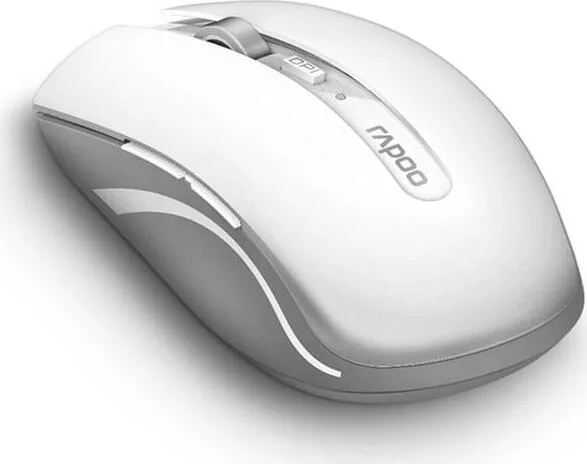
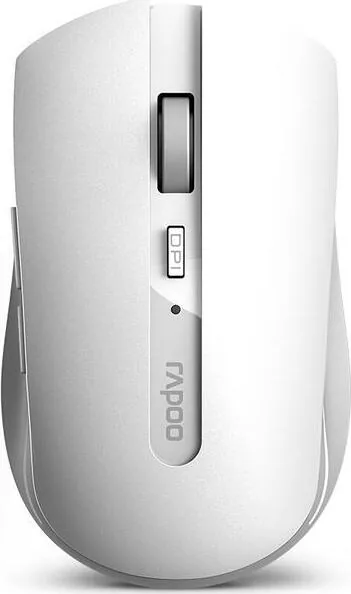
Multicolore, blanc / gris

Caractéristiques

Connexions Bluetooth commutables via bouton, récepteur rangé

M: QW-35-FL

Description du Produit

Améliorez votre espace de travail avec une connectivité avancée

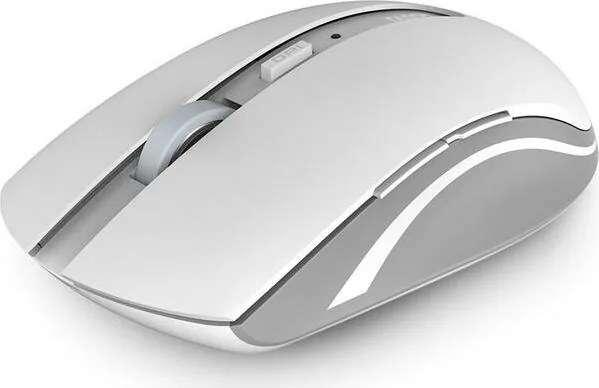
Le manuel Rapoo 7200M Multi-mode Sans fil blanc/gris, USB/Bluetooth fournit des informations essentielles pour les utilisateurs modernes recherchant un maximum d'efficacité. Cet ensemble de périphériques offre une intégration fluide dans n'importe quel environnement numérique sans compromettre les performances ou la stabilité. Que vous gériez plusieurs postes de travail ou que vous basculiez entre des appareils personnels et professionnels, la polyvalence est la clé d'un flux de travail numérique simplifié. L'ensemble clavier et souris prend en charge deux protocoles de connectivité conçus spécifiquement pour la flexibilité et le contrôle.

Un récepteur 2.4 GHz assure une latence stable pour la saisie, tandis que Bluetooth permet la connexion à plusieurs appareils simultanément sans interférence. Le clavier peut s'appairer avec trois appareils, et la souris peut s'appairer avec deux appareils indépendamment. Cette fonction élimine le besoin de débrancher constamment les récepteurs USB ou de modifier les connexions physiques. Le design de couleur privilégie l'esthétique moderne, car la finition blanc et gris complète efficacement les ensembles de bureau neutres. Il réduit l'encombrement visuel tout en maintenant un aspect professionnel dans divers espaces de bureau et environnements domestiques.

La durabilité est assurée par une garantie matérielle limitée de deux ans du fabricant. Cet engagement reflète les normes élevées de Shenzhen Rapoo Technology Co., Ltd. Les conseils d'utilisation sont cruciaux pour maximiser les fonctionnalités. Le basculement entre les appareils appairés est intuitif via des raccourcis spécifiques. Sur le clavier, utilisez les combinaisons de touches Fn pour basculer les connexions sans effort. La souris possède un bouton Bluetooth dédié pour la sélection de canal. Les DEL de statut fournissent une rétroaction visuelle critique lors des séquences d'appairage. Bleu, vert et cyan indiquent le statut du clavier. Vert et bleu indiquent le statut de la souris. Les clignotements lents signifient l'appairage, les clignotements rapides signifient le basculement de connexion. Comprendre ces indicateurs prévient les erreurs de connexion et améliore la satisfaction quotidienne de l'utilisateur.

Les exigences système sont minimales, prenant en charge Windows XP jusqu'à la version 10 de manière fiable. Windows XP est pris en charge pour les systèmes hérités. Vista et 7 fonctionnent bien avec la conception sans pilote. Les paramètres Windows 8 et 10 simplifient l'appairage via le menu des appareils. Cela garantit une expérience fluide quelle que soit votre version du système d'exploitation. Le manuel détaille les étapes d'appairage pour Windows 7, 8 et 10 spécifiquement. Il insiste sur le maintien des boutons pendant au moins trois secondes pour entrer en mode découverte. Attendez que les lumières clignotent pour confirmer la préparation de l'appareil avant de sélectionner dans les paramètres du système d'exploitation. Suivez les instructions précisément pour garantir une performance optimale chaque fois que vous installez un nouvel appareil.

Investir dans un matériel multi-mode simplifie considérablement la gestion du flux de travail pour les professionnels. Vous évitez la gestion constante des câbles ou les tracas de ré-appairage tout au long de la journée. Le guide détaille clairement les étapes d'appairage pour les systèmes d'exploitation pris en charge et les régions. Profitez d'une expérience sans encombrement avec cette solution de saisie fiable pour vos tâches et besoins informatiques quotidiens. Les déclarations de conformité FCC assurent que l'équipement ne provoque pas d'interférences. Il respecte les réglementations pour les environnements non contrôlés. Les utilisateurs doivent accepter les interférences. Les modifications peuvent annuler l'autorisation. Cette norme de sécurité protège l'intégrité du réseau. Le comportement des DEL est vital pour le dépannage. Si stable pendant 6 secondes sur la souris, elle se connecte via Bluetooth. Si éteinte, elle utilise les lumières du récepteur 2.4 GHz. Cette rétroaction est cruciale pour le dépannage. La couverture de garantie est spécifique aux défauts matériels. Elle commence à la date d'achat.

M: QW-35-FL

© Copyright 2026 Manual.ly