Manual.ly Logo

Rapoo E9500M Mode-D-Emploi

2,3 · 3 Notes

Manuel PDF · 2 Pages

Français

M: QW-35-FL
page

/ 2

Loading...
95ff52ac493859f510dc024f3d035102ad9c page 1
2.4 GHz
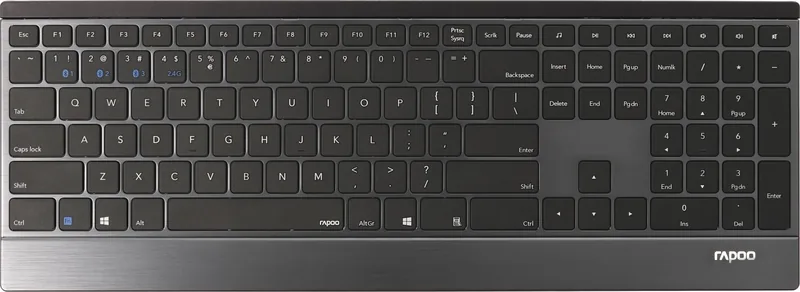
Multi-mode Wireless keyboard
Clavier sans fil multi-mode
Kabellose Tastatur mit mehreren Modi
E9500M
Quick Start Guide
Guide de démarrage rapide
Schnellstartanleitung
Медіаплеєр
Програти / Пауза
Попередня доріжка
Наступна доріжка
Гучність -
Гучність +
Без звуку
Multimedia player
Play / Pause
Previous track
Next track
Volume-
Volume+
Mute
Medienplayer
Wiedergabe / Pause
Vorheriger Titel
Nächster Titel
Lautstärke -
Lautstärke +
Stumm
Lettore multimediale
Riproduci/Interrompi
Traccia precedente
Traccia successivo
Volume -
Volume +
Disattiva audio
Lecteur multimédia
Lecture / Pause
Piste précédente
Piste suivante
Volume -
Volume +
Muet
Reproductor multimedia
Reproducir/Detener
Pista anterior
Pista siguiente
Volumen -
Volumen +
Silenciar
Mediaspeler
Afspelen/Pauze
Vorige nummer
Volgende nummer
Volume -
Volume +
Dempen
Reprodutor de mídia
Reproduzir / Pausar
Faixa anterior
Próxima faixa
Volume-
Volume+
Mudo
Проигрыватель мультимедиа
Проигрывание/Пауза
Предыдущая дорожка
Следующая дорожка
Громкость -
Громкость +
Отключить звук
Package contents / Contenu de l’emballage / Packungsinhalt / Contenuto della
confezione / Contenidos del Embalaje / Inhoud van de verpakking / Conteúdos
da embalagem / Комплект поставки / Вміст пакунку
Overview/Vue d'ensemble/Überblick/Descrizione/Visión general/Overzicht/Visão geral/Обзор/Загальний огляд
Bluetooth mode/Mode Bluetooth/Bluetooth-Modus/Modalità Bluetooth/Modo Bluetooth/
Bluetooth-modus/Modo Bluetooth/Режим Bluetooth/Режим Bluetooth
1. Mantenha premidas as combinações de teclas, Fn+1, Fn+2 ou
Fn+3 durante pelo menos 3 segundos para emparelhar 3
dispositivos diferentes através de Bluetooth. O teclado poderá ser
detetado durante 60 segundos.
2. Conclua o emparelhamento Bluetooth no seu dispositivo.
Emparelhamento Bluetooth
Windows®7 e 8:
1. Clique no botão "Iniciar" e, em seguida, selecione Painel de
Controlo > Adicionar um dispositivo
2. Selecione o RAPOO BT3.0 KB/RAPOO BLE KB na lista.*
3. Clique em Seguinte e siga as instruções que possam ser
apresentadas no ecrã.
Windows®10:
1. Clique no botão "Iniciar" e, em seguida, selecione Definições >
Dispositivos > Bluetooth.
2. Selecione o RAPOO BT3.0 KB/RAPOO BLE KB na lista.*
3. Clique em Emparelhar e siga as instruções que possam ser
apresentadas no ecrã.
Nota: RAPOO BLE requer Win8 ou versão posterior
1. Нажмите и удерживайте кнопки Fn+1, Fn+2 или Fn+3 не
менее 3 секунд, чтобы выполнить сопряжение 3 различных
устройств по Bluetooth. Клавиатура обнаруживается в
течение 60 секунд.
2. Выполните на своем устройстве сопряжение по Bluetooth.
Сопряжение по Bluetooth
Windows®7 и 8:
1. Нажмите кнопку «Пуск», выберите «Панель управления» >
«Добавить устройство»
2. Выберите RAPOO BT3.0 KB/RAPOO BLE KB из списка.*
3. Нажмите кнопку «Далее» и следуйте остальным инструкциям,
которые могут появиться на экране.
Windows®10:
1. Нажмите кнопку «Пуск», выберите «Настройки» > «Устройства»
> Bluetooth.
2. Выберите RAPOO BT3.0 KB/RAPOO BLE KB из списка.*
3. Нажмите кнопку «Сопряжение» и следуйте остальным
инструкциям, которые могут появиться на экране.
Примечание: для RAPOO BLE требуется Win 8 или более
поздняя версия
1. Натискайте і утримуйте комбінації клавіш Fn+1, Fn+2 або Fn+3
щонайменше протягом 3 секунд, щоб поєднати в пару 3 різних
пристрої по Bluetooth. Клавіатуру видно протягом 60 секунд.
2. Завершіть поєднання в пару Bluetooth на пристрої.
Поєднання в пару по Bluetooth
Windows®7 і 8:
1. Клацніть кнопку Start (Пуск), потім виберіть Control Panel
(Контрольна панель) > Add a device (Додати пристрій)
2. Виберіть RAPOO BT3.0 KB/RAPOO BLE KB зі списку.*
3. Клацніть Next (Далі) та виконуйте всі наступні інструкції, що
з'являться на екрані.
Windows®10:
1. Клацніть кнопку Start (Пуск), виберіть Settings (Налаштування) >
Devices (Пристрої) > Bluetooth.
2. Виберіть RAPOO BT3.0 KB/RAPOO BLE KB зі списку.*
3. Клацніть Pair (Поєднати у пару) і виконуйте всі наступні
інструкції, що з'являться на екрані.
Примітка: для RAPOO BLE потрібна Win8 або новіша версія
1. Press and hold key combinations, Fn+1, Fn+2 or Fn+3 at least 3
seconds to pair 3 different devices via Bluetooth. The keyboard is
discoverable for 60 seconds.
2. Complete Bluetooth pairing on your device.
Bluetooth pairing
Windows®7 and 8:
1.Click the "Start" button, then select Control Panel > Add a device
2.Select the RAPOO BT3.0 KB/RAPOO BLE KB from the list.*
3.Click Next and follow any other instructions that may appear on
the screen.
Windows®10:
1.Click the "Start" button, then select Settings > Devices > Bluetooth.
2.Select the RAPOO BT3.0 KB/RAPOO BLE KB from the list.*
3. Click Pair and follow any other instructions that may appear on
the screen.
Note: RAPOO BLE requires Win8 or later version
1. Appuyez et maintenez les combinaisons de touches Fn+1, Fn+2
ou Fn+3 enfoncées au moins 3 secondes pour appairer 3 appareils
différents via Bluetooth. Le clavier est détectable pendant 60
secondes.
2. Effectuez l'appairage Bluetooth sur votre appareil.
Appairage Bluetooth
Windows®7 et 8:
1.Cliquez sur le bouton "Démarrer", puis sélectionnez Panneau de
configuration > Ajouter un périphérique
2.Sélectionnez le Clavier RAPOO BT3.0/Clavier RAPOO BLE dans la
liste.*
3.Cliquez sur Suivant et suivez les autres instructions pouvant
apparaître à l'écran.
Windows®10:
1.Cliquez sur le bouton "Démarrer", puis sélectionnez Paramètres
> Périphériques > Bluetooth.
2.Sélectionnez le Clavier RAPOO BT3.0/Clavier RAPOO BLE dans la
liste.*
3. Cliquez sur Appairer et suivez les autres instructions pouvant
apparaître à l'écran.
Remarque : RAPOO BLE nécessite Windows 8 ou une version
ultérieure
1. Halten Sie Tastenkombinationen, Fn+1, Fn+2 oder Fn+3,
mindestens 3 Sekunden gedrückt, um 3 verschiedene Geräte über
Bluetooth zu koppeln. Die Tastatur ist 60 Sekunden lang auffindbar.
2. Schließen Sie die Bluetooth-Kopplung an Ihrem Gerät ab.
Bluetooth-Kopplung
Windows®7 und 8:
1.Klicken Sie auf die Start-Schaltfläche und wählen Sie Systemsteuer-
ung > Gerät hinzufügen
2. Wählen Sie RAPOO BT3.0 KB/RAPOO BLE KB aus der Liste.*
3. Klicken Sie auf Weiter und befolgen Sie möglicherweise am
Bildschirm angezeigten Anweisungen.
Windows®10:
1. Klicken Sie auf die Start-Schaltfläche, wählen Sie dann Einstellun-
gen > Geräte > Bluetooth.
2. Wählen Sie RAPOO BT3.0 KB/RAPOO BLE KB aus der Liste.*
3. Klicken Sie auf Koppeln und befolgen Sie die möglicherweise am
Bildschirm angezeigten Anweisungen.
Nota: RAPOO BLE richiede Win8 o versione successiva
1. Tenere premuta la combinazione di tasti Fn+1, Fn+2 o Fn+3 per
almeno 3 secondi per associare 3 diversi dispositivi tramite
Bluetooth. La tastiera è rilevabile per 60 secondi
2. Completare l'associazione Bluetooth sul dispositivo.
Associazione Bluetooth
Windows®7 e 8:
1.Fare clic sul tasto "Start", quindi selezionare Pannello di controllo >
Aggiungi un dispositivo.
2.Selezionare la RAPOO BT3.0 KB/RAPOO BLE KB dall'elenco.*
3.Fare clic su Avanti e seguire le istruzioni che appaiono sullo schermo.
Windows®10:
1.Fare clic sul tasto "Start", quindi selezionare Impostazioni >
Dispositivi > Bluetooth.
2.Selezionare la RAPOO BT3.0 KB/RAPOO BLE KB dall'elenco.*
3. Fare clic su Associa e seguire le istruzioni che appaiono sullo
schermo.
Nota: RAPOO BLE requiere Win8 o una version posterior
1. Presione sin soltar las combinaciones de teclas Fn+1, Fn+2 o
Fn+3 al menos 3 segundos para asociar 3 dispositivos diferentes
a través de Bluetooth. El teclado pasará a estar detectable
durante 60 segundos.
2. Complete la asociación Bluetooth en el dispositivo.
Asociación Bluetooth
Windows®7 y 8:
1. Haga clic en el botón "Inicio" y, a continuación, seleccione
Panel de control > Agregar un dispositivo.
2. Seleccione el RAPOO BT3.0 KB/RAPOO BLE KB en la lista.*
3. Haga clic en Siguiente y siga todas las instrucciones que aparezcan
en la pantalla.
Windows®10:
1. Haga clic en el botón "Inicio" y seleccione Configuración >
Dispositivos > Bluetooth.
2. Seleccione el RAPOO BT3.0 KB/RAPOO BLE KB en la lista.*
3. Haga clic en Asociar y siga todas las instrucciones que aparezcan
en la pantalla.
Opmerking: RAPOO BLE vereist Win8 of later
1. Houd de sneltoets Fn+1, Fn+2 of Fn+3 minstens 3 seconden
ingedrukt om 3 verschillende apparaten te koppelen via Bluetooth.
Het toetsenbord is 60 seconden detecteerbaar.
2. Voltooi de Bluetooth-koppeling op uw apparaat.
Bluetooth-koppeling
Windows®7 en 8:
1. Klik op de knop "Start" en selecteer vervolgens Configurati-
escherm > Een apparaat toevoegen
2.Selecteer het RAPOO BT3.0 KB/RAPOO BLE KB in de lijst.*
3. Klik op Volgende en volg alle overige instructies die mogelijk
verschijnen op het scherm.
Windows®10:
1. Klik op de knop "Start" en selecteer vervolgens Instellingen >
Apparaten > Bluetooth.
2.Selecteer het RAPOO BT3.0 KB/RAPOO BLE KB in de lijst.*
3. Klik op Koppelen en volg eventuele andere instructies die mogelijk
verschijnen op het scherm.
Opmerking: RAPOO BLE vereist Win8 of later

Discutez avec votre manuel Rapoo E9500M grâce à l'IA

Obtenez des réponses instantanées par IA à partir de votre manuel Rapoo E9500M

Posez toutes vos questions concernant le Rapoo E9500M. Les réponses proviennent de ce manuel, avec les pages dont elles sont tirées.

Poser une Question

0/1000

Recommandez-vous E9500M?

Oui Non
0
User Pic

Klaus Schmidt

il y a 7 mois

Je suis intéressé par le design, mais les avis mentionnent des problèmes de durabilité, comme le boîtier qui se sépare. Est-ce un défaut connu et est-ce couvert par la garantie ?

0
User Pic

Manual.ly

il y a 6 mois

Merci d'avoir pris contact. Bien que de nombreux utilisateurs apprécient la finition en aluminium brossé, certains ont rapporté des séparations de boîtier ou des pannes mécaniques après une utilisation quotidienne prolongée. Nos produits sont couverts par la garantie constructeur standard contre les défauts de matériaux et de fabrication. Si vous rencontrez ces problèmes durant la période de garantie, veuillez contacter le support afin d'organiser un remplacement ou une réparation. Nous vous conseillons d'inspecter l'appareil soigneusement immédiatement après le déballage.

M: QW-35-FL
M: QW-35-FL

Foire aux Questions

A

Appuyez et maintenez Fn+1, Fn+2 ou Fn+3 pendant au moins trois secondes pour appairer. Le clavier devient détectable pendant 60 secondes. Finalisez l'appairage dans les paramètres de votre appareil.

Cette réponse est-elle utile?

A

Le clavier prend en charge Windows XP, Vista, 7, 8, 10 et versions ultérieures nécessitant un port USB pour la connexion au récepteur.

Cette réponse est-elle utile?

A

Oui, vous pouvez appairer jusqu'à trois appareils via Bluetooth en utilisant des combinaisons de touches spécifiques. Utilisez Fn+4 pour basculer entre les appareils appairés et le récepteur.

Cette réponse est-elle utile?

A

Oui, l'appareil comprend une garantie matérielle limitée de deux ans à partir de la date d'achat. Veuillez visiter le site Web officiel pour plus de détails.

Cette réponse est-elle utile?

A

Oui, le clavier possède des touches dédiées aux contrôles Lecture, Pause, Piste Précédente, Piste Suivante, Volume Haut, Volume Bas et Muet.

Cette réponse est-elle utile?

A

Le texte fourni spécifie le support de Windows. Pour la compatibilité Mac, veuillez consulter le manuel complet ou le site Web du fabricant pour vérification.

Cette réponse est-elle utile?

M: QW-35-FL

Avantages et Inconvénients

Avantages

  • Se connecte via récepteur 2.4GHz pour une latence faible ou Bluetooth pour la commodité sans fil.
  • Des touches multimédia dédiées permettent un contrôle facile de la lecture et des paramètres de volume.
  • Compatible avec une large gamme de systèmes d'exploitation Windows, de XP à 10.
  • Inclut une garantie matérielle limitée de deux ans pour la protection de l'utilisateur et la tranquillité d'esprit.
VS

Inconvénients

  • L'appairage des appareils Bluetooth nécessite de maintenir des combinaisons de touches spécifiques pendant au moins trois secondes.
  • Absence de touches rétroéclairées rendant difficile son utilisation dans des environnements peu éclairés efficacement.
  • La disposition est fixe en QWERTZ ce qui peut nécessiter un ajustement pour les utilisateurs non européens.
M: QW-35-FL

Produit Spécification

Disposition

Allemand

Type

Dome en caoutchouc

Éclairage

Non disponible

Profil des touches

Standard, avec cadre

Style des touches

Plate

Forme des touches

Droite

Pavé numérique

Standard

Touches fléchées

Standard

Touches de contrôle

Standard

Touche Entrée

Standard

Touche Suppr

Standard

Repos-poignet

Fixe

Boîtier

Métal

Couleur du boîtier

Uni, noir

Motif des touches

Uni, noir

Marquage des touches

Uni, blanc

Connectivité

Sans fil (2,4 GHz), USB (Récepteur USB-A) ou Sans fil (Bluetooth 4,0)

Alimentation

2 piles AAA

Dimensions (LxHxP)

43,31x2,31x16,79 cm

Poids

0,69 kg

Fonctionnalités

7 touches multimédia, basculement Bluetooth par touche (3 appareils), touche FN

M: QW-35-FL

Description du Produit

Profitez d'une connectivité fluide avec le Clavier sans fil Multi-mode Rapoo E9500M noir, USB/Bluetooth, Manuel Allemand

Options de connexion polyvalentes

Dans l'environnement de travail numérique moderne, l'efficacité est vraiment primordiale pour chaque utilisateur de nos jours.

Le Clavier sans fil Multi-mode Rapoo E9500M noir, USB/Bluetooth, Manuel Allemand offre une solution robuste pour les individus exigeants la polyvalence sans sacrifier le style global ni l'esthétique professionnelle.

Ce périphérique élégant est méticuleusement conçu pour améliorer votre productivité quotidienne sur plusieurs appareils sans effort.

Il sert de remplacement idéal aux configurations filaires encombrantes qui limitent complètement votre mouvement physique.

Précision et contrôle multimédia

L'une des caractéristiques absolument phares de ce clavier sophistiqué est sa polyvalente capacité multi-mode.

Vous pouvez vous connecter via un récepteur 2.4GHz stable pour une réponse instantanée ou basculer entre trois appareils Bluetooth différents avec une extrême facilité.

Le guide indique aux utilisateurs de maintenir Fn+1, Fn+2 ou Fn+3 pendant au moins trois secondes pour appairer les appareils avec succès, rapidement et sans problème.

Cette flexibilité vous permet de gérer votre ordinateur de bureau, votre tablette et votre smartphone à partir d'une seule station de frappe compacte simultanément.

De plus, la touche Fn+4 permet une commutation fluide entre les appareils Bluetooth appairés et la connexion au récepteur 2.4GHz selon les besoins.

Fiabilité et support

L'expérience de frappe reste une priorité supérieure pour les designers et les développeurs professionnels dans n'importe quel cadre ou à la maison.

Le clavier comporte un panneau de touches multimédia dédié situé commodément pour un accès rapide pendant les heures de travail.

Vous pouvez contrôler la lecture de la musique, mettre en pause les pistes audio, passer aux chansons suivantes ou ajuster les niveaux de volume directement à partir des touches sans naviguer dans les menus.

Le design compact s'adapte bien sur n'importe quel plan de bureau, tandis que la disposition complète QWERTZ garantit une familiarité absolue pour les utilisateurs allemands spécifiquement et d'autres.

Le guide de démarrage rapide fournit des instructions claires pour les systèmes Windows allant de XP à 10, assurant une large compatibilité pour tous.

Conclusion

Les fabricants comprennent le besoin critique de matériel fiable dans les environnements professionnels en permanence.

Ce modèle est livré avec une garantie matérielle limitée complète de deux ans à compter de la date d'achat, offrant une totale tranquillité d'esprit pour votre investissement.

L'appareil se conforme à diverses normes de sécurité mondiales strictes concernant les équipements radio et les réglementations environnementales.

Que ce soit pour un travail de bureau intensif ou un usage personnel occasionnel, le Rapoo E9500M offre des performances constantes quotidiennement.

L'autonomie de la batterie permet une utilisation prolongée sans interruptions fréquentes de rechargement se produisant pendant des tâches critiques.

De nombreux utilisateurs trouvent la qualité de construction suffisamment robuste pour une utilisation quotidienne à long terme.

En conclusion, ce clavier sans fil représente une mise à niveau significative pour tous ceux qui jonglent avec plusieurs écrans et des systèmes complexes aujourd'hui de manière efficace.

La combinaison de la commodité sans fil et de la fiabilité filaire assure que vous restez connecté en toute sécurité où que vous travailliez aujourd'hui sans échec.

M: QW-35-FL

© Copyright 2026 Manual.ly