
Smartwares SmarthomeBasic SH5-SET-GW Mode-D-Emploi
Manuel PDF · 5 Pages
Français



Vérification rapide
Réponse incorrecte, veuillez réessayer.
Discutez avec votre manuel Smartwares SmarthomeBasic SH5-SET-GW grâce à l'IA
Obtenez des réponses instantanées par IA à partir de votre manuel Smartwares SmarthomeBasic SH5-SET-GW
Posez toutes vos questions concernant le Smartwares SmarthomeBasic SH5-SET-GW. Les réponses proviennent de ce manuel, avec les pages dont elles sont tirées.
Poser une Question
Recommandez-vous SmarthomeBasic SH5-SET-GW?
Oui NonFoire aux Questions
Il utilise l'application HomeWizard Lite. Téléchargez-la sur Android ou iPhone, puis suivez la configuration guidée pour ajouter l'interrupteur intelligent et les appareils connectés.
Cette réponse est-elle utile?
Oui. La télécommande incluse vous permet d'allumer ou d'éteindre rapidement les appareils sans ouvrir l'application, ce qui est pratique au quotidien.
Cette réponse est-elle utile?
La passerelle peut fonctionner avec des interrupteurs, des lampes, des stores enrouleurs, des rideaux et des vannes de radiateur compatibles, selon la prise en charge et la compatibilité de l'appairage.
Cette réponse est-elle utile?
Oui. Vous pouvez créer des tâches selon une heure précise ou le lever et le coucher du soleil, ce qui le rend utile pour l'éclairage et l'automatisation des routines.
Cette réponse est-elle utile?
Rapprochez la passerelle de l'appareil que vous souhaitez ajouter et vérifiez que l'appareil est compatible. Certains produits nécessitent des étapes d'appairage différentes, que l'application explique pendant la configuration.
Cette réponse est-elle utile?
Oui. Vous pouvez vous connecter avec le même compte sur un autre téléphone, ou relancer la configuration sur un nouvel appareil si nécessaire.
Cette réponse est-elle utile?
Gardez l'interrupteur intelligent éloigné des autres appareils sans fil et des grands objets métalliques. Les interférences et l'emplacement peuvent affecter la qualité du signal.
Cette réponse est-elle utile?
Avantages et Inconvénients
Avantages

- Le contrôle via l'application et la télécommande rend l'utilisation quotidienne flexible.
- Sert de hub pour plusieurs appareils domestiques compatibles.
- La planification selon l'heure, le lever et le coucher du soleil ajoute de l'automatisation.
- Les noms des appareils, les icônes et les tâches peuvent être personnalisés dans l'application.
Inconvénients

- L'appairage peut varier selon le produit et nécessiter un temps de configuration supplémentaire.
- Les performances sans fil peuvent diminuer près d'objets métalliques ou en cas d'interférences.
- Fonctionne mieux au sein d'écosystèmes d'appareils compatibles.
- Les limites de puissance et de prise peuvent ne pas convenir aux appareils à forte consommation.
Produit Spécification
Type
Kit
Norme
Bus sans fil (433,92 MHz), WLAN (802.11b/g/n)
Fonction
Prise intelligente (marche/arret), Passerelle
Topologie
Etoile
Fonctionnalites speciales
Controlable via application (iOS, Android), Assistant vocal (Amazon Alexa, Google Assistant)
Composition du kit
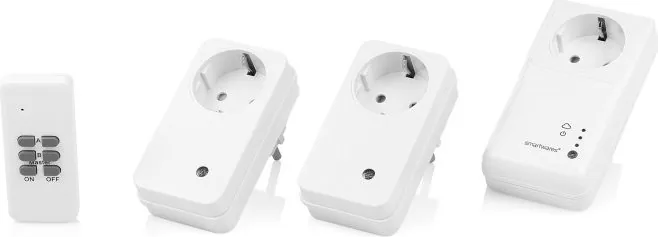
1x Passerelle, 2x Prise intelligente, 1x Telecommande 4 canaux
Description du Produit
Smartwares SmarthomeBasic SH5-SET-GW : un démarrage pratique vers un quotidien plus intelligent
L'ensemble de prises sans fil blanches Smartwares SmarthomeBasic SH5-SET-GW avec télécommande est conçu pour les personnes qui souhaitent une domotique pratique sans compliquer leur installation. Il combine le contrôle via application, la commutation RF et une télécommande pratique, vous offrant un contrôle flexible des appareils du quotidien à partir d'un système compact.
Au cœur de l'ensemble se trouve un interrupteur intelligent qui fonctionne comme une petite passerelle. Grâce à l'application HomeWizard Lite, vous pouvez gérer les appareils connectés depuis votre téléphone et étendre le système à bien plus que de simples prises. L'installation est conçue pour fonctionner avec des interrupteurs, des lampes, des stores enrouleurs, des rideaux et des vannes de radiateur compatibles, ce qui en fait une option utile pour les foyers qui souhaitent faire évoluer progressivement leur maison connectée plutôt que de remplacer entièrement l'équipement existant.
L'une des fonctionnalités remarquables est la planification. Vous pouvez créer des tâches en fonction de l'heure, du lever ou du coucher du soleil, ce qui est particulièrement utile pour les lampes, les habillages de fenêtres ou les routines liées au chauffage. L'application vous permet également de renommer les appareils, de changer les icônes et de garder le tableau de bord organisé. Cela rend l'expérience plus personnelle et moins technique, même pour les nouveaux utilisateurs.
La télécommande incluse ajoute une couche supplémentaire de praticité. Elle est utile lorsque vous souhaitez un accès rapide sans ouvrir l'application, et la connexion RF sans fil facilite l'utilisation au quotidien. D'après les spécifications, le système utilise le Wi‑Fi 2,4 GHz pour la connectivité de l'application et le RF 433,92 MHz pour le contrôle des appareils. L'interrupteur intelligent prend en charge une puissance de sortie maximale de 3680 W, tandis que les prises RF sont données pour jusqu'à 1000 W chacune.
Pourquoi il se distingue
Cet ensemble séduit parce qu'il équilibre fonctionnalités intelligentes et praticité au quotidien. Il n'essaie pas de vous submerger avec des outils d'automatisation avancés ; il se concentre plutôt sur un contrôle fiable, un appairage simple et une planification claire. Si vous cherchez une entrée soignée dans l'univers des prises intelligentes et du contrôle domestique sans fil, ce modèle offre une base solide.
Notes
- Particulièrement adapté aux utilisateurs qui veulent le contrôle par application plus une télécommande physique.
- L'appairage peut varier selon le type d'appareil et la marque.
- Gardez la passerelle à l'écart des grands objets métalliques et des zones sans fil encombrées pour de meilleures performances.
- L'application HomeWizard Lite est le principal endroit pour ajouter des appareils et créer des programmations.
Rechercher 67 706 Manuels en ligne


Tapez la marque ou le modèle