
Trust GXT 144 Rexx Mode-D-Emploi
Manuel PDF · 37 Pages
Français



Vérification rapide
Réponse incorrecte, veuillez réessayer.
Discutez avec votre manuel Trust GXT 144 Rexx grâce à l'IA
Obtenez des réponses instantanées par IA à partir de votre manuel Trust GXT 144 Rexx
Posez toutes vos questions concernant le Trust GXT 144 Rexx. Les réponses proviennent de ce manuel, avec les pages dont elles sont tirées.
Poser une Question
Recommandez-vous GXT 144 Rexx?
Oui NonManuel vidéo
Il mouse verticale ti cambia la vita
Foire aux Questions
Visitez www.trust.com/22991/driver, choisissez votre système d'exploitation, cliquez sur "Download EXE", exécutez l'installateur 22991_XX.exe, puis lancez "GXT 144 Gaming Mouse.exe" pour configurer la souris.
Cette réponse est-elle utile?
Vous pouvez attribuer jusqu'à cinq variables DPI. Chaque palier DPI prend en charge une plage de 200 DPI à 10 000 DPI et peut être activé ou désactivé individuellement dans l'onglet Avancé, puis appliqué à la souris.
Cette réponse est-elle utile?
Ouvrez l'onglet Macro, cliquez sur Nouvelle macro, nommez-la, choisissez les options de délai et d'exécution, Démarrer l'enregistrement pour enregistrer jusqu'à 60 actions, Arrêter l'enregistrement, Enregistrez la macro. Ensuite, allez dans Principal, sélectionnez un bouton, choisissez Macro, prenez la macro enregistrée et Appliquez.
Cette réponse est-elle utile?
Les modes d'éclairage incluent Fixe, Respiration et Clignotement. Vous pouvez modifier la luminosité, la vitesse de respiration, la fréquence de clignotement et le nombre de clignotements, et définir une illumination temporisée. Ajustez les paramètres dans la section couleur/éclairage et cliquez sur Appliquer pour mettre à jour la souris.
Cette réponse est-elle utile?
Utilisez les icônes Importer/Exporter dans la section des profils : sélectionnez le profil, cliquez sur Exporter pour sauvegarder votre configuration avec un nom ou Importer pour charger une configuration enregistrée. Cliquez sur Enregistrer/Ouvrir et Appliquer pour finaliser les modifications.
Cette réponse est-elle utile?
Assurez-vous que la GXT 144 est connectée, essayez un autre port USB, redémarrez votre PC et relancez le logiciel. Si les problèmes persistent, consultez le support Trust via www.trust.com/22991/faq pour obtenir de l'aide.
Cette réponse est-elle utile?
Sélectionnez le profil que vous souhaitez réinitialiser, cliquez sur le bouton Restaurer et confirmez en cliquant sur OK. Cela ramènera le profil à ses paramètres d'usine par défaut.
Cette réponse est-elle utile?
Avantages et Inconvénients
Avantages

- Le design vertical ergonomique réduit la tension du poignet et favorise une posture naturelle de la main.
- Large plage DPI (200–10 000) avec jusqu'à cinq paliers DPI programmables pour un contrôle précis.
- Boutons programmables et enregistrement de macros (jusqu'à 60 actions) pour un gameplay personnalisable.
- Modes d'éclairage (Fixe, Respiration, Clignotement) avec luminosité, vitesse et effets temporisés réglables.
- L'import/export de profils et la restauration d'usine simplifient le partage et la récupération des configurations.
Inconvénients

- La forme verticale pour droitiers peut ne pas convenir aux gauchers ou à ceux préférant des souris ambidextres.
- La personnalisation complète nécessite le téléchargement et l'installation du pilote/logiciel depuis trust.com.
- Le stockage des macros limité à 60 actions peut être restrictif pour des séquences complexes.
- Pas d'option sans fil — la connectivité uniquement USB peut limiter les configurations sans câble.
- Certains utilisateurs peuvent avoir besoin de temps pour s'adapter à la prise verticale et à la disposition remappée des boutons.
Produit Spécification
Ergonomie
main droite (verticale)
Boutons
6 (total), 2 (principaux), 3 (gauche), 1 (clic molette)
Molette de défilement
1x bidirectionnelle
Suivi
LED rouge/IR
Résolution
10 000dpi, réductible
Taux d'interrogation
1 000Hz, réglable à 500/250/125Hz (USB filaire)
Éclairage
RGB
Connexion
filaire (1,8m), USB
Alimentation
USB
Dimensions (LxHxP)
78x72x121mm
Volume approximatif
178cm³ (forme approximative)
Poids
138g
Particularités
Repose-pouce, Mémoire intégrée, Câble textile
Description du Produit
Trust Gaming GXT 144 Rexx Souris de jeu verticale USB Manuel
Aperçu
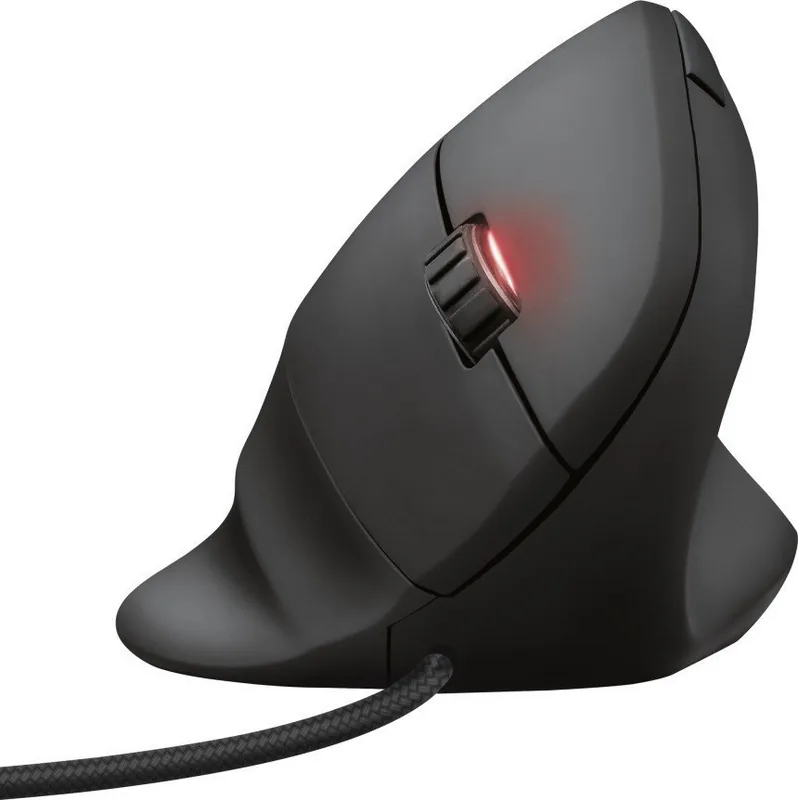
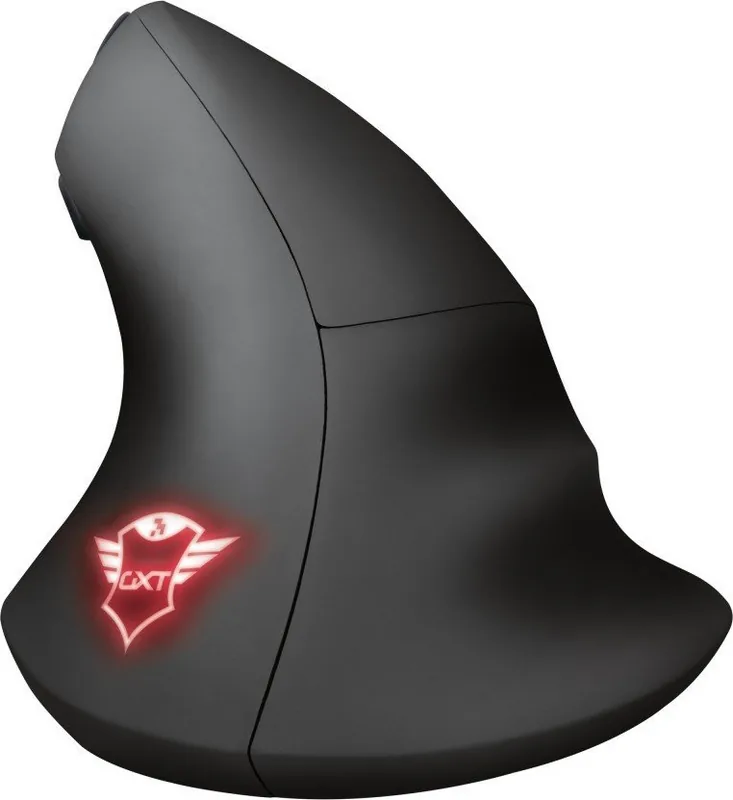
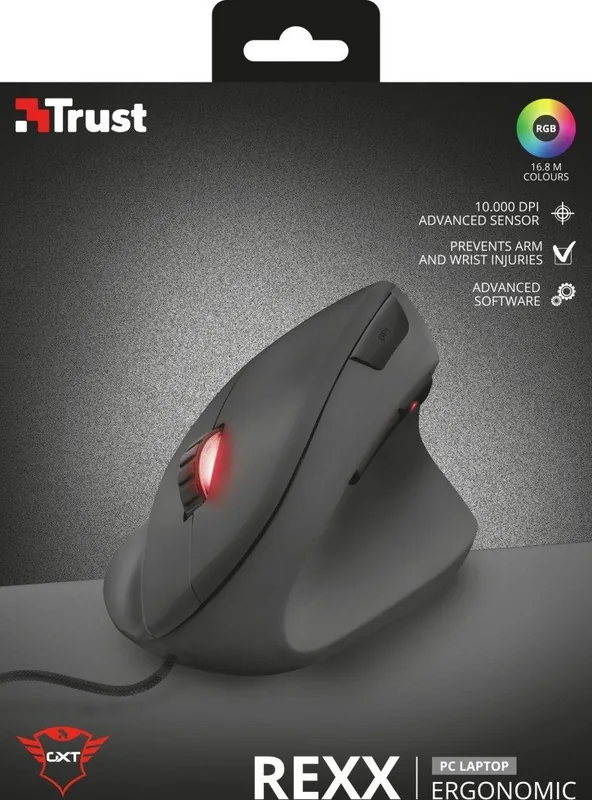
La Trust Gaming GXT 144 Rexx est une souris de jeu verticale USB conçue pour combiner confort ergonomique et performances personnalisables. Adaptée aux droitiers, elle réduit la tension du poignet grâce à une position naturelle de la main tout en offrant des fonctionnalités avancées telles que des boutons programmables, un DPI réglable jusqu'à 10 000, plusieurs modes d'éclairage, la gestion de profils et l'enregistrement de macros via le logiciel de configuration dédié.
Caractéristiques et utilisation
L'installation est simple : téléchargez le paquet de pilotes GXT 144 depuis trust.com/22991/driver, exécutez l'installateur et lancez le "GXT 144 Gaming Mouse.exe" pour accéder à la suite de configuration. L'onglet Principal permet de réattribuer des fonctions à six boutons — gauche, droit, molette, avant, arrière et boucle DPI — en veillant à ce qu'au moins un bouton reste défini comme Bouton gauche.
Dans les paramètres Avancés, vous pouvez activer jusqu'à cinq paliers DPI (200–10 000 DPI), ajuster la sensibilité, régler les vitesses de défilement et de double-clic, et définir le taux de rapport. Les options d'éclairage incluent les effets Fixe, Respiration et Clignotement, avec des contrôles pour la luminosité, la vitesse, la fréquence et l'illumination temporisée lors de l'application des paramètres.
La création de macros se gère dans l'onglet Macro : créez une nouvelle macro, nommez-la, enregistrez jusqu'à 60 actions (avec délais optionnels), insérez des événements et enregistrez. Assignez les macros enregistrées depuis l'onglet Principal à n'importe quel bouton programmable. Les profils peuvent être importés/exportés et stockés localement pour basculer rapidement entre les configurations ; une option de restauration ramène un profil aux paramètres d'usine.
Les étapes de dépannage couvrent des problèmes courants comme le logiciel qui ne démarre pas ou la souris non détectée — essayez de reconnecter le câble USB, d'utiliser un autre port USB ou de redémarrer le PC. Pour les problèmes non résolus, le support Trust est disponible via le lien FAQ.
Remarques pratiques
- La connexion USB assure la reconnaissance plug-and-play sur la plupart des systèmes, mais l'installation du pilote officiel débloque la personnalisation complète.
- L'export/import de profils facilite le transfert des paramètres entre machines ou la sauvegarde des configurations préférées.
- Le retour visuel d'éclairage et de DPI aide lors du changement de DPI en jeu.
Remarques :
- Longueur maximale de macro : 60 actions.
- Plage DPI : 200–10 000.
- Au moins un bouton doit rester assigné comme Bouton gauche.
Rechercher 67 706 Manuels en ligne


Tapez la marque ou le modèle
EtId45
il y a 9 mois
Cette souris gaming verticale est-elle durable? Certaines critiques mentionnent que la molette de défilement tombe en panne après quelques mois ou frotte contre les boutons. A quoi dois-je m'attendre et comment est-ce géré?
Manual.ly
il y a 9 mois
Selon les retours clients, la durabilité peut varier. Plusieurs utilisateurs signalent des problèmes de molette de défilement ou de fabrication après quelques mois (par exemple, la molette devient défectueuse ou frotte), tandis que d'autres décrivent une fabrication solide et de bonnes performances. Si vous remarquez des problèmes de molette, un arrêt du défilement ou un frottement anormal, cessez de l'utiliser et contactez immédiatement notre support afin que nous puissions vérifier les détails de votre achat et vous conseiller sur le processus de garantie/retour. Nous pourrions également suggérer un dépannage de base, comme l'inspection de la zone de la molette pour détecter d'éventuels débris et la confirmation que les paramètres/logiciels sont à jour. Si vous êtes sensible à la qualité de fabrication, pensez à conserver votre preuve d'achat et à tester tous les boutons et le défilement dès le début pour vous assurer que l'appareil fonctionne comme prévu.