
Trust GXT 180 Kusan Pro Mode-D-Emploi
Manuel PDF · 78 Pages
Français



Vérification rapide
Réponse incorrecte, veuillez réessayer.
Discutez avec votre manuel Trust GXT 180 Kusan Pro grâce à l'IA
Obtenez des réponses instantanées par IA à partir de votre manuel Trust GXT 180 Kusan Pro
Posez toutes vos questions concernant le Trust GXT 180 Kusan Pro. Les réponses proviennent de ce manuel, avec les pages dont elles sont tirées.
Poser une Question
Recommandez-vous GXT 180 Kusan Pro?
Oui NonFoire aux Questions
Installez le logiciel depuis la page des pilotes Trust, ouvrez l’application et utilisez les onglets pour les boutons, les performances, l’éclairage et les macros. Les modifications sont appliquées directement à la souris après enregistrement.
Cette réponse est-elle utile?
La plupart des boutons peuvent être réattribués, mais la fonction de clic gauche ne peut pas être modifiée. Les autres boutons peuvent être personnalisés avec des actions standard ou des fonctions spéciales.
Cette réponse est-elle utile?
La souris prend en charge cinq niveaux de DPI. Chaque niveau est indiqué par une couleur LED fixe, et vous pouvez activer ou désactiver les niveaux dans les paramètres de performance.
Cette réponse est-elle utile?
Oui. Vous pouvez enregistrer une séquence de macro dans le logiciel, définir des délais entre les actions et l’enregistrer. La macro peut comporter jusqu’à 34 actions.
Cette réponse est-elle utile?
Oui. La souris propose un éclairage constant, un mode respiration, un mode démo de changement de couleur et un réglage d’extinction. Vous pouvez également régler la luminosité et certaines options de couleur.
Cette réponse est-elle utile?
Vous pouvez enregistrer et gérer cinq profils. C’est utile si vous voulez des réglages distincts pour différents jeux ou tâches.
Cette réponse est-elle utile?
Oui. La précision DPI peut être attribuée à un bouton et maintenue enfoncée pour améliorer le contrôle de la visée ou la précision du curseur, selon le niveau de DPI actif.
Cette réponse est-elle utile?
Avantages et Inconvénients
Avantages

- Huit boutons programmables facilitent la personnalisation des commandes pour le jeu ou le travail quotidien.
- Cinq niveaux de DPI permettent d’adapter rapidement la sensibilité pour la visée, la navigation ou l’édition.
- La prise en charge des macros aide à automatiser les actions répétitives et à gagner du temps dans les commandes de jeu.
- Cinq profils facilitent l’enregistrement et le changement entre différentes configurations.
Inconvénients

- Le clic gauche ne peut pas être réattribué, ce qui limite la personnalisation complète des boutons.
- Les couleurs de l’indicateur DPI sont fixes et ne peuvent pas être modifiées.
- L’enregistrement des macros est limité à 34 actions, donc les séquences très longues ne sont pas prises en charge.
- La personnalisation avancée nécessite le logiciel compagnon, donc elle est moins flexible sans configuration.
Produit Spécification
Ergonomie
droitier
Boutons
6 (total), 2 (principaux), 1 (haut), 2 (gauche), 1 (clic molette de défilement)
Molette de défilement
1x bidirectionnelle
Suivi
LED rouge/IR
Résolution
5 000 dpi, réductible à 100 dpi
Capteur
PixArt PMW 3325
Taux d'interrogation
1 000 Hz, ajustable à 500/250/125 Hz (USB filaire)
Éclairage
RGB
Connexion
filaire (1,8 m), USB
Alimentation
USB
Dimensions (LxHxP)
66 x 40 x 125 mm
Volume approximatif
86 cm³ (forme approximative)
Poids
107 g
Fonctionnalités spéciales
Mémoire intégrée
Description du Produit
Trust Gaming GXT 180 Kusan Pro Gaming Mouse : un choix intelligent pour un contrôle personnalisé
La Trust Gaming GXT 180 Kusan Pro Gaming Mouse est conçue pour les joueurs qui veulent plus de contrôle sans compliquer la configuration. Avec huit boutons programmables, elle offre aux utilisateurs la flexibilité d’adapter la souris à différents jeux, flux de travail et tâches quotidiennes. L’approche générale est pratique : installez le logiciel compagnon, attribuez des fonctions, réglez la sensibilité et enregistrez la configuration préférée. Pour quiconque recherche le manuel du Trust Gaming GXT 180 Kusan Pro Gaming Mouse, l’essentiel est de voir à quel point cette souris offre de personnalisation une fois le logiciel configuré.
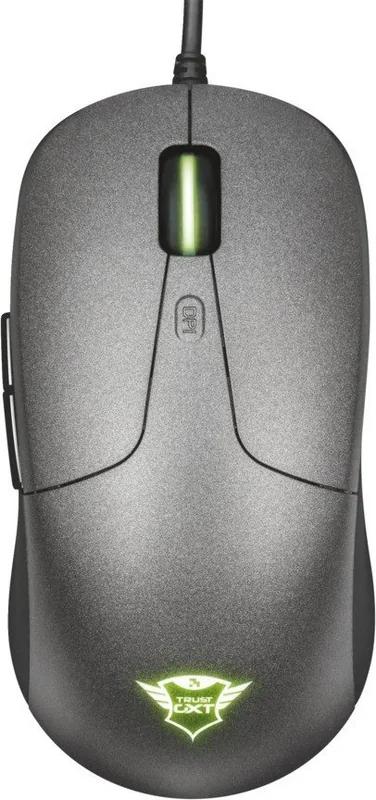
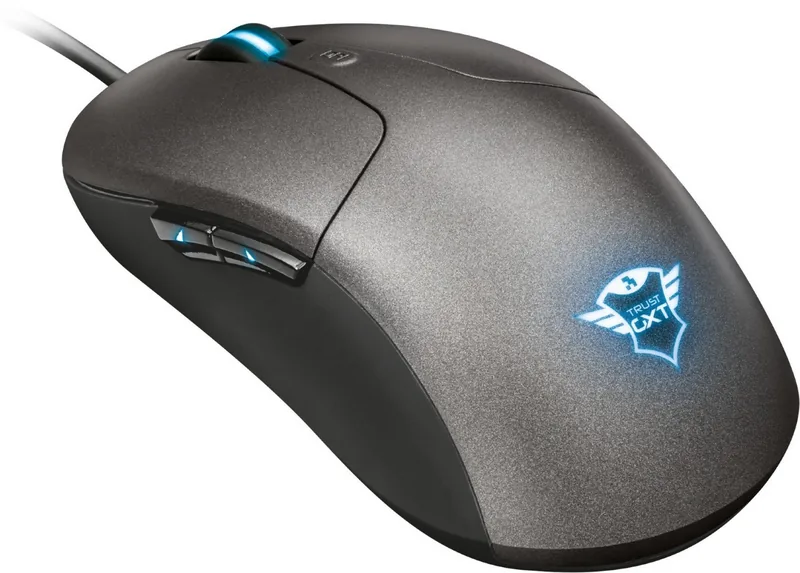
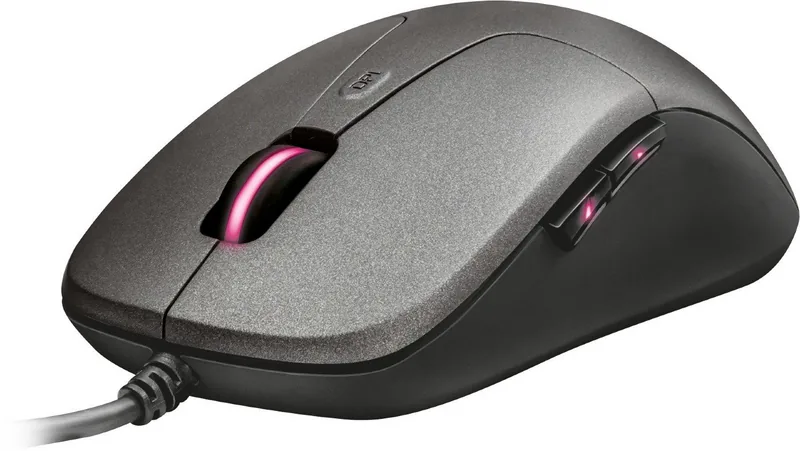
L’un de ses points forts est l’équilibre entre réglages de performance et simplicité d’utilisation. La souris prend en charge plusieurs niveaux de DPI, le réglage du taux de rapport, l’accélération, les changements de vitesse de défilement et une fonction de précision DPI qui peut même être attribuée à un bouton. Cela permet aux utilisateurs de passer rapidement d’un mouvement rapide à une visée plus précise. Les voyants LED permettent également de voir facilement quel niveau de DPI est actif, offrant une référence visuelle claire pendant le jeu.
La personnalisation de l’éclairage ajoute une touche supplémentaire de personnalité. Vous pouvez choisir un éclairage constant, un effet de respiration, un mode démo de changement de couleur ou éteindre complètement les LED. Bien que les couleurs du DPI actif restent fixes, la souris offre suffisamment d’options d’éclairage pour s’adapter à une configuration ou à une humeur. Les macros constituent un autre point fort : le logiciel permet d’enregistrer des séquences d’actions, jusqu’à 34 étapes, ce qui est utile pour les commandes répétitives dans les jeux ou les raccourcis de productivité.
La gestion des profils est particulièrement pratique pour les utilisateurs qui passent d’un jeu ou d’une tâche à l’autre. Avec cinq profils disponibles, il devient facile de stocker plusieurs configurations et de les charger au besoin. La seule limitation notable est que le clic gauche ne peut pas être réaffecté, ce qui est courant sur de nombreuses souris gaming mais mérite d’être signalé. Malgré cela, le reste de la disposition des boutons reste suffisamment flexible pour la plupart des utilisateurs.
Dans l’ensemble, la GXT 180 se distingue comme une souris gaming personnalisable qui privilégie le contrôle, la vitesse et la commodité. Elle convient aux joueurs qui veulent plus qu’une souris basique sans pour autant devoir gérer une configuration trop complexe.
Notes
- Huit boutons prennent en charge un remappage pratique.
- Cinq niveaux de DPI sont disponibles avec un état LED clair.
- Les macros et les profils aident à séparer les styles de jeu.
- Certaines couleurs d’indicateur sont fixes et ne peuvent pas être modifiées.
Rechercher 67 732 Manuels en ligne


Tapez la marque ou le modèle