
Trust GXT 900 Kudos Mode-D-Emploi
Manuel PDF · 78 Pages
Français



Vérification rapide
Réponse incorrecte, veuillez réessayer.
Discutez avec votre manuel Trust GXT 900 Kudos grâce à l'IA
Obtenez des réponses instantanées par IA à partir de votre manuel Trust GXT 900 Kudos
Posez toutes vos questions concernant le Trust GXT 900 Kudos. Les réponses proviennent de ce manuel, avec les pages dont elles sont tirées.
Poser une Question
Recommandez-vous GXT 900 Kudos?
Oui NonFoire aux Questions
Ouvrez votre navigateur Internet et accédez à la page de support des pilotes Trust. Cliquez sur le bouton Download EXE pour enregistrer le fichier. Exécutez l'exécutable de l'installateur et suivez les invites de l'assistant. Une fois terminé, vous pouvez accéder à l'outil de configuration de la souris depuis votre raccourci du bureau.
Cette réponse est-elle utile?
Oui, accédez à l'onglet DPI Setting dans le logiciel. Utilisez la case à cocher pour activer ou désactiver des niveaux DPI spécifiques. Glissez la barre pour changer le niveau et sélectionnez une couleur LED pour chaque réglage avant de cliquer sur Appliquer pour mettre à jour.
Cette réponse est-elle utile?
Oui, le Trust GXT 900 dispose d'un onglet éclairage pour changer le mode d'éclairage. Vous pouvez modifier la vitesse et la direction de l'animation. Chaque niveau DPI peut également être personnalisé avec une couleur LED spécifique.
Cette réponse est-elle utile?
Il y a trois profils distincts disponibles par défaut. Vous pouvez sélectionner, enregistrer ou charger l'un de ces profils. Vous pouvez également créer un nouveau profil en cliquant sur l'icône plus.
Cette réponse est-elle utile?
Oui, cliquez sur l'onglet Fréquence d'interrogation dans le logiciel. Vous pouvez modifier la fréquence d'interrogation en cliquant sur l'option de fréquence respective disponible dans le menu.
Cette réponse est-elle utile?
Vérifiez à nouveau que la souris TRUST GXT 900 est connectée à votre ordinateur. Essayez de lancer le logiciel à nouveau. Si le problème persiste, consultez le site de l'aide pour plus d'assistance concernant les problèmes de pilote.
Cette réponse est-elle utile?
Oui, cliquez sur le bouton Éditeur de Macro pour créer une nouvelle macro. Définissez le temps de délai et cliquez sur démarrer l'enregistrement. Entrez votre séquence et cliquez sur arrêter l'enregistrement avec un maximum de 168 actions avant d'enregistrer.
Cette réponse est-elle utile?
Avantages et Inconvénients
Avantages

- Les sept boutons programmables permettent une personnalisation étendue des fonctions clés.
- Éclairage RGB personnalisable avec des couleurs spécifiques pour différents réglages DPI.
- Prend en charge jusqu'à 168 actions par macro pour l'enregistrement de commandes complexes.
- Trois profils utilisateurs distincts permettent de basculer rapidement entre les scénarios de jeu.
- Fréquence d'interrogation et paramètres de souris ajustables pour un réglage de performance précis.
Inconvénients

- Nécessite l'installation de logiciels propriétaires et un assistant de configuration.
- Les mises à jour de la souris peuvent prendre jusqu'à 20 secondes selon le système.
- Au moins un bouton doit rester assigné à la fonction Clic gauche.
- La connexion USB filaire limite la liberté de placement par rapport aux options sans fil.
- Dépannage logiciel requis si le pilote ne se lance pas correctement.
Produit Spécification
Prise en main
Main droite
Boutons
7 (total), 2 (principaux), 2 (haut), 2 (côté), 1 (clic molette)
Molette de défilement
1x 2 directions
Suivi
LED-Rouge/IR
Résolution
15000dpi, ajustable jusqu'à 100dpi
Capteur
PixArt PMW 3360
Fréquence de sondage
1000Hz, ajustable à 500/250/125Hz (USB filaire)
Éclairage
RGB
Connexion
Filaire (1,80 m), USB
Alimentation
USB
Dimensions (LxHxP)
6,71 x 4,29 x 13,00 cm
Volume approximatif
98,00 cm3 (forme approximative)
Poids
104,89 g
Couleur
Noir
Fonctionnalités
Mémoire embarquée, câble tressé
Description du Produit
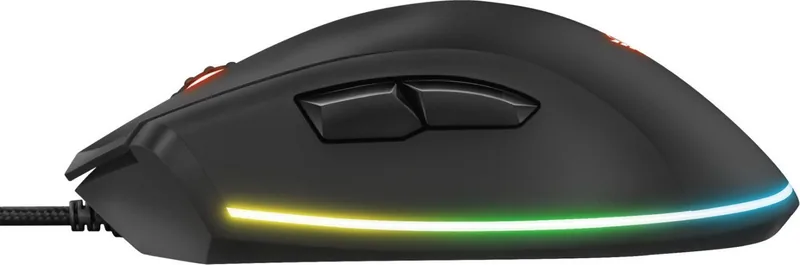
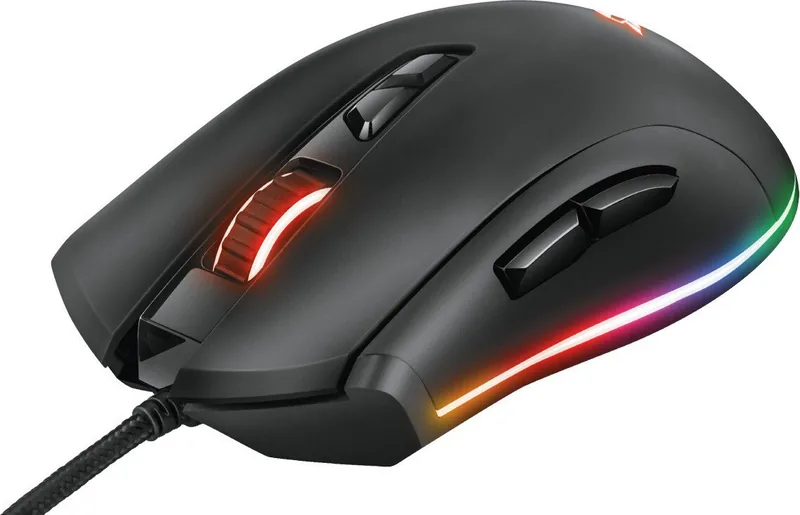
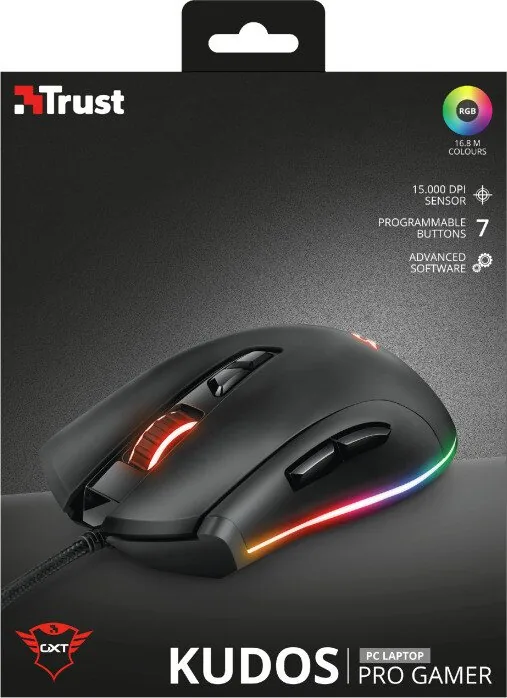
Élevez votre niveau de jeu avec la Souris de jeu RGB GXT 900 Kudos Trust Gaming
Commencez votre prochaine session de jeu avec précision et en utilisant la Souris de jeu RGB GXT 900 Kudos Trust Gaming. Cette souris noire élégante est conçue pour élever votre gameplay avec un éclairage personnalisable et une programmation de boutons avancée. En se connectant via USB, elle assure une connexion filaire fiable pour une latence minimale pendant les matchs intenses. La disposition à sept boutons permet une personnalisation extensive, vous donnant le contrôle sur chaque aspect de votre interaction avec votre système.
Lune des fonctionnalités principales est le système d'éclairage RGB intégré directement dans le périphérique. Vous pouvez choisir des couleurs spécifiques pour chaque réglage DPI, ajoutant une touche visuelle à votre configuration de bureau qui correspond à votre personnalité. L'onglet d'éclairage dans le logiciel vous permet d'ajuster les modes, la vitesse et la direction des effets d'animation. Que vous préfériez une esthétique lumineuse statique ou un effet de vague dynamique, vous contrôlez entièrement le look à travers l'outil de configuration fourni.
Les ajustements de performance sont tout aussi importants pour les joueurs compétitifs cherchant un avantage. Le logiciel prend en charge plusieurs niveaux DPI pour s'adapter à différentes tâches. Vous pouvez activer ou désactiver des niveaux spécifiques et les voir comme différentes couleurs sur la souris pour un retour visuel immédiat. Changer le niveau DPI se fait via une simple barre de glissement dans l'application, permettant des ajustements rapides. Cela assure que vous avez toujours la sensibilité dont vous avez besoin pour des mouvements rapides ou une visée précise sans interrompre votre flux.
De plus, le Trust GXT 900 prend en charge la fonctionnalité de création de macro robuste. Vous pouvez enregistrer des séquences de jusqu'à 168 actions dans le logiciel. C'est parfait pour les tâches répétitives ou les combos de jeu complexes qui nécessitent de la vitesse. L'éditeur de macro nécessite de démarrer un enregistrement, effectuer vos actions et arrêter l'enregistrement avant de sauvegarder. Les macros enregistrées sont disponibles sous la fonction Macro et peuvent être assignées à n'importe quel bouton instantanément.
La gestion des profils est un autre aspect clé de l'expérience utilisateur. Il y a trois profils distincts disponibles pour différents jeux ou scénarios. Vous pouvez enregistrer votre configuration actuelle ou en charger une précédente facilement. Le logiciel permet également d'exporter et d'importer des profils, rendant facile le partage des paramètres avec des amis ou la création de sauvegardes. Vous pouvez modifier l'accélération Windows, la vitesse du pointeur, la vitesse de défilement et la vitesse de double-clic pour correspondre à votre confort. Vous pouvez également ajuster la fréquence d'interrogation en cliquant sur l'onglet de fréquence respectif. Enfin, si vous rencontrez des problèmes lors de l'installation, assurez-vous que la souris est connectée correctement et essayez de redémarrer le logiciel. La mise à jour de la souris prend environ vingt secondes. Découvrez l'excellence du jeu avec cet appareil riche en fonctionnalités aujourd'hui.
L'installation est simple pour la plupart des utilisateurs. Il vous suffit de visiter le site Web de support et de télécharger les fichiers de pilote nécessaires. L'assistant d'installation vous guide à travers le processus. Une fois lancé, l'interface du logiciel vous permet de vous connecter et de commencer à réassigner des fonctions. Vous devez assigner au moins un bouton de souris comme Clic gauche pour assurer la fonctionnalité. Le système met à jour le micrologiciel de la souris lorsque vous cliquez sur Appliquer. Ce processus garde vos paramètres parfaitement synchronisés.
Rechercher 67 732 Manuels en ligne


Tapez la marque ou le modèle