
Zalman T5 Mode-D-Emploi
Manuel PDF · 2 Pages
Français



Vérification rapide
Réponse incorrecte, veuillez réessayer.
Discutez avec votre manuel Zalman T5 grâce à l'IA
Obtenez des réponses instantanées par IA à partir de votre manuel Zalman T5
Posez toutes vos questions concernant le Zalman T5. Les réponses proviennent de ce manuel, avec les pages dont elles sont tirées.
Poser une Question
Recommandez-vous T5?
Oui NonFoire aux Questions
Le texte indique la prise en charge des cartes de type Micro ATX et Mini ATX. Cela rend le boîtier adapté aux configurations compactes où l'optimisation de l'espace compte.
Cette réponse est-elle utile?
Jusqu'à trois emplacements pour SSD 2,5 pouces sont indiqués. Cela offre aux utilisateurs une certaine flexibilité pour construire un système avec plusieurs disques de stockage rapides.
Cette réponse est-elle utile?
Oui. Les instructions indiquent explicitement de retirer la façade avant avant d'installer le HDD, afin de faciliter l'accès à la zone du disque pendant l'installation.
Cette réponse est-elle utile?
Le guide indique que la partie "A" doit être orientée vers l'arrière, et que dans certaines étapes d'installation elle doit être orientée vers le bas. Suivez attentivement les instructions du support pour respecter la bonne orientation.
Cette réponse est-elle utile?
Le texte recommande de vérifier le manuel de la carte mère pour les connexions d'alimentation et des ports d'E/S. Cela aide à garantir que les câbles du panneau avant sont connectés correctement.
Cette réponse est-elle utile?
Les éléments listés comprennent des attaches de câble, des entretoises, des pieds en caoutchouc, des boulons A, des boulons B et un manuel d'utilisation. Ces pièces aident à l'installation et à la gestion des câbles.
Cette réponse est-elle utile?
Avantages et Inconvénients
Avantages

- Prend en charge plusieurs configurations de stockage, notamment un HDD 3,5 pouces et jusqu'à trois emplacements SSD 2,5 pouces.
- Inclut le matériel de montage de base nécessaire pour faciliter un premier assemblage.
- L'E/S avant offre des connexions pratiques au quotidien comme l'audio, l'USB, le reset et l'USB 3.0.
- Des instructions d'installation claires aident les utilisateurs à monter correctement la carte mère, l'alimentation et la carte graphique.
Inconvénients

- L'installation du HDD nécessite de retirer la façade, ce qui ajoute une étape supplémentaire.
- Les instructions de connexion des câbles dépendent du manuel de la carte mère, donc les débutants peuvent avoir besoin d'une aide extérieure.
- Le boîtier se concentre sur l'essentiel, il peut donc ne pas convenir aux utilisateurs recherchant des fonctionnalités haut de gamme.
- Les spécifications peuvent changer sans préavis, ce qui peut affecter les attentes à long terme.
Produit Spécification
Externe
1x 133,35 mm
Interne
2x 88,90 mm, 3x 63,50 mm
Connecteurs
1x USB-A 3.0 (5Gb/s), 1x USB-A 2.0 (480Mb/s), 1x jack 3.5mm (Sortie ligne), 1x jack 3.5mm (Entrée ligne)
Emplacements PCI
4
Ventilateur (avant)
1x 120mm (en option)
Ventilateur (arrière)
1x 92mm
Ventilateur (gauche)
2x 120mm (en option)
Ventilateur (droit)
N/A
Ventilateur (haut)
N/A
Ventilateur (bas)
N/A
Ventilateur (autre)
N/A
Carte mère
jusqu'à mATX
Cartes mères supportées
mATX (243,84mmx243,84mm)
Alimentation
ATX
Position de l'alimentation
en bas
Ventirad CPU
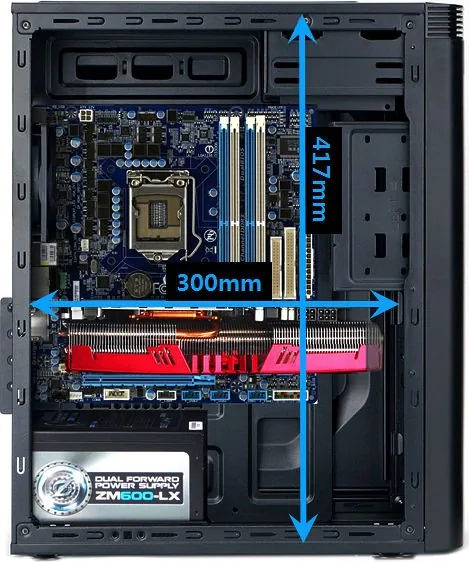
hauteur max. 140mm
Cartes graphiques
max. 300mm
Couleur
noir, intérieur noir
Éclairage
sans éclairage
Dimensions (LxHxP)
170x427x348mm
Volume
25,26 l
Type de boîtier
Mini-Tour
Façade
fermée
Dessus
fermé
Dessous
partiellement fermé, grille de ventilateur arrière, filtre à poussière
Gauche
partiellement fermé, grille de ventilateur centrale
Droit
fermé
Arrière
partiellement fermé, grille de ventilateur en haut à droite, emplacements PCI (4x horizontal)
Position des E/S avant
Côté du boîtier: haut, Hauteur: Avant, Position: centrale
Caractéristiques
Gestion des câbles, filtre à poussière
Format USB
Link
Description du Produit
Zalman T5 Manuel : un boîtier compact conçu pour un assemblage de PC simple
Le Zalman T5 est un châssis pratique pour les utilisateurs qui veulent une configuration propre et compacte, avec des étapes d'installation simples et une utilisation quotidienne fiable. Le manuel du Zalman T5 met l'accent sur une approche directe de l'assemblage, aidant les monteurs à installer le stockage, l'alimentation et les cartes d'extension sans complications inutiles. Il est conçu pour les personnes qui accordent de l'importance à la fonctionnalité, à l'ordre et à une disposition qui rend le processus de montage facile à suivre.
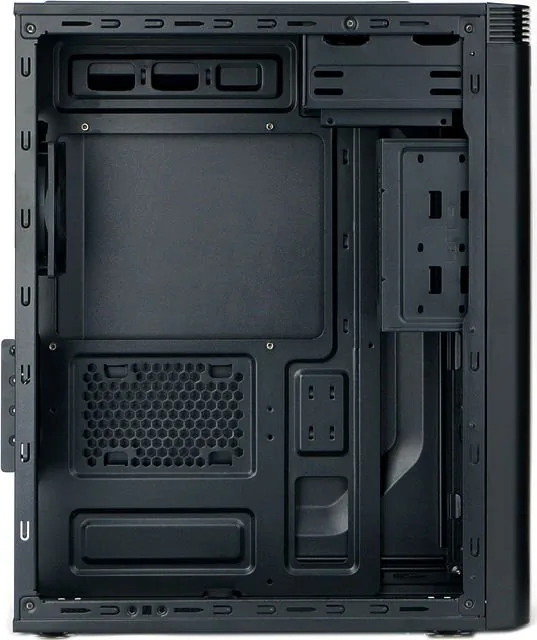
L'un de ses points forts est sa flexibilité de stockage. Le boîtier prend en charge un disque dur 3,5 pouces sur un support dédié, et des SSD 2,5 pouces peuvent être installés à trois emplacements différents. Cela laisse aux monteurs la possibilité de combiner un stockage de grande capacité avec des disques SSD plus rapides, rendant le système plus polyvalent pour le travail, le jeu ou un usage domestique général. La façade avant amovible rend aussi l'installation du HDD plus pratique, surtout lorsque vous avez besoin d'un accès direct à la zone du disque.
Le Zalman T5 est également conçu en pensant à l'installation des composants. Les instructions de style manuel expliquent comment fixer la carte mère à l'aide d'entretoises, installer la carte VGA et sécuriser l'alimentation avec des vis. Cela rend le boîtier accessible même pour les monteurs débutants. Sa disposition est destinée aux cartes mères au format Micro ATX et Mini ATX, ce qui en fait un bon choix pour les systèmes compacts où l'efficacité de l'espace compte.
Pour la gestion des câbles et la configuration du panneau avant, le boîtier garde l'essentiel à portée de main. Les connexions d'alimentation, de réinitialisation, audio, USB et USB 3.0 font toutes partie de la disposition d'E/S avant, tandis que le texte rappelle aux utilisateurs de consulter le manuel de la carte mère pour les connexions d'alimentation et de ports appropriées. Cette indication est utile car elle aide à éviter les erreurs et encourage un montage plus propre et mieux organisé.
Un autre avantage pratique est le matériel inclus et les informations d'assistance. Le contenu du carton mentionne des attaches de câble, des entretoises, des pieds en caoutchouc, des boulons et un manuel d'utilisation, ce qui couvre les bases nécessaires à l'installation. Les notes de garantie indiquent également une couverture d'un an avec des règles de service claires, offrant une tranquillité d'esprit supplémentaire aux acheteurs qui veulent un boîtier abordable avec une assistance prévisible.
Notes
- Retirez la façade avant avant d'installer le HDD.
- Placez le support HDD de sorte que la partie "A" soit orientée vers l'arrière ou vers le bas, comme indiqué.
- Utilisez le manuel de la carte mère pour les connexions d'alimentation et des câbles d'E/S.
- La conception et les spécifications du produit peuvent changer afin d'améliorer la qualité et les performances.
Rechercher 67 732 Manuels en ligne


Tapez la marque ou le modèle
ikubiak28
il y a 8 mois
Est-il facile de retirer le panneau avant et d'installer un lecteur optique de 5,25 pouces ? J'ai lu que les clips sont rigides et que le bouton/la trappe d'ejection peut etre peu fiable.
Manual.ly
il y a 8 mois
Le retrait du panneau avant peut etre un peu rigide sur ce modele. De nombreux utilisateurs rapportent qu'il peut etre necessaire d'appliquer une pression ferme et prudente, et parfois d'utiliser un outil, pour liberer les clips en plastique sans les endommager. Pour un lecteur optique, verifiez le degagement des cables : certains cables USB/E-S pre-passes peuvent limiter l'espace dont vous disposez pres du bord superieur de la baie de 5,25 pouces. Lors de la premiere installation, la porte/le bouton d'ejection du lecteur peut sembler serre ; assurez-vous que le mecanisme a ressort/porte est correctement en place et essayez le bouton d'ejection a quelques reprises. Si le bouton d'ejection ne bouge pas du tout ou si la porte ne reste pas ouverte apres plusieurs tentatives, le mecanisme peut etre defectueux, et vous devriez contacter le support pour une piece de rechange.