
Zebra ZD411 Mode-D-Emploi
Manuel PDF · 2 Pages
Français


Vérification rapide
Réponse incorrecte, veuillez réessayer.
Discutez avec votre manuel Zebra ZD411 grâce à l'IA
Obtenez des réponses instantanées par IA à partir de votre manuel Zebra ZD411
Posez toutes vos questions concernant le Zebra ZD411. Les réponses proviennent de ce manuel, avec les pages dont elles sont tirées.
Poser une Question
Recommandez-vous ZD411?
Oui NonFoire aux Questions
Ouvrez l’imprimante, écartez les supports de rouleau, placez le rouleau pour qu’il tourne librement, faites passer le support au-delà du bord avant, glissez-le sous les guides et alignez le capteur au centre pour les étiquettes standard ou sur les marques pour les étiquettes marquées.
Cette réponse est-elle utile?
Oui. Installez le pilote depuis zebra.com/setup avant de connecter le câble USB à votre ordinateur. Connecter sans le pilote installé sur Windows peut provoquer des complications et des problèmes de connexion.
Cette réponse est-elle utile?
Pour aligner les étiquettes, maintenez enfoncés les boutons Pause et Annuler pendant deux secondes. Pour imprimer un rapport de configuration, maintenez enfoncés les boutons Alimentation (Feed) et Annuler pendant deux secondes.
Cette réponse est-elle utile?
Lorsque le support est épuisé, les voyants d’état de l’imprimante et du support deviennent rouges. Ouvrez l’imprimante, retirez et jetez le rouleau vide, insérez un nouveau rouleau en suivant les étapes de chargement, puis refermez l’imprimante jusqu’à ce qu’elle se verrouille.
Cette réponse est-elle utile?
Utilisez un stylo de nettoyage pour tête d’impression et nettoyez du milieu vers l’extérieur. Le stylo de nettoyage est spécialement conçu pour la tête d’impression ; un nettoyage régulier aide à maintenir la qualité d’impression et à prolonger la durée de vie de la tête.
Cette réponse est-elle utile?
Visitez zebra.com/setup pour les pilotes, zebra.com/supplies pour des supports d’origine, zebra.com/supportcommunity pour la communauté d’utilisateurs, et zebra.com/contact pour le support direct et l’assistance produit.
Cette réponse est-elle utile?
La ZD411 inclut couramment la connectivité USB ; de nombreuses configurations offrent des interfaces réseau ou sans fil optionnelles. Vérifiez les spécifications de votre modèle pour confirmer les options de connectivité disponibles.
Cette réponse est-elle utile?
Avantages et Inconvénients
Avantages

- Faible encombrement, idéal pour les comptoirs et les petits espaces de travail.
- Chargement simple des supports avec capteur ajustable pour différents types d’étiquettes.
- Voyants d’état clairs et combinaisons de boutons pour un alignement et des rapports rapides.
- Prend en charge l’impression thermique directe et par transfert thermique pour plus de flexibilité.
- Large support en ligne, pilotes et consommables d’origine fournis par Zebra.
Inconvénients

- Nécessite l’installation du pilote avant la connexion USB pour éviter les problèmes.
- Limiteée à un étiquetage de faible à moyen volume — moins adaptée à une utilisation industrielle intensive.
- Le nettoyage exige un entretien manuel de la tête d’impression pour maintenir une qualité optimale.
- La connectivité optionnelle (réseau/sans fil) peut augmenter le coût si elle est requise.
- La taille et la capacité des rouleaux sont contraintes par le format compact.
Produit Spécification
Type
Imprimante d'etiquettes
Diametre du rouleau
127 mm
Epaisseur du papier
80-305µm
Longueur d'impression
991 mm
Vitesse d'impression
152 mm/s
Memoire
256MB (RAM), 512MB (Flash)
Ports
USB 2.0, 1x USB-A 2.0 (Hote)
Ecran
N/A
Emulation
ZPL II, EPL II, XML, ZBI, PDF
Garantie du fabricant
1 an
Description du Produit
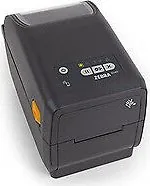
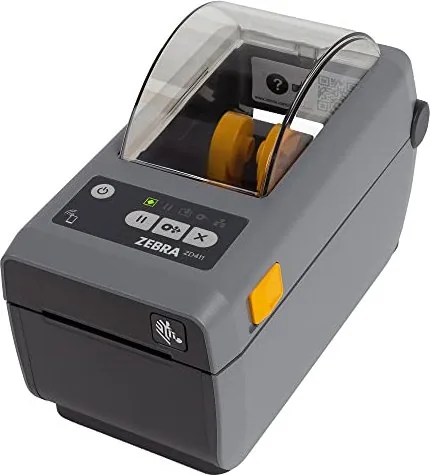
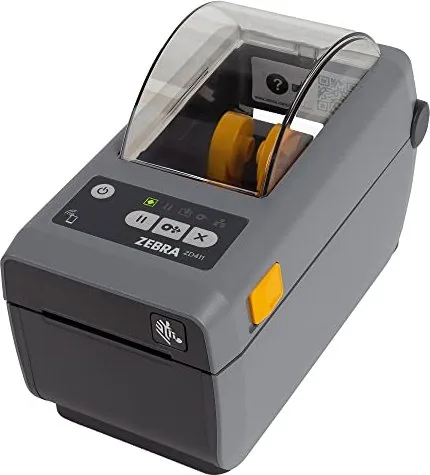
Zebra ZD411 — Imprimante d’étiquettes de bureau compacte
La Zebra ZD411 est une imprimante d’étiquettes de bureau compacte, rapide et conviviale conçue pour des tâches d’étiquetage de faible à moyen volume. Construite sur la plateforme éprouvée de Zebra, la ZD411 offre une impression thermique directe et par transfert thermique fiable dans un châssis peu encombrant. Elle s’adresse aux secteurs de la vente au détail, de la santé, de la fabrication légère, de l’expédition et des bureaux où une sortie d’étiquettes de qualité et fiable est requise.
Principales caractéristiques et aperçu
La ZD411 met l’accent sur la simplicité et la rapidité. Le chargement des médias est simple : ouvrez l’imprimante, placez le rouleau sur les supports, faites passer le matériau d’étiquettes sous les guides et alignez le capteur selon le type d’étiquette. L’imprimante prend en charge les étiquettes centrées classiques et les étiquettes marquées via un capteur amovible. Une LED d’alimentation et d’état claire fournit un retour instantané — vert lorsqu’elle est prête, rouge lorsque le support est manquant.
La connectivité est flexible et orientée utilisateur. Utilisez l’USB pour une connexion directe (installez le pilote avant de connecter le câble pour éviter les problèmes), et des interfaces réseau ou sans fil optionnelles sont disponibles sur de nombreux modèles. Les boutons de l’imprimante prennent en charge des fonctions embarquées utiles : une combinaison alimentation/alignement pour l’alignement des étiquettes et l’impression d’un rapport de configuration via une pression de deux boutons.
L’entretien et les consommables sont simples. Remplacez les rouleaux facilement en retirant le noyau vide et en insérant un nouveau ; assurez-vous que le rouleau tourne librement sur son support. Le nettoyage de la tête d’impression est rapide avec un stylo de nettoyage spécifique — nettoyez du centre vers l’extérieur pour préserver la qualité d’impression. Zebra recommande d’utiliser des consommables Zebra d’origine pour des résultats constants et propose des ressources en ligne pour les pilotes, le support et les consommables.
Avantages pratiques
Cette imprimante apporte la fiabilité de Zebra dans un format plus compact, la rendant idéale lorsqu’il y a peu de place sur un comptoir ou une étagère. Le chargement intuitif des supports de la ZD411, ses indicateurs clairs et ses outils d’alignement intégrés réduisent les temps d’arrêt et les besoins en formation. Avec des instructions d’installation du pilote simples et un vaste support en ligne, l’intégration de la ZD411 aux flux de travail existants est rapide et sans friction.
Remarques
- Installez le pilote de l’imprimante depuis zebra.com/setup avant de connecter le câble USB pour éviter des complications d’installation.
- Alignez le capteur de support au centre pour les étiquettes standard ou sur les marques pour les étiquettes pré-marquées.
- Nettoyez la tête d’impression avec un stylo de nettoyage du centre vers les bords pour maintenir la qualité d’impression.
- Utilisez des consommables Zebra d’origine pour de meilleures performances et une fiabilité optimale.
Rechercher 67 706 Manuels en ligne


Tapez la marque ou le modèle