
Eizo ColorEdge CG2420 Mode-D-Emploi
Manuel PDF · 73 Pages
Français



Vérification rapide
Réponse incorrecte, veuillez réessayer.
Discutez avec votre manuel Eizo ColorEdge CG2420 grâce à l'IA
Obtenez des réponses instantanées par IA à partir de votre manuel Eizo ColorEdge CG2420
Posez toutes vos questions concernant le Eizo ColorEdge CG2420. Les réponses proviennent de ce manuel, avec les pages dont elles sont tirées.
ColorEdge CG2420 Programme d'entretien
Pour maximiser la durée de vie de l'écran, éteignez-le périodiquement pour éviter les traces persistantes dues à un affichage continu.
Utilisez le nettoyant d'écran fourni pour retirer les taches ; n'utilisez ni alcool ni produits abrasifs. Consultez la section Nettoyage à la page 4.
Poser une Question
Recommandez-vous ColorEdge CG2420?
Oui NonFoire aux Questions
Il est conçu pour la précision des couleurs, avec une couverture Adobe RGB de 99 %, une dalle IPS et des outils d’étalonnage qui aident à maintenir la cohérence des couleurs, de la luminosité et du gamma. Cela en fait un excellent choix pour la retouche photo, le graphisme et d’autres contenus visuels.
Cette réponse est-elle utile?
SelfCalibration utilise le capteur intégré du moniteur pour l’étalonner selon un calendrier sans nécessiter d’intervention manuelle constante. Cela aide à maintenir des performances de couleur stables dans le temps, ce qui est utile dans les flux de travail où la constance du rendu est importante.
Cette réponse est-elle utile?
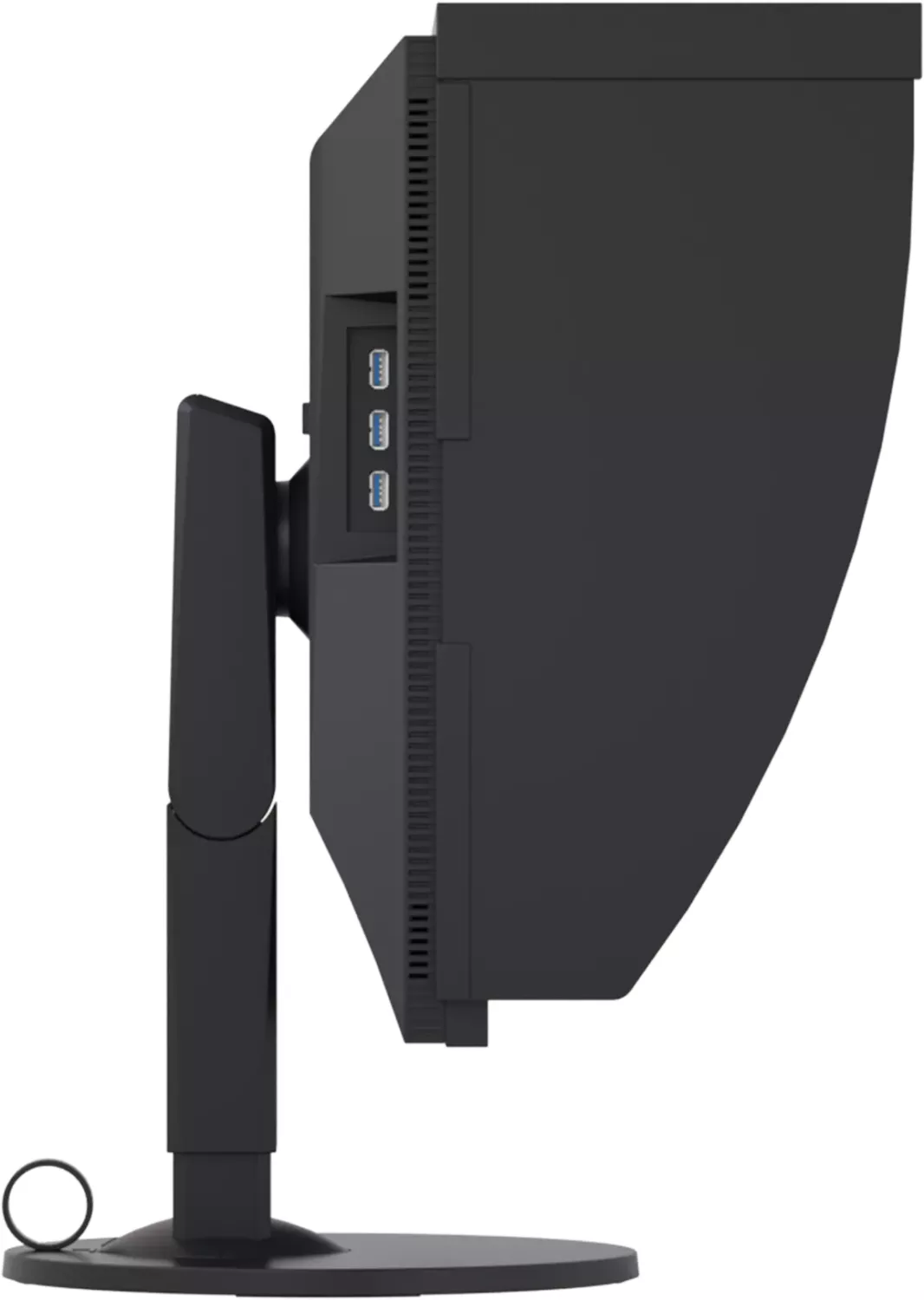
Il prend en charge les entrées DVI-D, HDMI et DisplayPort. Il inclut également des ports USB en amont et en aval, afin que vous puissiez connecter des accessoires et utiliser le hub USB intégré pour des appareils compatibles.
Cette réponse est-elle utile?
La résolution recommandée est 1920 × 1200. Utiliser la résolution native aide le moniteur à afficher l’image la plus nette et la représentation la plus précise de votre contenu.
Cette réponse est-elle utile?
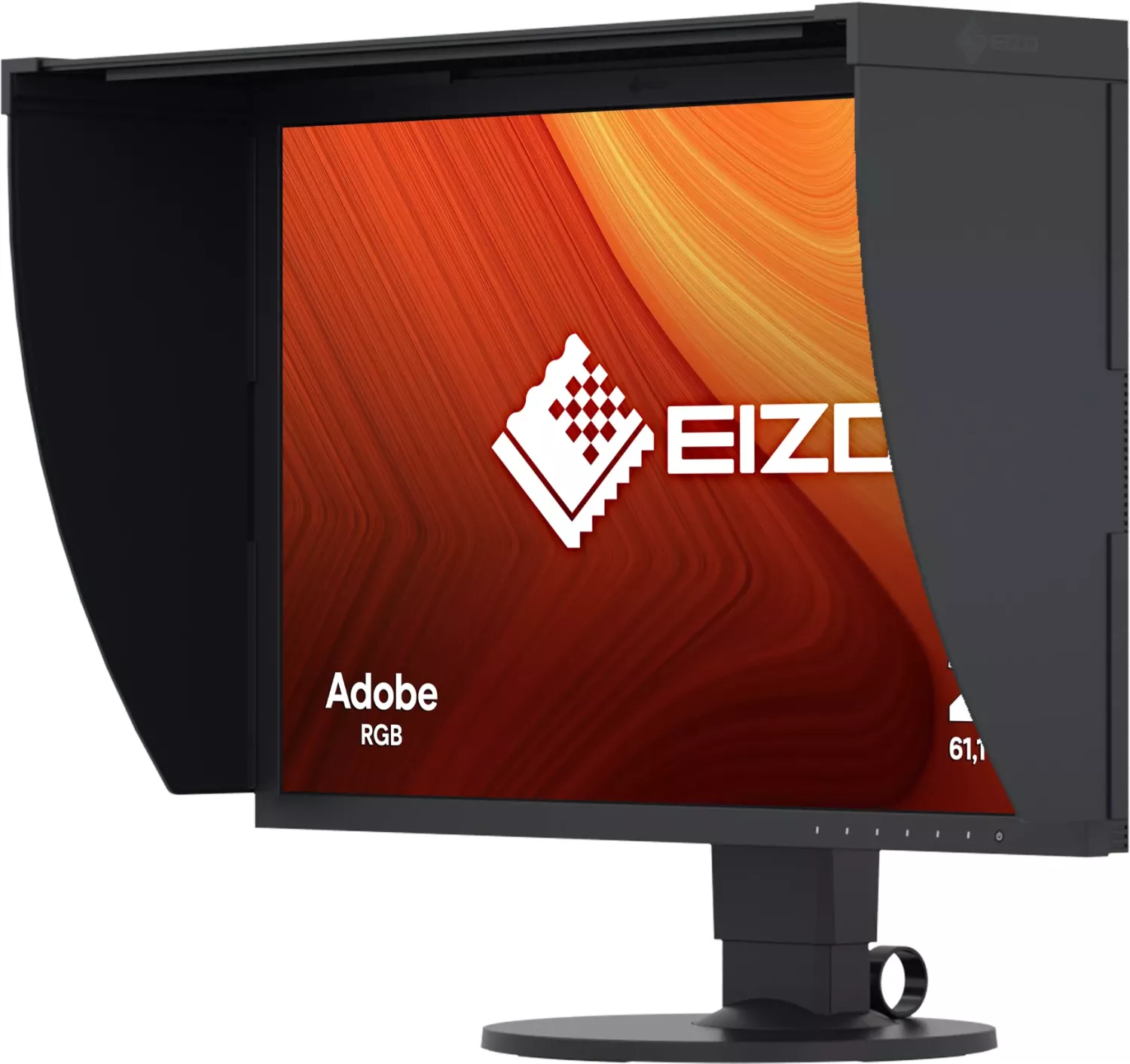
Oui. Le pare-lumière inclus aide à bloquer la lumière extérieure et à réduire l’éblouissement dû aux reflets. C’est particulièrement utile dans les espaces de retouche contrôlés où des conditions de vision cohérentes sont importantes.
Cette réponse est-elle utile?
Vérifiez d’abord le mode couleur sélectionné, le format de couleur d’entrée et les réglages du signal. Si nécessaire, réétalonnez le moniteur, confirmez que le périphérique स्रोत est correctement configuré et assurez-vous que le moniteur a chauffé avant d’évaluer la couleur.
Cette réponse est-elle utile?
Avantages et Inconvénients
Avantages

- La large couverture Adobe RGB le rend très adapté au travail photo et design où la couleur est critique.
- Le capteur d’étalonnage intégré et SelfCalibration aident à maintenir une sortie stable dans le temps.
- La dalle IPS avec une résolution de 1920 × 1200 offre des détails nets et de larges angles de vision.
- Le hub USB 3.0, les multiples entrées et le pare-lumière inclus ajoutent de la praticité et une flexibilité adaptée au studio.
Inconvénients

- La précision des couleurs dépend d’un bon préchauffage, d’une configuration correcte et d’un étalonnage régulier.
- Le moniteur est optimisé pour un usage professionnel, donc ses fonctionnalités peuvent sembler avancées pour les utilisateurs occasionnels.
- Le capteur intégré nécessite une manipulation soigneuse et peut être प्रभावितé par une forte lumière ou de mauvaises conditions.
- Le son via HDMI ou DisplayPort n’est pas pris en charge, ce qui limite la commodité multimédia.
Produit Spécification
Fonction
Moniteur (fixe)
Diagonale
24" (61,0 cm)
Résolution
1920x1200 (WUXGA), 16:10, 94 ppi
Dalle
IPS, Fabricant: Panasonic (VVX24F152H00)
Rétroéclairage
LED
Luminosité
400 cd/m² (typique)
Contraste
1 500:1 (statique)
Temps de réponse
10 ms (GtG)
Taux de rafraîchissement
60 Hz (1920x1200)
Fréquence du signal
15-78 kHz (H) / 24-61 Hz (V)
Connectique
1 x HDMI 1.4, 1 x DisplayPort 1.1, 1 x DVI, 1 x USB-B 3.0 (Amont, 5 Gb/s), 3 x USB-A 3.0 (Aval, 5 Gb/s), 1 x AC-In C13 (Connecteur d'alimentation)
Forme
droit (plat)
Angle de vision
178 ° / 178 °
Revêtement
anti-reflet (mat)
Profondeur de couleur
10 bits (1,07 milliard de couleurs)
FRC
oui (8 bits + 2 bits)
sRGB
100%
Adobe RGB
99%
DCI-P3
98%
LUT (Table de correspondance)
16 bits, Calibration matérielle (Eizo SelfCalibration)
Fonctionnement
boutons mécaniques
Ergonomie
avec pied, réglable en hauteur (155 mm), Pivot (+90 °), rotatif (±172 °), inclinable (+35 ° / -5 °)
VESA
100 x 100 (occupé)
Consommation électrique
79 W (maximum), 20 W (typique), 0,6 W (Veille), 23 W (Ancienne étiquette énergétique A+++ à G)
Efficacité énergétique SDR (A à G)
21 kWh/1 000 h (F)
Ancienne efficacité énergétique (A+++ à G)
33,6 kWh (A)
Fonctionnalités spéciales
Cache-lumière
Ratio écran-boîtier
Inf% (calculé)
Dimensions
554x551x245 mm (LxHxP) avec pied rétracté
Couleur
noir (cadre de l'écran) / noir (bord inférieur) / noir (pied)
Poids
7,80 kg (avec pied)
Alimentation
interne
Garantie
cinq ans (Service de remplacement sur site)
Notation USB
Lien
Description du Produit
Eizo ColorEdge CG2420, 24 Manuel : un moniteur à la colorimétrie précise conçu pour un travail visuel exigeant
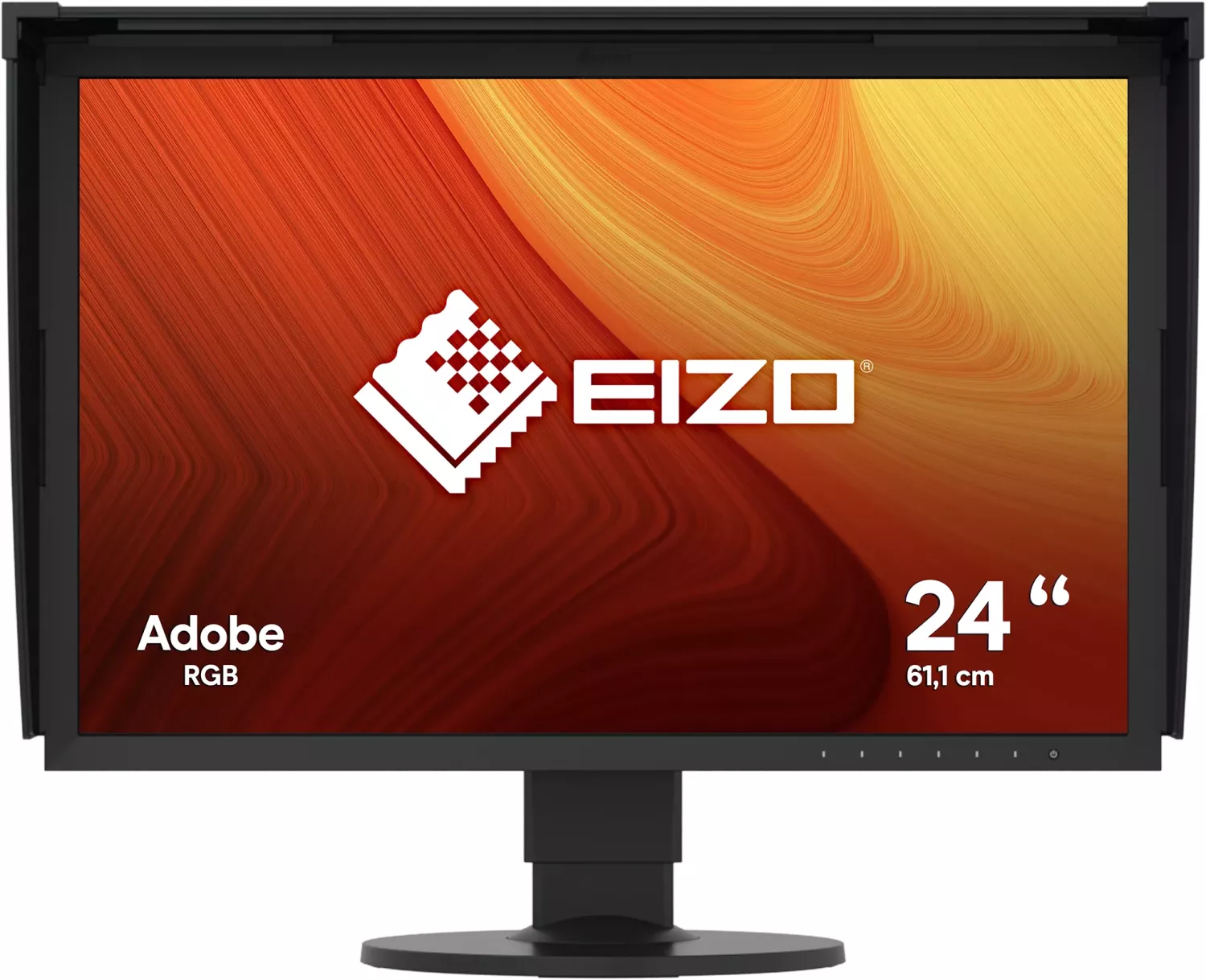
Le Eizo ColorEdge CG2420 est un moniteur LCD de gestion des couleurs de 24 pouces conçu pour les personnes qui ont besoin de couleurs fiables et reproductibles. Il est conçu pour la photographie, le graphisme, la retouche d’images et d’autres tâches où ce que vous voyez à l’écran doit correspondre de très près au résultat final. Avec une dalle IPS de 1920 × 1200, de larges angles de vision et une large gamme de couleurs atteignant 99 % de couverture Adobe RGB, il offre le type de cohérence visuelle qu’exige le travail créatif.
L’un de ses principaux atouts est le capteur d’étalonnage intégré avec prise en charge de SelfCalibration. Au lieu de dépendre uniquement de réglages manuels occasionnels, le moniteur peut s’étalonner selon un calendrier, ce qui aide à maintenir dans le temps une luminosité, une température de couleur, un gamma et une gamme stables. C’est particulièrement utile dans les flux de travail professionnels où la précision compte jour après jour. Le logiciel ColorNavigator 6 inclus ajoute encore plus de contrôle, permettant de générer des profils et d’affiner l’affichage avec une plus grande précision.
Le CG2420 met également l’accent sur une utilisation pratique. Il inclut des entrées DVI-D, HDMI et DisplayPort, ainsi qu’un hub USB 3.0 pour connecter des périphériques et charger des appareils mobiles. Le pied offre des réglages flexibles en hauteur, inclinaison et pivot, tandis que le pare-lumière inclus aide à réduire les reflets et la lumière ambiante indésirable. Ces détails font une réelle différence lors de longues sessions de retouche et dans des environnements de studio contrôlés.
Pour une utilisation quotidienne, le moniteur propose des menus à l’écran clairs, des options de mode couleur comme Adobe RGB et sRGB, ainsi que des réglages de signal qui aident à faire correspondre différents appareils et sources. Il est également conçu avec le souci du détail : le manuel recommande de laisser l’écran chauffer avant tout travail critique, d’éviter d’exercer une pression sur la dalle et d’utiliser des méthodes de nettoyage appropriées pour protéger la surface et préserver la longévité.
Remarques
- Les meilleurs résultats s’obtiennent après une période de préchauffage d’environ 30 minutes.
- Le capteur intégré ne doit pas être touché ni exposé à une forte lumière directe pendant la mesure.
- Utilisez les câbles fournis et les accessoires approuvés pour les performances les plus fiables.
- Des réglages de luminosité plus faibles peuvent aider à réduire la fatigue oculaire et prolonger la durée de vie de la dalle.
Rechercher 67 706 Manuels en ligne


Tapez la marque ou le modèle
Simona Caruso
il y a 8 mois
L'EIZO CG2420 a l'air génial, mais les critiques mentionnent des coins légèrement plus sombres même avec le DUE, et même quelques défauts de sous-pixels. Quelle est l'uniformité de la luminosité en pratique, et quelle est la meilleure façon de gérer un défaut de pixel/sous-pixel après l'achat ?
Manual.ly
il y a 8 mois
En pratique, l'uniformité du panneau dépend de l'unité spécifique. L'égaliseur d'uniformité numérique (DUE) intégré améliore l'uniformité des couleurs et de la luminance, mais il peut ne pas rendre chaque point de l'écran parfaitement identique, de sorte qu'un léger assombrissement sur les bords ou dans les coins peut toujours se produire. Pour de meilleurs résultats, laissez le moniteur chauffer complètement, puis lancez la calibration interne et utilisez le réglage DUE/uniformité prévu. Si vous remarquez un défaut de pixel ou de sous-pixel, testez sur un fond blanc uni/dégradé et documentez le résultat (photos/vidéo). Contactez le vendeur/détaillant dès que possible pendant la période de retour. Pour la gestion de la garantie, la couverture exacte des défauts de sous-pixels isolés peut varier selon la politique, le support vous demandera donc généralement les preuves du défaut et les détails de votre achat pour vérifier l'éligibilité.