
Manual.ly Logo

Voltcraft BS-26 Mode-D-Emploi

3,0 · 3 Notes

Manuel PDF · 12 Pages

Français

M: qwen/qwen3.5-flash-20260224
page

/ 12

Loading...
06fde1fbffeef042abe1058817c071c9ca56 page 2
b) Videoaufnahme
• Gehen Sie im Hauptmenü von ViewPlayCap auf den Menüpunkt „Option“, und klicken Sie auf „Preview“. Das
Kamerabild wird als Vorschau im Computermonitor angezeigt, ein erneutes Anklicken auf „Preview“ schaltet
die Vorschau wieder aus. Eine Aufzeichnung wird im Ordner „Videos“ abgespeichert, wenn „Capture“ → „Set
Time Limit“ → „Use Time Limit“ gewählt wurde. Wenn dies nicht der Fall ist, wird das Video an dem unter „Set
Capture File“ bezeichneten Speicherort abgelegt.
• Gehen Sie im Hauptmenü von „ViewPlayCap“ auf den Menüpunkt „Capture“, und klicken auf „Start
Capture“. Bestätigen Sie die Aufnahme des Videos mit „OK“. Die Videoaufnahme startet; sie endet
automatisch, sobald das eingestellte Zeitlimit erreicht wird. Wenn letzteres nicht verfügbar, wird
die Aufnahme beendet, sobald die maximal zu speichernde Dateigröße erreicht ist. Brechen Sie
eine Aufnahme durch Drücken auf „Start Capture“ ab.
• Passen Sie die Helligkeit der LEDs durch Drehen des Drehreglers für Helligkeitsregelung (4) an.
Verringern Erhöhen
c) Schnappschuss aufnehmen
• Zur Erfassung von Momentaufnahmen wählen Sie im Menü „Snapshot“ den Menüpunkt „Still Image
Snapshot“. Das Schnappschuss-Bild wird in der Windows-Fotoanzeige geöffnet und im Ordner „Eigene
Bilder“ abgespeichert.
• Die Grundeinstellung am Computer ist auf 640 x 480 eingestellt. Die Aufnahme erfolgt mit einer Verzögerung von
2 Sekunden. Achten Sie daher darauf, die Kamera für 2 Sekunden sehr ruhig zu halten oder sie anzulehnen.
• Wird die Aufnahme am Computer ausgeführt beträgt die Auösung max. 12 MP. Hierfür muss die Bildgröße
1600 x 1200 und der Farbraum YUY2 ausgewählt werden. Nachdem Sie die Bildgröße/Farbraum gewechselt
haben, müssen Sie zuerst „Original“ wählen. Erst danach kann die Auösung in MP neu eingestellt werden.
Bei Betriebssystemen vor Windows
®
7 kann die Verfügbarkeit der Einstellungen
(z. B. Auösungen/Bildgrößen) bei ViewPlayCap abweichen.
d) Hauptmenüleiste von „ViewPlayCap“
• Alle weiteren Einstellungen sind von der Hauptmenüleiste aus verfügbar.
File Set Capture File Wählen Sie den Speicherort und den Dateinamen für
Videoaufzeichnungen ohne zeitliche Begrenzung. Wählen Sie
den Dateityp .avi oder .asf aus. Der Anwender wird ebenfalls
aufgefordert, die maximale Dateigröße einzugeben.
Exit Schließen Sie die Software.
Devices - Wählen Sie für dieses Produkt „USB-Videogerät“ aus.
Options Preview Schalten Sie die Vorschau (Live-Streaming) ein/aus.
Preview Format Wählen Sie das Vorschauformat aus (Auösung und Kompression).
Video Capture Pin
Video Format (Videoformat):
■ Video Standard (Videostandard, nicht veränderbar)
■ Frame Rate (Bildrate, nicht verändern)
■ Color Space / Compression (Farbraum / Komprimierung,
YUY2)
■ Output Size (Ausgabegröße, aus der Liste auswählen)
Compression (Komprimierung): (nicht veränderbar)
Mit „Apply“ übernehmen und die Einstellungen mit „OK“ bestätigen.
Video Capture Filter Ein neues Fenster „Capture Filter Properties“ (Eigenschaften
von Capture Filter) öffnet sich. Es enthält die Tabs „Video Proc
Amp“ und „Camera Control“. Wir empfehlen diese Einstellungen
nicht zu verändern.
Audio Capture Filter Keine Funktion bei diesem Produkt.
Mirror+Flip Dreht das Bild um 180°. „Mirror+Flip“ erneut drücken, um zur
Originalansicht zurück zu kehren.
Capture Start Capture Startet eine Video-Aufzeichnung. Mit „OK“ bestätigen. „Start
Capture“ erneut drücken, um die Aufzeichnung zu beenden.
Capture Audio keine Funktion
Set Time Limit Eingabe einer max. Aufzeichnungsdauer in Sekunden.
AVI format
ASF format
Wählen Sie den Video-Dateityp .avi oder .asf aus.
Snapshot Still Image Snapshot Schnappschuss-Bild erstellen.
Still Image Format Wählen Sie zuerst „Original“ im Menü „Snapshot“. Dann unter
„Still Image Format“ die gewünschte Bildgröße auswählen.
PNG Format
JPG Format
BMP Format
Wählen Sie den Dateityp .png, .jpg oder .bmp aus. Der Dateityp
ist auf „JPG Format“ (.jpg) voreingestellt.
→12M
→ 8M
→ 5M
→ 2M
Original
Bildauösung für Schnappschuss in MP (Mega Pixel)
auswählen. Schnappschuss muss am Computer ausgeführt
werden.
Wählen Sie zuerst „Original“ im Menü „Snapshot“. Dann unter
„Still Image Format“ die gewünschte Bildgröße auswählen.
View Always on Top
keine Funktion
Show FPS Zeigt die aktuelle Bildrate an. Die Funktion lässt sich ein- und
ausschalten.
Open Desktop Öffnet den Desktop.
Open My Videos Öffnet den Ordner „Eigene Videos“.
Open My Pictures Öffnet den Ordner „Eigene Bilder“. Schnappschuss-Bilder
werden hier abgespeichert.
Help About ViewPlayCap... Zeigt die Software-Version und den Herausgeber an.
e) Aufsätze
• Bei Verwendung einer der Aufsätze setzen Sie diesen auf den Kamerakopf (6) und verriegeln Sie
ihn. Jederzeit nach Belieben drehbar.
Magnet - der Magnetaufsatz ermöglicht die Lokalisierung und Fixierung kleiner ferromagnetischer Teile
(z.B. aus Stahl, Nickel oder Kobalt gefertigt) an schwer zugänglichen Stellen.
Haken - der Hakenaufsatz kann zur Bergung von kleinen, nichtmetallischen Gegenständen verwendet
werden.
Spiegel - der Spiegelaufsatz kann bei der Suche an schwer zugänglichen Stellen eingesetzt werden, z.B.
an Ecken.
f) Installation der App „Voltcraft OTG Scope“ (auf Gerät mit Betriebssystem Android)
Die App „Voltcraft OTG Scope“ ist eine anwenderfreundliche Anwendung in Android,
die Ihnen die Durchführung von Inspektionen mit Live-Aufnahmen, die Aufzeichnung
von Videos und deren Speicherung auf Ihrem Gerät ermöglicht. Sie unterstützt
ebenfalls die Wiedergabe und weitere Funktionen. In dieser Bedienungsanleitung
werden nur die grundlegenden Bedienvorgänge erläutert. Weitere Einzelheiten
entnehmen Sie bitte den Anleitungen innerhalb der App selbst.
• Sie nden die App „Voltcraft OTG App“ über den Google Play Store, wo diese zum Herunterladen
bereitsteht. Öffnen Sie die App nach erfolgreicher Installation.
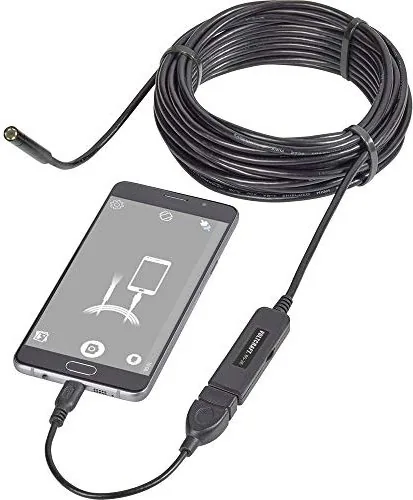
• Schließen Sie den USB-Stecker (3) am USB-OTG-Anschlusskabel (2) und dann das andere Ende des
Adapters am Micro-USB-Anschluss Ihres Gerätes mit Betriebssystem Android an.
g) Anwendung der App „Voltcraft OTG scope“
Hauptbildschirm
Zum Ein-/
Ausschalten
der Vorschau
(Live-Streaming)
anklicken.
Zum Umschalten
zwischen
Bild- und
Videoaufnahmen
anklicken
Zur Durchführung
einer Bild- oder
Videoaufnahme
anklicken
Zum Öffnen
der Bilder- /
Videogalerie
anklicken
Zum Drehen des
Bildes anklicken
Zur Änderung
der Einstellungen
anklicken
Änderung des Bildschirmwinkels
Zum Drehen der Bildaufnahme um 90°
nach rechts anklicken
Zum Drehen der Bildaufnahme um 90°
nach links anklicken
Zum Drehen der Bildaufnahme um 180°
nach rechts anklicken
Zum Spiegeln der Bildaufnahme in vertikaler
Richtung anklicken
Zum Spiegeln der Bildaufnahme in
horizontaler Richtung anklicken
Zum Öffnen des Menüs
für Bildschirmrotation
anklicken
Einstellung (Menü Setup)
Zum Öffnen
des Menüs für
Einstellungen
anklicken
Zur Auswahl des Videomodus
(Vollbildschirm oder
Bildschirmrahmen) anklicken
Zur Aktivierung / Deaktivierung
des Zeitstempels für Fotos
anklicken
Zur Ansicht von
Systeminformationen anklicken
Pege und Reinigung
• Trennen Sie den USB-Stecker vor der Reinigung vom Computer oder jedem anderen
angeschlossenen Gerät.
• Verwenden Sie auf keinen Fall aggressive Reinigungsmittel, Reinigungsalkohol oder andere
chemische Lösungen, da dadurch das Gehäuse angegriffen oder gar die Funktion beeinträchtigt
werden können.
• Reinigen Sie das Produkt außen mit einem weichen, trockenen, faserfreien Tuch.
• Spülen Sie die Kamera und das USB-Kabel nach jeder Anwendung in Flüssigkeiten gründlich mit
sauberem Wasser ab und trocknen Sie diese vor der Einlagerung.
• Tauchen Sie den USB-Stecker mit Drehregler für Helligkeitsregelung oder das USB-OTG-Anschlusskabel
niemals in Wasser.

Discutez avec votre manuel Voltcraft BS-26 grâce à l'IA

Obtenez des réponses instantanées par IA à partir de votre manuel Voltcraft BS-26

Posez toutes vos questions concernant le Voltcraft BS-26. Les réponses proviennent de ce manuel, avec les pages dont elles sont tirées.

BS-26 Programme d'entretien

Après chaque utilisation dans des liquides
Rincer la caméra et le câble USB avec de l'eau propre

Après chaque utilisation dans des liquides, rincer soigneusement la caméra et le câble USB à l'eau propre et les sécher avant de les ranger.

Avant le nettoyage
Débrancher la prise USB de l'appareil

Toujours débrancher la prise USB de l'ordinateur ou de tout autre appareil connecté avant de nettoyer le produit.

M: qwen/qwen3.8-flash

Poser une Question

0/1000

Recommandez-vous BS-26?

Oui Non
0
User Pic

Julia Schmidt

il y a 5 mois

Est-ce que cet endoscope fonctionne de manière fiable avec les iPads ou sur des modèles Android spécifiques comme le Pixel? J'ai lu que certains utilisateurs ont signalé des plantages de l'application et une incompatibilité avec les iPads. Que devrais-je vérifier avant d'acheter pour garantir la stabilité sur mon appareil?

0
User Pic

Manual.ly

il y a 5 mois

Merci pour votre demande. Cet endoscope nécessite un adaptateur OTG compatible pour les iPad et certaines versions d'Android. En cas de plantage sur les appareils Pixel, la mise à jour de l'application Voltgraft OTG résout souvent le problème. Veuillez vérifier que votre appareil prend en charge USB OTG. Nous vous recommandons de consulter la liste de compatibilité sur notre site web pour votre modèle spécifique afin d'assurer une fonctionnalité complète sans interruption pendant l'utilisation.

M: qwen/qwen3.5-flash-20260224

Foire aux Questions

A

Non, le dispositif doit uniquement être utilisé sur des installations sans tension pour éviter les courts-circuits et assurer la sécurité personnelle. La tête de caméra est en métal.

Cette réponse est-elle utile?

A

Oui, la tête de caméra et le câble ont une cote IP67 permettant l'immersion dans l'eau. Cependant, la prise USB et le câble OTG ne sont pas étanches.

Cette réponse est-elle utile?

A

Le logiciel ViewPlayCap inclus est requis. Il doit être installé via le CD fourni et nécessite des droits d'administrateur sur l'ordinateur.

Cette réponse est-elle utile?

A

Oui, l'application Voltcraft OTG Scope fonctionne avec les appareils Android supportant la fonction OTG version 4.4 ou supérieure.

Cette réponse est-elle utile?

A

Le rayon de pliage minimum est de quarante-cinq millimètres. Dépasser cette limite peut endommager les câbles internes et affecter la fonctionnalité.

Cette réponse est-elle utile?

A

Le package comprend une attache aimant pour petites pièces métalliques, un crochet pour la récupération et un miroir pour voir autour des coins.

Cette réponse est-elle utile?

A

Non, les modifications annulent la garantie et peuvent causer des dommages ou des risques de sécurité comme un incendie ou une décharge électrique.

Cette réponse est-elle utile?

M: qwen/qwen3.5-flash-20260224

Avantages et Inconvénients

Avantages

  • Câble USB long d'environ dix mètres permet une portée étendue.
  • Cote étanche IP67 permet l'utilisation dans des liquides jusqu'au niveau marqué.
  • Compatible avec les logiciels Windows et Android pour une inspection flexible.
  • Comprend des attaches crochet, aimant et miroir pour des tâches diverses.
  • Capteur de caméra haute résolution capture des images claires dans les zones sombres.
VS

Inconvénients

  • La prise USB n'est pas étanche et doit rester sèche.
  • Restriction de rayon de pliage minimum de quarante-cinq millimètres limite la flexibilité.
  • La tête de caméra est en métal et peut causer des courts-circuits.
  • L'installation du logiciel nécessite des droits d'administrateur sur les systèmes Windows.
  • Ne peut pas être utilisé sur des systèmes électriques sous tension pour la sécurité.
M: qwen/qwen3.5-flash-20260224

Produit Spécification

Caméra

1600x1200 (résolution capteur max.)

Fonctionnalités

Lampe de travail LED

Poids

0,32 kg

Contenu du colis

Câble de caméra (Diam. 0,79 cm)

M: qwen/qwen3.5-flash-20260224

Description du Produit

Explorant la polyvalence de la caméra d'inspection USB Voltcraft BS-26

Le manuel de la caméra d'inspection USB Voltcraft BS-26 sert de guide complet pour les utilisateurs cherchant un outil fiable pour les inspections visuelles. Conçu pour les professionnels et les amateurs, ce dispositif comble la lacune entre les endroits inaccessibles et l'observation détaillée en toute transparence. Avec une tête de caméra de huit millimètres et des capacités d'imagerie de haute qualité, les utilisateurs peuvent naviguer dans des espaces étroits sans effort sans endommager l'équipement. Le logiciel inclus permet la diffusion en direct et l'enregistrement directement sur votre ordinateur ou appareil mobile. Cette polyvalence garantit des diagnostics précis dans les zones confinées. Le dispositif nécessite une alimentation simple via une connexion USB pour fonctionner.

Options de connectivité et de logiciel

Connectivité est simple avec l'interface USB prenant en charge Windows et Android, largement disponibles aujourd'hui. Le logiciel Windows, connu sous le nom de ViewPlayCap, offre des fonctionnalités étendues pour capturer des images et des vidéos dans divers formats comme AVI ou JPEG. Pour les utilisateurs Android, l'application Voltcraft OTG Scope fournit une intégration fluide. Cette flexibilité garantit que vous pouvez documenter les résultats immédiatement sans besoin constant d'un ordinateur portable sur le terrain. Le manuel insiste sur une configuration appropriée pour éviter les erreurs de connexion lorsque plusieurs appareils sont présents simultanément. Windows XP à 10 est pris en charge pour des performances optimales. Les paramètres permettent d'ajuster facilement les niveaux de luminosité.

Spécifications de durabilité et de conception

La construction est robuste pour les environnements industriels et les tâches de maintenance générale. La tête de caméra et le câble arborent une cote IP67, permettant l'immersion dans l'eau jusqu'au niveau désigné en toute sécurité. Cela rend l'outil idéal pour les inspections de plomberie ou le diagnostic automobile où les liquides sont communs lors des opérations. Six lumières LED blanches illuminent efficacement les zones sombres pour une visibilité claire. Les utilisateurs doivent rester prudents près des surfaces sensibles car le boîtier peut réagir chimiquement avec certains vernis de meubles. Les protocoles de sécurité concernant l'inspection sans tension sont primordiaux dans la documentation fournie. Vérifiez toujours la condensation si vous passez d'environnements froids à chauds.

Accessoires et fonctionnalités pratiques

Le package comprend des attaches polyvalentes telles qu'un aimant, un crochet et un miroir pour fonctionnalités supplémentaires. Ces extensions transforment l'endoscope en un outil polyvalent capable de récupérer de petits objets ou de voir autour des coins facilement. L'entretien régulier implique de nettoyer avec un chiffon sec et de rincer les composants étanches soigneusement après utilisation. Un stockage approprié assure la longévité du produit pour les tâches futures. Consultez toujours le manuel de caméra d'inspection USB Voltcraft BS-26 avant de faire des modifications pour vous assurer que les normes de sécurité sont entièrement respectées. Cet appareil représente une mise à niveau significative pour le dépannage visuel dans les paramètres modernes. La longueur du câble est d'environ dix mètres pour une portée étendue.

Remarques importantes

Rappelez-vous d'éviter de plier le câble en dessous de quarante-cinq millimètres pour éviter les dommages. Gardez la prise USB sèche car elle n'est pas étanche. N'utilisez pas près de l'électricité pendant la connexion. Évitez les agents de nettoyage agressifs sur le boîtier. Rangez les accessoires dans un endroit sûr à la fin. Contactez le support technique si des doutes surviennent concernant la connexion.

M: qwen/qwen3.5-flash-20260224

© Copyright 2026 Manual.ly